Xiaomi のソフトウェアは、新しい HyperOS であろうと MIUI 14 であろうと、私たちが利用できる隠れた機能の形で私たちに驚きを隠し続けています。例として、 マルチタスクを強化するサイドバーや、マルチタスクを可能にする「セカンド スペース」があります。リスクなくアカウントを複製できます。また、 最大の急速充電を可能にするこのアプリのように、追加のアプリをインストールする必要がある場合もあります。
この人気の中国メーカーのシステムの可能性に疑いの余地はありません。実用性の点で私を納得させる代替手段も提供しています。これは追加の制御方法であり、ほとんどの人が使用する仮想ボタンやジェスチャを置き換えることができます。 Xiaomiモバイルの使用方法がどのように変わったかを説明します。もちろん、RedmiモバイルやPOCOモバイルにも当てはまります。
あなたのモバイルを支配するボール…iPhone に少し似た外観
正直に告白しますが、ジェスチャーが Android に導入されて以来 (最初は MIUI でさえ)、私のお気に入りのナビゲーション方法になりました。仮想ボタンは非常に人気があります ( 提供されるすべての機能に多用途です) が、 ストリーミング プラットフォームからコンテンツを消費したり、最新のファッショナブルなゲームをプレイしたりするときに頻繁に使用される画面の一部を無駄にします。
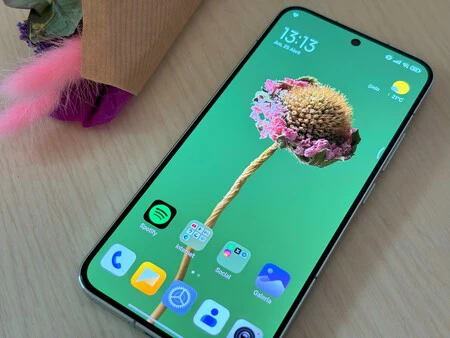
公平を期すために、 それぞれに長所と短所があります。さて、 Xiaomiの「フローティングボール」に切り替えて以来、デフォルトモードには再び触れていません。どのように活性化されるのでしょうか?いくつかの簡単な手順を示します。
- Xiaomiモバイルの「設定」に移動する必要があります。 HyperOSでもMIUIでも。
- オプションのリストをスクロールし、「追加設定」をタップします。
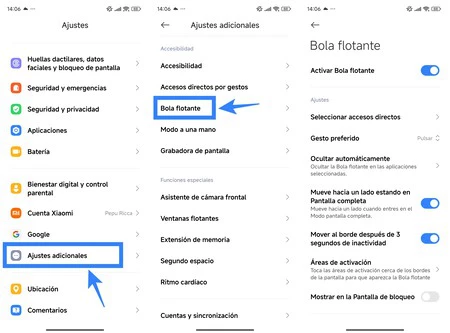
- 次の画面の「アクセシビリティ」セクションで、「フローティングボール」をクリックする必要があります。
- オプションを有効にするスイッチを有効にするだけです。
準備ができて!画面の右側に小さなドロップダウン メニューがどのように表示されるかを見てみましょう。反対側に引くと、前述の「フローティングボール」が得られ、非常に便利です。これは、私も定期的に使用している iOS 機能の 1 つであるAssistiveTouchを必然的に思い出させます。
オプションにより最大限に活用できます
画面の片側に隠れることで得られる利便性に加えて、その設定が、私がそれをメインのナビゲーション方法として使用するきっかけとなりました。 Xiaomi では、アクティブ化した同じ場所から、詳細にカスタマイズすることができます。
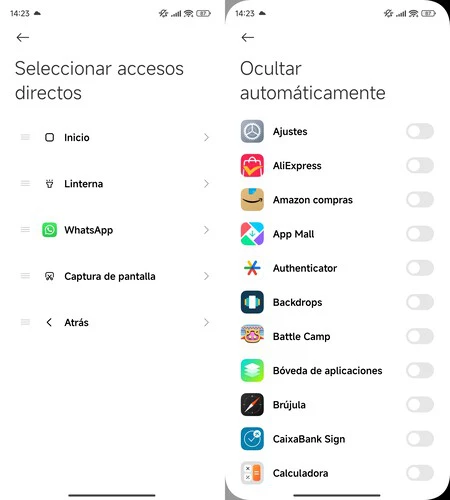
個人的には、ボールのショートカットを修正しました。 「ショートカットを選択」すると可能性が倍増します。物理ボタンに触れずにスクリーンショットを撮れるのがとても気に入っています。また、「ブロック」ボタンを WhatsApp へのショートカットに置き換え、いつでもメッセージ アプリにすぐにジャンプできるようにしました。
しばらく使ってみると、ボタンが近いため、一部のアプリケーションではやや煩わしいことに気づきました。この問題に直面して、私は単純にそれを移動することにしました。ドロップダウン メニューを指で押したままにして、目的の領域までドラッグするだけで十分です。
その後、「自動非表示」設定によって提供される機会を利用するために、Xiaomi モバイルのオプションを再入力しました。これにより、特定のアプリケーションで使用していないときはフローティング ボールが非表示になり、非常に便利です。
一方、スマートフォンを長時間使用する場合は、設定セクションに戻り、「3秒の非アクティブ後にエッジに移動」を無効にします。こうすることで、常に表示された状態で使用できるようになり、さまざまなアプリを閲覧したり、メールを送信したり、メッセージに返信したりするときに不可欠です。
これらは私を説得するための彼の武器であり、間違いなく彼はそうしてくれています。それはマイナーな機能であり、あまり意味がないように思えるかもしれません。実際、少なくとも私にとって、それは完全な驚きであり、新しいXiaomiを使用するたびに「必須」になりました。