タグ: ボタン

ボタン

  • Realme は自分自身を守ります。そのカメラボタンはiPhone 16の1か月前に発表されました

    iPhone 16は9月10日に新しい容量性ボタン、カメラコントロールを搭載して正式に発表されました。 1週間後、Realmeは独自のバージョンのカメラボタンを見せてくれました。ストーリーのねじれは、 Realme ボタンが以前にあったということですが、ストーリーはやや複雑です。

    実際、Realme ボタンは、320W 高速充電、反射防止スクリーン、ゲーム用の改良などの他の革新とともに、昨年 8 月のRealme の Cool Tech イベントで発表されました。 Apple は以前にもこの新しいボタンを備えたデバイスを市場に投入しましたが、これは以前から公式のものでした。

    最初のカメラボタンをめぐる争い

    鶏が先か、卵が先か? Realme カメラ ボタンまたは iPhone 16。Apple が数週間前に iPhone 16 を発表したとき、その主な革新の 1 つは、さまざまなレベルの圧力とジェスチャーのサポートを備えた、容量性の新しいボタンの存在でした。これは「カメラコントロール」と呼ばれるもので、画面に触れることなく、ボタンをスライドさせるだけでシャッターを切ったり、露出やズームなどの値を調整したりする機能を持ちます。

    シャッター ボタンというものはまったく新しいアイデアではありませんが、容量性ボタンのスライドやタップでカメラ設定を調整するのは新しいものです。そして何人かがゴールを決めようとしている。そもそも、このイノベーションを搭載したデバイスを初めて店頭に置いたのは Apple です。

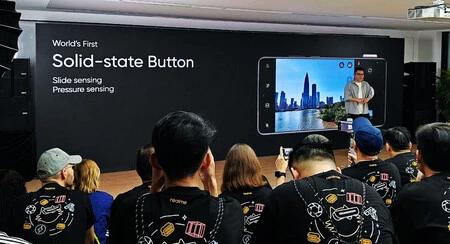
    Realmeは、以前に技術的に発表したことがあり、このイノベーションを独自のものとして主張したいと考えています。さまざまなレベルの圧力とジェスチャーを備えた「初のソリッドステート ボタン」と呼ばれる Realme のボタンは、 8 月 18 日に開催された Realme の Cool Tech イベント中に発表されました

    Realme フォーラムからの写真

    もちろん、これは特定のモデル用の新しいボタンではなく、Realme が用意したイノベーションの 1 つです。 Realme の副社長兼マーケティング ディレクターである Chase Xu が数週間前にWeibo で共有したデモンストレーションでは、ボタンがあまり洗練されていないように見え、反応が若干遅れ、動作がやや唐突であることがわかりました。

    Apple のバージョンはより洗練されており、明らかに iPhone 16 の発売よりずっと前に概念化されました。もう 1 つは、Apple が事前にニュースを発表しないため、別の企業が先を行く道が開かれていることです。
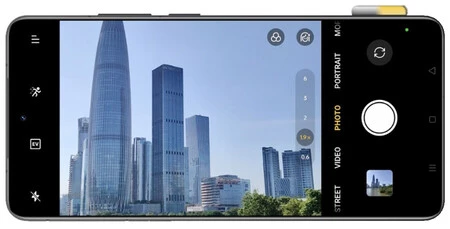
    Realme ボタン

    これは、Realme と Apple がほぼ同時に同じものを発明したことを意味しますか?何でも可能ですが、より簡単に説明すると、今年初めからiPhone 16 に静電容量ボタンが組み込まれるという噂に Realme がインスピレーションを得たということです。これらの噂は、iPhone 15についても言われていたため、実際には繰り返し発生していました。

    真実は、これは公平な比較ではないということです。なぜなら、一方のケースではRealmeによる技術的なデモンストレーションについて話しているのに対し、もう一方のケースでは、すでに前述のイノベーションが組み込まれた最終製品および店頭に並んでいる製品について話しているからです。したがって、どちらかがゴールを決めるかは、新規性を打ち出すことが何を意味するかによって決まります。
    Realme は自分自身を守ります。そのカメラボタンはiPhone 16の1か月前に発表されました・関連動画

  • Google マップの革命: 新しいデザインと新しいアイコンが登場し、片手で使いやすくなりました

    Google マップのデザインが再び変更され、今度はルート中に変更されました。これは、ボタンをウィンドウの下部に移動するだけの簡単なことで、片手で電話を持ったときにボタンに届きやすくなります。これは、携帯電話が大型化するにつれて勢いを増しているデザイントレンドです。

    Google マップが違って見えることに気付いたとしても、それはあなたの気のせいではありません。 Google は、最近世界中で有効になったインシデント ボタンの重要性を高めることに加えて、ルート中に表示されるすべてのボタンを下部に移行しようとしています。

    下ボタン

    Google はこの変更について私たちに通知していないため、Android Auto で目立つように表示される新しい [停止の追加] ボタンについて知ってからわずか数日後に、Google マップのデザインが新たに変更されて私たちは驚きました。また、この場合はモバイルですが、ボタンとルートにも関連します。

    Google マップのインターフェイス全体に散在するボタンが多すぎることは公然の秘密です。そのため、すべてがどこにあるのかを把握することが困難になるだけでなく、片手で携帯電話を保持しているとすべてのボタンに到達することができなくなります。片手が巨大または小型の携帯電話を持っていない限り、 これは今では非常に珍しいことです。具体的には、ルート中に次のボタンがありました。

    • 上: マイク ボタン、ストップを追加する虫眼鏡、サウンド ボタン、コンパス、およびインシデントの新規レポート ボタン。
    • 下: ルートを閉じるボタン、代替ルート ボタン、およびマップ内を移動した場合は中央ボタン。
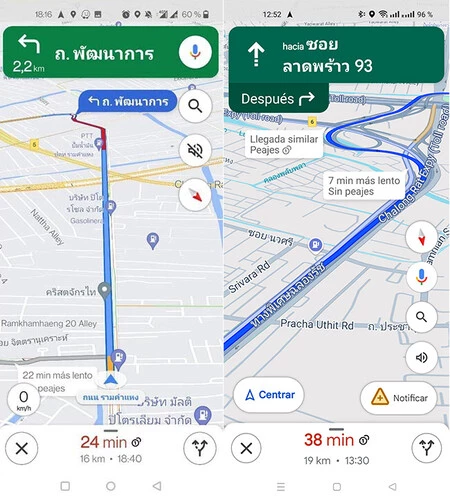
    以前の Google マップでは上のボタンが使用され (左)、新しいデザインでは下のボタンが使用されました (右)

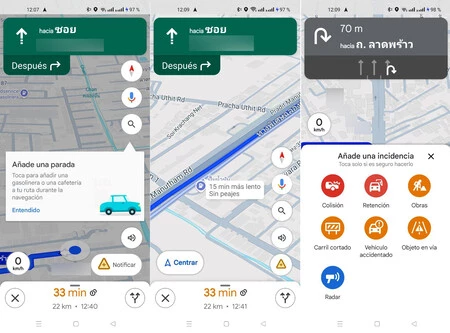
    現在、Google はすべての Google マップ ボタンを押し下げ、できれば片手で携帯電話を持っているときに親指の範囲内にボタンを配置しようとしています。インターフェイスの上部はルート表示のみで、ボタンはありません。次のようになります。

    • 以下: コンパス ボタン、マイク ボタン、ストップを追加する虫眼鏡ボタン、音量ボタン、事故を報告するボタン、ルートを閉じるボタン、代替ルートのボタン、およびボタンを移動した場合は、ビューを地図上の中央に配置します。

    変更点はこれだけではありませんが、Google マップではインシデントを報告するボタンの重要性が高まっています。このボタンは新しい色のアイコンで表示され、マップ内を移動するまで「通知」というテキストとともに大きく表示されます。

    新しい

    これら 2 つの変更により、Google マップを片手で簡単に使用できるようになり (ただし、運転中に携帯電話で Google マップを操作しないでください)、また、事故を報告できることをユーザーに思い出させます。以前のアイコンは白黒で、+ が付いたチャットバブルの形をしていましたが、実際のところ、あまり目立たず、一見しただけでは何をするのかわかりませんでした。新しいアイコンにより、よりわかりやすくなりました。

    この新しいデザインとアイコンは、 Android のバージョン 11.147.0102の Google マップに表示されますが、サーバー側でのアクティベーションである可能性があります。今のところ、Googleはこの新しいデザインを正式に発表していません。

    Google マップの革命: 新しいデザインと新しいアイコンが登場し、片手で使いやすくなりました・関連動画

  • ボタンが壊れた Android スマートフォンの電源を入れることは可能で、1 分もかかりません

    Android モバイルのほとんどすべての制御はタッチ スクリーンを使用して行われますが、音量の上げ下げなどの一連の基本機能を実行するための物理ボタンもまだあります。ただし、間違いなく最もよく使用されるのはロック解除ボタンまたは電源ボタンでしょう。使用または何らかの欠陥により、 動作しなくなる可能性があります。

    音量ボタンが壊れても大したことはありませんが、電源ボタンの場合は大変なことになります。お使いの Android スマートフォンの電源が入らない可能性があり、新しいスマートフォンへの差し迫った変更の前にバックアップを作成できません。このトリックを使用すると、必要なボタンが機能しなくてもオンにすることができます

    ロック解除ボタンが機能しない Android モバイルの電源をオンにする裏技

    Android モバイルが事故に遭ったことを知ったとき、私たちは首を振るかもしれません。落下、磨耗、または単にソフトウェアの故障により、ロック解除ボタン (英語では電源) が機能しなくなる可能性があります。

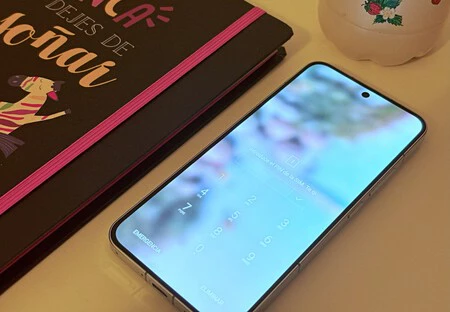
    ロック解除ボタンが壊れているため、このPIN入力画面に到達するのが少し難しくなります

    これにより、携帯電話の電源が切れたり、バッテリーが切れたりした場合に、携帯電話の電源を入れることができなくなり、さらに、使い終わったときに携帯電話をロックすることが困難になります。一部のレイヤーにはモバイルをロックするボタンが含まれているため、この最後のアクションはオペレーティング システム自体から実行できます。

    ただし、一度オフにしてしまうと元に戻すことはできません。ボタンが壊れているため、オンにすることは技術的に不可能です。と思ったのですが、簡単に電源を入れるちょっとしたコツがあるからです。

    このような状況では、電話機をテクニカル サービスに修理のために持っていくのが理想的です。保証期間外で当社の技術がある場合は、自分でボタンを交換してみることができます(知識がないと、他のコンポーネントを損傷する可能性があります)。

    どのような状況であっても(携帯電話を修理に出すか、新しいものを購入するか)、最後にもう一度電源を入れる必要があります。データをバックアップするだけでなく、アカウントの痕跡も消去します。手元になくなったら、工場出荷時設定にリセットすることをお勧めします。

    これらすべてを行うには、明らかにこれをオンにする必要があります。これは次の手順で非常に簡単に行うことができます。

    • Android モバイルを充電器と壁のコンセントに接続します。
    • バッテリーが十分でない場合は、少なくとも 15 ~ 20% 充電する必要があります。これら 2 つの手順は省略できます。
    • 携帯電話のケーブルを取り外し、充電率を示す画面が消えるまで待ちます。
    • 接続する前に、音量 + ボタンを押したまま、放さずにケーブルを充電ポートに差し込みます。
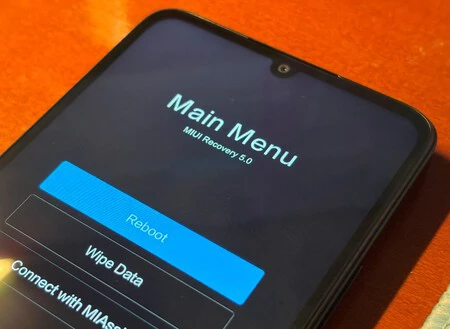
    回復
    • Android モバイルはリカバリ モードで起動します。タッチ スクリーンで動作する場合は、[再起動] または [システムを再起動] をクリックするだけです。
    • 物理ボタンだけが機能しますか?その後、モバイルが自動的に再起動するまで数分間待つ必要があります。

    準備ができて!ここから、 SIM カードをお持ちの場合は PIN を入力します。これで、SIM カードを通常どおり使用して個人データを保存し、SAT に送信する前に関連するアクションを実行できるようになります。これまで見てきたように、ほんの 1 分もかからずに問題は解決します。

    ボタンが壊れた Android スマートフォンの電源を入れることは可能で、1 分もかかりません・関連動画

  • この Xiaomi の秘密の機能は、ジェスチャーを忘れさせ、携帯電話との対話方法に革命をもたらしました。

    Xiaomi のソフトウェアは、新しい HyperOS であろうと MIUI 14 であろうと、私たちが利用できる隠れた機能の形で私たちに驚きを隠し続けています。例として、 マルチタスクを強化するサイドバーや、マルチタスクを可能にする「セカンド スペース」があります。リスクなくアカウントを複製できます。また、 最大の急速充電を可能にするこのアプリのように、追加のアプリをインストールする必要がある場合もあります。

    この人気の中国メーカーのシステムの可能性に疑いの余地はありません。実用性の点で私を納得させる代替手段も提供しています。これは追加の制御方法であり、ほとんどの人が使用する仮想ボタンやジェスチャを置き換えることができます。 Xiaomiモバイルの使用方法がどのように変わったかを説明します。もちろん、RedmiモバイルやPOCOモバイルにも当てはまります。

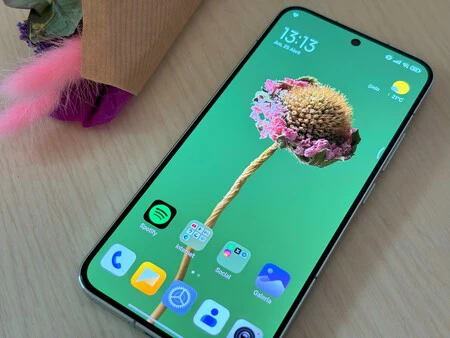
    あなたのモバイルを支配するボール…iPhone に少し似た外観

    正直に告白しますが、ジェスチャーが Android に導入されて以来 (最初は MIUI でさえ)、私のお気に入りのナビゲーション方法になりました。仮想ボタンは非常に人気があります ( 提供されるすべての機能に多用途です) が、 ストリーミング プラットフォームからコンテンツを消費したり、最新のファッショナブルなゲームをプレイしたりするときに頻繁に使用される画面の一部を無駄にします。

    Xiaomi フローティング ボール

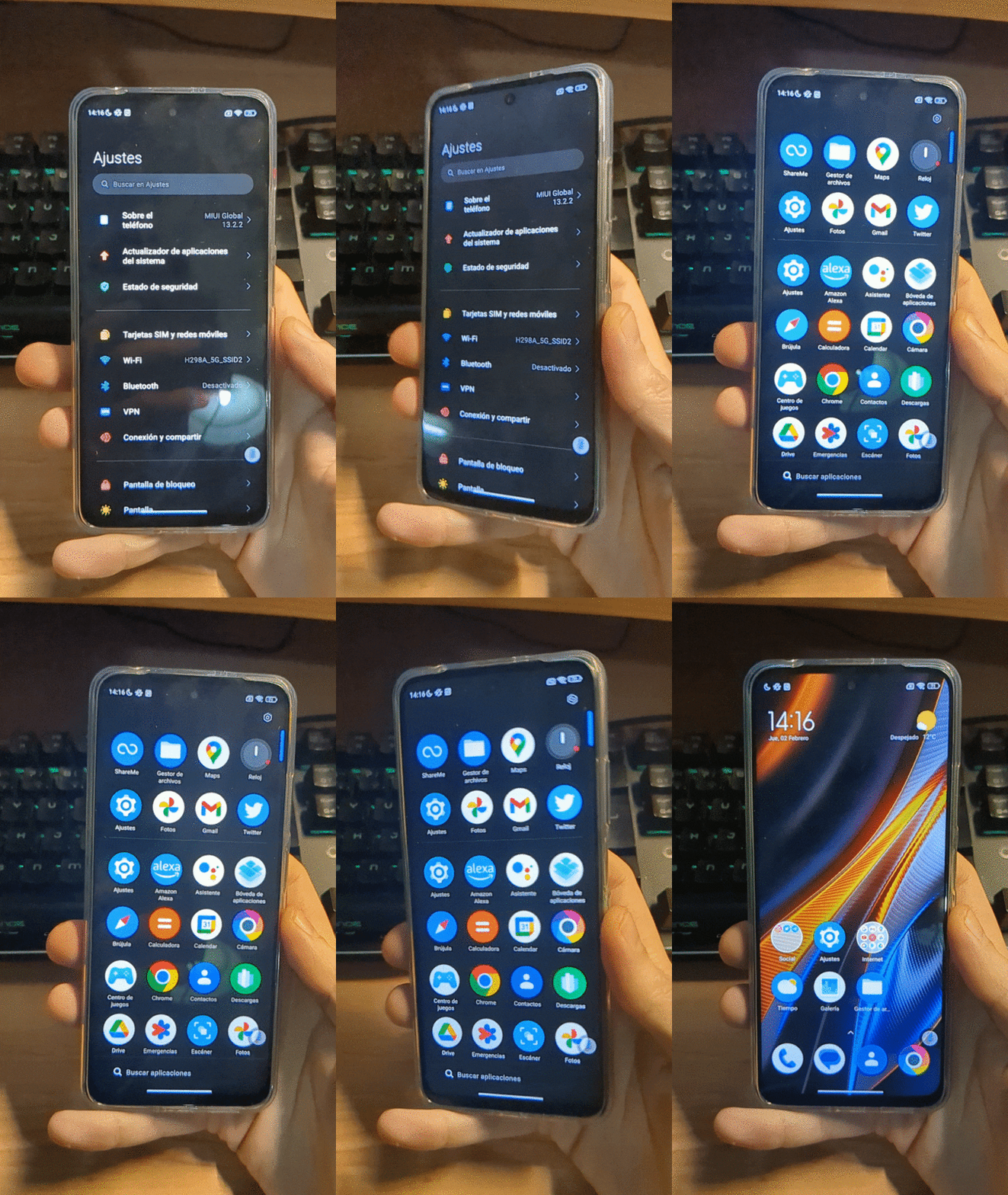
    公平を期すために、 それぞれに長所と短所があります。さて、 Xiaomiの「フローティングボール」に切り替えて以来、デフォルトモードには再び触れていません。どのように活性化されるのでしょうか?いくつかの簡単な手順を示します。

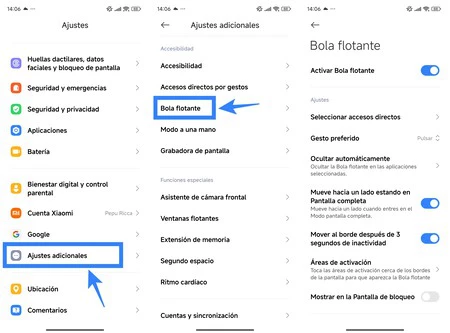
    • Xiaomiモバイルの「設定」に移動する必要があります。 HyperOSでもMIUIでも。
    • オプションのリストをスクロールし、「追加設定」をタップします。
    フローティングボールの有効化方法
    • 次の画面の「アクセシビリティ」セクションで、「フローティングボール」をクリックする必要があります。
    • オプションを有効にするスイッチを有効にするだけです。

    準備ができて!画面の右側に小さなドロップダウン メニューがどのように表示されるかを見てみましょう。反対側に引くと、前述の「フローティングボール」が得られ、非常に便利です。これは、私も定期的に使用している iOS 機能の 1 つであるAssistiveTouchを必然的に思い出させます。

    オプションにより最大限に活用できます

    画面の片側に隠れることで得られる利便性に加えて、その設定が、私がそれをメインのナビゲーション方法として使用するきっかけとなりました。 Xiaomi では、アクティブ化した同じ場所から、詳細にカスタマイズすることができます。

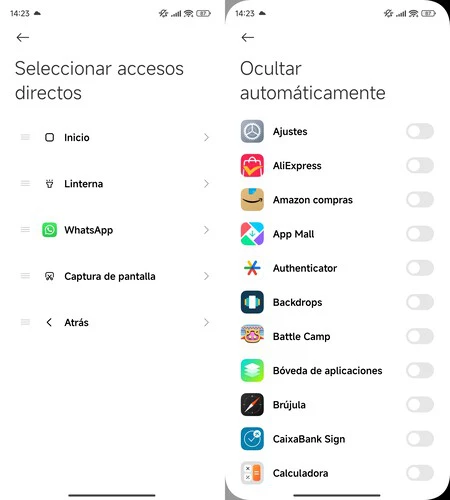
    個人的には、ボールのショートカットを修正しました。 「ショートカットを選択」すると可能性が倍増します。物理ボタンに触れずにスクリーンショットを撮れるのがとても気に入っています。また、「ブロック」ボタンを WhatsApp へのショートカットに置き換え、いつでもメッセージ アプリにすぐにジャンプできるようにしました。

    Xiaomi フローティング ボールのオプション

    しばらく使ってみると、ボタンが近いため、一部のアプリケーションではやや煩わしいことに気づきました。この問題に直面して、私は単純にそれを移動することにしました。ドロップダウン メニューを指で押したままにして、目的の領域までドラッグするだけで十分です。

    その後、「自動非表示」設定によって提供される機会を利用するために、Xiaomi モバイルのオプションを再入力しました。これにより、特定のアプリケーションで使用していないときはフローティング ボールが非表示になり、非常に便利です。

    一方、スマートフォンを長時間使用する場合は、設定セクションに戻り、「3秒の非アクティブ後にエッジに移動」を無効にします。こうすることで、常に表示された状態で使用できるようになり、さまざまなアプリを閲覧したり、メールを送信したり、メッセージに返信したりするときに不可欠です。

    これらは私を説得するための彼の武器であり、間違いなく彼はそうしてくれています。それはマイナーな機能であり、あまり意味がないように思えるかもしれません。実際、少なくとも私にとって、それは完全な驚きであり、新しいXiaomiを使用するたびに「必須」になりました。

    この Xiaomi の秘密の機能は、ジェスチャーを忘れさせ、携帯電話との対話方法に革命をもたらしました。・関連動画

  • お使いの Xi​​aomi モバイルは、iPhone 15 Pro のアクション ボタンを複製できます。これは、HyperOS および MIUI 14 で設定する方法です。

    最新の Apple iPhone、つまりiPhone 15 ProおよびiPhone 15 Pro Maxの最も重要な変更点の 1 つは、あらゆる種類のアクションを呼び出すことができる新しいボタンが追加されたことです。しかし、Apple がどれだけ誇っていても、Android には有効な代替手段がたくさんあり、それがない場合には、最終的には .Android に適応することになります

    これは Xiaomi の場合であり、古いカスタマイズ レイヤーであるMIUI 14と、新しいHyperOSエクスペリエンスで、それを複製するオプションが提供されます。設定方法とそれに割り当てることができるアクションについて説明します。

    アクションボタンはありませんが、ボタンはあります。 MIUI と HyperOS のおかげで十分です

    最新の Apple iPhone のアクション ボタンで利用できるアクションの中には、 懐中電灯をオンにする機能や、 カメラに素早くアクセスする機能などがあります。ただし、お考えかもしれませんが、これは画期的なものではなく、ましてや新しいものではなく、 Android でも同様の実験が行われています

    最も人気のある中国企業 Xiaomi のスマートフォンを幸運にも所有している場合は、物理ボタンを活用するように設定することもできます。さらに、新しくなったオペレーティング システム HyperOS をすでに楽しんでいるか、従来のカスタマイズ レイヤーを使い続けているかは関係ありません。

    このオプションはどこにありますか?そうでなければ、設定でどうなるでしょうか。このルートに従うとすぐに到着します。

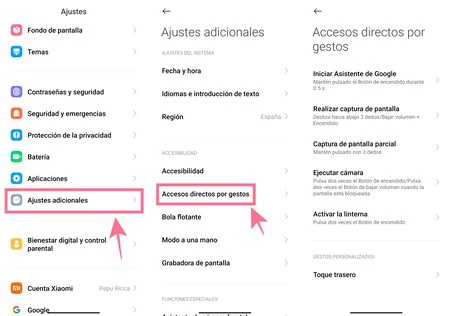
    • MIUI 14 または HyperOS を使用して Xiaomi、Redmi、POCO モバイルの設定を開きます。
    • 一番下までスクロールすると、「追加設定」セクションが表示されます。それをタップしてください。
    Xiaomi アクションボタン
    • 次に、「アクセシビリティ」セクションの下に「ジェスチャーショートカット」設定が表示されます。
    • 準備ができて!ここから、携帯電話のボタンを設定して新しい機能を与えることができます。

    Xiaomi のボタンでできることすべて

    まず、これまでのセクションで、利用可能なアクションがいくつかあることがわかります。 1 つ目は最も一般的な方法で、電源ボタンを 0.5 秒間押してGoogle アシスタントを呼び出します。おそらくアクティブになっていると思いますが、気になる場合は無効にすることができます

    ここで、iPhone のアクション ボタンによる可能性の 1 つであるカメラの起動について説明します。これを行うには、「カメラを実行」と入力し、「電源ボタンを2回押す」オプションを有効にする必要があります。とてもシンプルです。

    あなたは普段、携帯電話の懐中電灯をオンにしますか?カメラのアイデアを捨てて、「懐中電灯をオンにする」機能を活用してください。繰り返しますが、電話がロックされている場合でも、 2 回押すとオンになります。

    この設定セクションでは、部分的なスクリーンショット(3 本の指でジェスチャーを実行することによる) や完全なスクリーンショット (音量ダウン ボタンと電源ボタンに割り当てることができます) などの機能への他のショートカットが見つかります。また、モバイルの背面を使用して、「背面タッチ」で構成できる他のアクションを起動することもできます。

    真実は、それらは非常に多用途のオプションであり、それら専用のボタンはありませんが、 Xiaomiが備えている物理ボタンで十分です。そして、将来のアップデートでさらに多くの可能性が追加されるかどうかは誰にも分かりませんが、すべてはユーザーのリクエスト次第です。

    お使いの Xi​​aomi モバイルは、iPhone 15 Pro のアクション ボタンを複製できます。これは、HyperOS および MIUI 14 で設定する方法です。・関連動画

  • Android 14 ではロック画面に新しいショートカットが追加されます: これはその使用方法です

    Google のオペレーティング システムの新バージョンのリリースは、一部のメーカーがすでにアップデートの準備をほぼ整えているにもかかわらず、依然として私たちに期待を抱かせています。 Android 14はもうすぐそこまで来ており、おそらく 10 月にはPixel 8の発売とともに最終バージョンが公開されるでしょう。

    今のところ、まだ利用可能ではありませんが、Google はすでに次の四半期アップデートであるAndroid 14 QPR1 のベータテストを開始しています。それでも、最新のベータ 5.3 は、私たちが長い間待ち望んでいた最終バージョンであることは間違いなく、新機能に関するヒントを残しています。そのうちの 1 つは、ロック画面に焦点を当てており、最大限に活用できる新しいショートカットを備えています。

    新しいショートカット: カメラ、QR、ミュートなど

    お気づきかと思いますが、 Android 13 のロック画面にはいくつかのショートカットがあり、 Google Homeでホーム デバイスをチェックしたり、 Google ウォレットへの直接ウィンドウを表示したりするなど、いくつかの操作を容易にします。

    これらは新しいショートカットのオプションです。キャプチャ | 9to5Google

    これら 2 つのボタンは静的であり、単に表示するかどうかを指定できます。これらは [設定] > [表示] > [ロック画面] にあり、「デバイス コントロールの表示」と「ウォレットの表示」という名前が付けられています。しかし、明らかな用途を除けば、それ以上は進みません。

    Android 14 では、このセクションに革命を起こし、携帯電話の電源を入れたときに表示される画面をさらにカスタマイズできるようにしたいと考えています。したがって、ウォレット ボタンとホーム ボタンを他の非常に多様なオプションに置き換えます。 Google の OS の今回のバージョンには、QOL (Quality of Life、スペイン語で生活の質) と呼ばれる小さな変更が加えられています。

    これらには、私たちが懸念しているショートカットに加えて、PIN の自動導入、 絵文字ワークショップ、 予測「戻る」ジェスチャー、および前述のロック画面の新しいカスタマイズ オプションが含まれます。ここで、9to5Google がエコーする新しいショートカットをリストします。

    • カメラ
    • 邪魔しないでください
    • 懐中電灯
    • 始める
    • ミュート
    • QRコードスキャナー
    • ビデオカメラ
    • ブリーフケース

    Google がカメラとビデオ カメラの間に適用した区別は顕著であり、世界的には非常に理にかなっています。「カメラ」を使用するとアプリの写真モードが表示されますが、「ビデオ カメラ」は直接録画モードになります。

    自然でありながら論理的な動きなので、簡単な写真でもビデオクリップでも、お土産を急いで手に入れたいときにユーザーの時間を節約できます。さらに、 Google Camera 9.0 アップデート( GCam 形式で利用可能になりました) により、モードの切り替えも簡単になりました。

    残りのショートカットに関しては、それ自体が説明されているため、ほとんど言うことはできません。したがって、携帯電話のロックを解除したり、その複数の機能を検索したりすることなく、懐中電灯をオンにしたり、電話を消音したり、QR コードをスキャンしたりすることができます。

    Android 14 でロック画面のショートカットをカスタマイズする方法

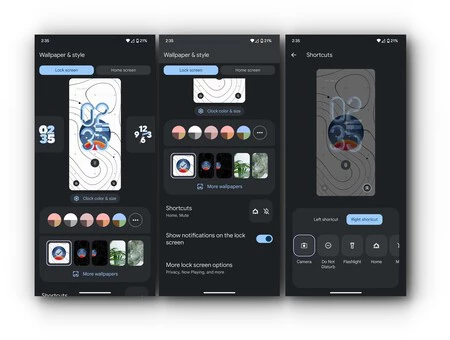
    ここで、必要なアップデートを受信したら、これらのボタンをロック画面に配置できます。これを行うには、Pixel Launcher 設定画面に移動する必要があります。一連の手順に従うだけで簡単に実行できます。

    • オプションが表示されるまで、ホーム画面の空白スペースを指で押し続けます。
    • 「壁紙とスタイル」をタップします。壁紙やアクセントカラーなどのカスタマイズオプションが表示されます。
    • 画面上部に表示される「ロック画面」をクリックします。
    • 「ショートカット」オプションが見つかるまで指でスクロールし、入力します。
    • 残っているのは、「左ショートカット」または「右ショートカット」を選択し、目的の機能を選択することだけです。

    以上です。次回携帯電話をロックすると、選択したショートカットが表示され、すぐに実行できるようになります。これらを使用することで、スマートフォンの制御が向上し、機敏性が向上します

    そうは言っても、これはそれほど広範なアクセスのリストではありませんが、少なくとも現在では以前よりも多くの選択肢があります。さらに、アメリカの会社が将来的にさらに可能性を加えるかどうかはわかりません。すべてはユーザー自身が提供する受け取りとフィードバックに依存します。

    経由 | 9to5Google

    Android 14 ではロック画面に新しいショートカットが追加されます: これはその使用方法です・関連動画

  • Android の設定がわからない場合は、この強力なツールを使えばあなたが王様になれます

    Android はオペレーティング システムとして、 その歴史を通じて大きな飛躍を遂げながら進化してきました。そのため、非常に多くの設定が蓄積されており、特定の設定を見つけるのが難しい場合があります。

    通知にはすぐにアクセスできますが、Google (またはメーカー) が許可するスペースと機能に制限されていますが、それらを使いこなすには 1 つのアプリケーションで十分です。これはシステム電源です。

    Android モバイルを制御する

    アンドロイドの設定

    XDA 開発者フォーラムを楽しく散策していると、 この強力なツールを発見しました。机上では、何も変わっていないように見えますが、実際には、当初の想像よりも多くの有用性があります。

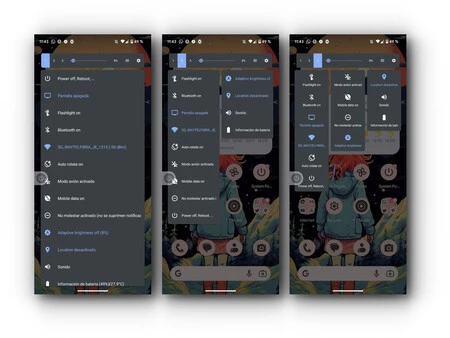
    システム電源という名前では、クイック設定の代替となり、自動回転やモバイルデータなどの重要な機能をアクティブにするためにAndroid 設定に飛び込むのを防ぎますが、ボタンを押さずにモバイルをオフにすることもできますボタン。

    パワーシステム Android アプリケーション

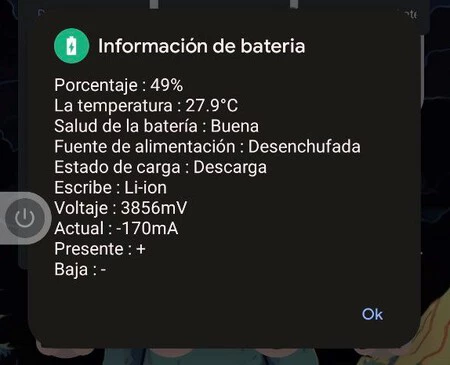
    それだけでは十分ではないかのように、バッテリーなどの側面に関する有益なセクションもあり、放電速度、電圧、状態などの興味深いデータが得られます。

    パワーシステムアプリ

    シンプルな構成で、コントロールの順序、ビューのタイプ、通知として表示される要素を変更できます。特定のボタンをアクティブにしたときに携帯電話が振動するオプションも含まれています。上部には、システムのデフォルトよりも完全な明るさバーが表示され、最大値を超える割合が示されます。

    クイック アクション ボタンでは不十分な場合は、3 本の水平線のアイコンをクリックして、他のより具体的な設定 (アプリ設定、データ使用量メニュー、バックアップ、通知履歴など) に直接アクセスできます。

    ダウンロードとインストール方法

    開発者は信頼でき、Google Play ストアで入手できるように APK に署名しましたが、そのストアでは見つかりませんでした。したがって、フォーラムのスレッドから最新バージョンのAPK をダウンロードする必要があります。

    Android でデバイスにインストールできるように、 不明なソースからのインストールを忘れずにアクティブ化してください。一方、インストールプロセスは単純ですが、いくつかの手順にまとめると簡単になります。

    • アプリをインストールしたら、そのアイコンをタップして実行します。
    • まず、システム設定の変更を要求します。関連するスイッチをアクティブにして、元に戻ります。
    • アクセシビリティ許可をリクエストするには、もう一度開く必要があります。これを有効にするには、まず制限された設定を無効にする必要があります。次に、アクセシビリティ権限を付与します。
    • あとは終わりです。今度は「応答不可」機能にアクセスします。リストでアプリを検索してスイッチを実行するだけで簡単です。
    • 最後に、通知を表示する許可も求められます。それはいつでも私たちを導いてくれるので、それを有効にするだけです。その後、近くのデバイスの位置と検出でも同じことが起こります。
    • 準備ができて!これで正しく構成され、すべてが正常に動作するようになります。

    これからは、次回モバイル設定に移動する必要があるときは、時間を無駄にせずに、簡単に設定できるようになります。その強みの 1 つはカスタマイズであるため、ニーズに合わせて調整してください。

    Android の設定がわからない場合は、この強力なツールを使えばあなたが王様になれます・関連動画

  • モバイルをコントロールする魔法: このアプリの使用率は 1,000 倍に増加します

    ジェスチャーはAndroid スマートフォンを操作するための主な入力方法となっています。ただし、 それらを使用したくない落伍者もまだいます。これらのジェスチャは、 いくつかの秘密を隠していた古いナビゲーション バーとそのボタンを置き換えました。

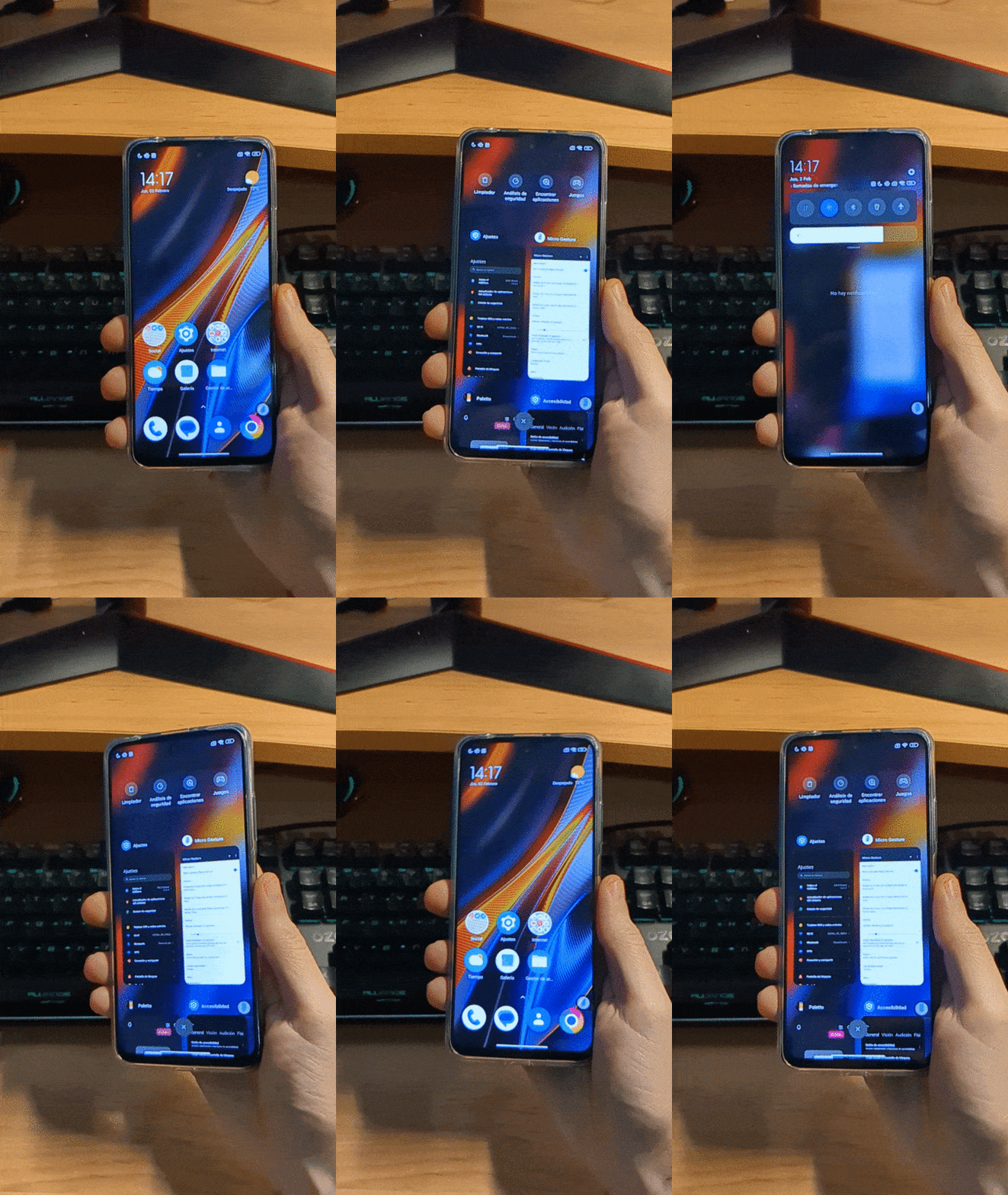
    さて、このアプリケーションはあなたの携帯電話に追加の方法を提供します、それはMicro Gestureです。このアプリケーションを使用すると、携帯電話を動かして操作することができます。

    マイクロ ジェスチャー、携帯電話を手に持ってジェスチャーを行う

    Micro Gesture は、動きを利用してさまざまなアクションを実行できるシンプルなアプリケーションです。つまり、端末を動かして元に戻ったり、最近使用したアプリケーション画面を表示したり、通知カーテンを降ろしたりすることもできます。

    Micro Gesture を初めてインストールして開くと、同じアプリケーションによって、Android を制御するために受け入れる必要があるいくつかの許可が求められます。公式アプリケーション ストアからダウンロードできる安全なアプリケーションなので、心配しないでください。私たちも試してみて納得しました。

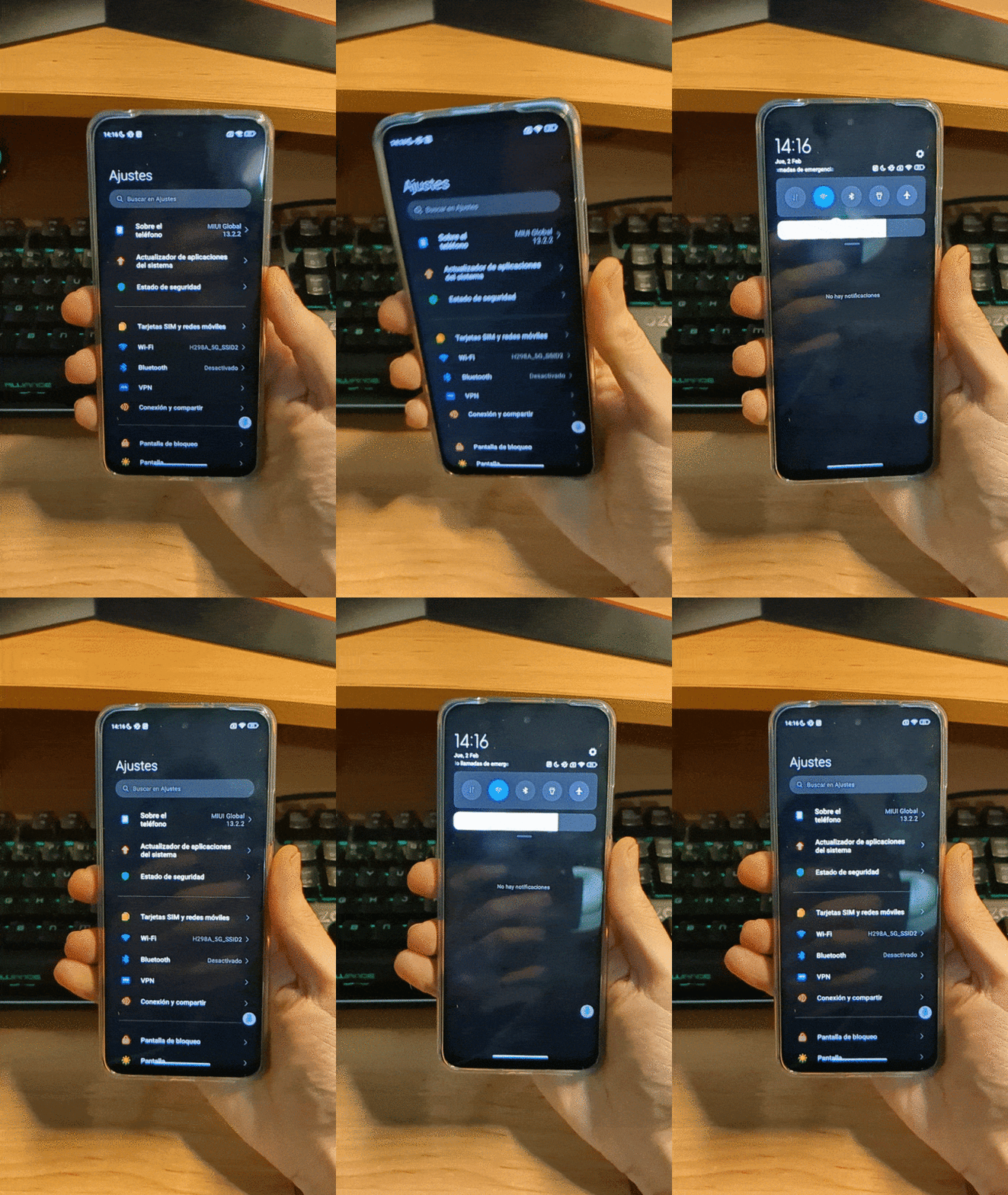
    まず第一に、アプリケーションがクリーンなインターフェイスを示していることを強調する必要があります。すべてのオプションと機能を含むメイン画面があります。秘密や隠しメニューがなくなったこのアプリは、その高度なカスタマイズ性が際立っています。デフォルトでは、Micro Gesture は 3 つの動きを使用します。これらは、 携帯電話のジャイロスコープを使用して、さまざまなナビゲーション アクションを実行する 3 つの回転です。

    以下に、マイクロ ジェスチャーがどのように機能するかを確認できるように、いくつかのデモンストレーションを示します。

    • 「戻る」ジェスチャー (またはアプリを閉じる):
    バックマイクロジェスチャー
    • 最近のアプリのジェスチャー:
    最近のアプリケーション
    • 通知とクイック アクセスを表示するジェスチャー:
    通知

    前述したように、メイン画面にはアプリケーションが提供するすべての機能が含まれています。必要に応じて、3 つのデフォルトのジェスチャを変更したり、新しいジェスチャを追加したりできます。カスタマイズはレベルであり、動きをアプリケーションの実行に関連付けることもできます。 WhatsApp を開きたい場合順番を取る携帯電話を右に回転させると、それが可能になります。

    他の可能な設定は、ジェスチャーを実行するときに振動レベルを変更したり、携帯電話を横向きモードに変更したときに振動を無効にすることを目的としています。 Micro Gesture は、アプリケーション内でタップするなど、特定のアクションを自動化するなど、他の高度な機能も提供します。

    さらに、各アプリケーション内にカスタムの動きを追加することもできます。簡単な例: WhatsApp では、関連するジェスチャを無効にするのはその中でのみであるため、最近のアプリケーション画面や通知には行きたくないのです。ご覧のとおり、カスタマイズは非常に奥深く、ユーザーが自分の好みに合わせて操作を調整できます。

    Micro Gesture は無料ですが、無料で隠されているのは30 日間の試用モードです。試用月を過ぎた後、このアプリケーションを使い続けるには 10.99 ユーロを支払う必要があります。アプリは非常によく設計されており、その目的を果たしているので、まったく悪くありません。高度なカスタマイズのおかげで、期待を上回っていると言えます。

    モバイルをコントロールする魔法: このアプリの使用率は 1,000 倍に増加します・関連動画

  • Android のナビゲーション ボタンの秘密: ナビゲーション ボタンで実行できるアクション

    ナビゲーション ボタンは常にモバイルを操作する主な手段でしたが、ますますジェスチャがナビゲーション ボタンに取って代わりつつあります。それにもかかわらず、多くのユーザーは、その使いやすさと速度の理由から、ジェスチャーよりもボタンを好みます。これらを使い続けることの利点は、これらの仮想ボタンがいくつかの追加機能を提供することです。

    Android のナビゲーション ボタンの秘密と、長押しやダブルタップなどの特別な押しを行った場合に隠されるアクションについて説明します。

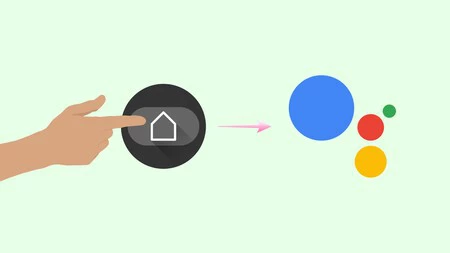
    センターボタンまたはホームボタンを長押しすると、Google アシスタントが起動します

    召喚ウィザード

    最初の秘密は、ユーザーに最もよく知られているものですが、 Google アシスタントを呼び出すことです。中央ボタンまたはホーム ボタンは通常円でマークされており、短く押すとメイン画面に移動します。

    ただし、しばらく押し続けると、 複数のコマンドを通じて Google アシスタントと対話できます。 アクティブなジェスチャを希望する場合は、音声アシスタントをアクティブにするこのショートカットも可能です。

    最近使用したアプリをすばやく切り替える

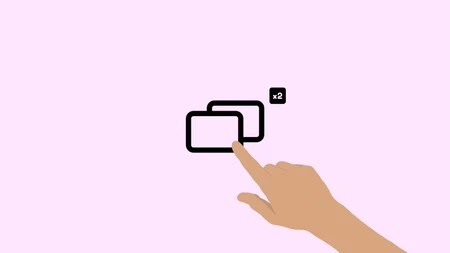
    最近のアプリをダブルタップします

    次に、ナビゲーション バーの右側にあるボタン、つまりマルチタスクまたは最近使用したアプリケーションを開く四角いボタンに進みます。押すだけで、最近使用したアプリケーション ビューが表示され、最後に開いたアプリケーションを確認して、それらをすばやく切り替えることができます。

    ご存知ないかもしれませんが、このボタンには別の機能が隠されています。ダブルタップすると、最後の 2 つのアプリケーションがすぐに切り替わります。こうすることで、2 つのアプリケーションを同時に使用している場合、概要を確認することなくアプリケーションを切り替えることができます。これにより、機敏性と生産性が同等に得られます。

    メーカーによって異なりますが、ボタンを使用して片手モードを有効にすることもできます。

    片手モードを有効にする

    前述の 2 つのトリックは、携帯電話に Android を組み込んでいるどのブランドでも有効ですが、この 3 番目のオプションはすべてのモデルで同じように動作するわけではありません

    片手モードでは、画面のサイズを小さくしたり、画面の上部を下げたりして、両手が使えないときに携帯電話を操作できるようにします。この設定はナビゲーション ボタンを使用して有効にしますが、いくつかの例外があります。

    • Google Pixel または純粋な Android スマートフォン (またはそれに近い) では、ナビゲーション ボタンから片手モードを有効にすることはできませんが、画面上のジェスチャを使用する場合に限ります。

    • Samsung Galaxy 携帯電話: One UI (韓国企業のカスタマイズ レイヤー) では、この機能を有効にする必要があります。これを行うには、[設定] > [高度な機能] > [片手操作モード] に移動します。有効にすると、このモードに入るにはホームボタンを 3 回押す必要があります。

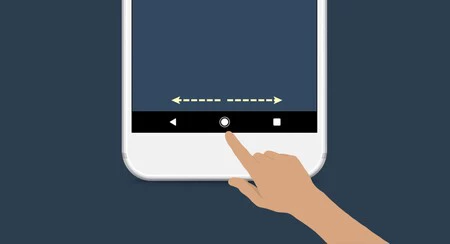
    • Redmi、Xiaomi、POCOなどのMIUIを搭載した携帯電話: MIUIにはいくつかのトリックがあり、片手モードもあります。これを使用するには、まず [設定] > [追加設定] > [片手モード] でアクティブ化する必要があります。ナビゲーション ボタンを使用する場合、中央のボタンから他の 2 つのボタンのいずれかに軽くスワイプすることでショートカットが実行されます。

    • Huawei モデルの場合: 有効にするには、[設定] > [アクセシビリティ機能] > [片手モード] に移動します。そして、それを有効にする動きはMIUIと同じで、ナビゲーションバー上で指を水平にスライドさせます。

    Android のナビゲーション ボタンを使って他に何ができるかはすでにわかっています。ジェスチャーの代わりにこのオプションを選択する場合は、ジェスチャーを利用して、いくつかのアクションを機敏に実行できます。

    Android にはユーザーにとって便利な機能が多数ありますが、誰もがそれらの活用方法を知っているわけではありません。幸いなことに、それらは発見されるために存在しており、私たちの生産性を向上させ、日常の使用を容易にします。

    Android のナビゲーション ボタンの秘密: ナビゲーション ボタンで実行できるアクション・関連動画

  • Google Play はグリッド段階を克服し、最新の再設計で曲線を採用

    Google App Store は、 Android Marketと呼ばれていた時代から、かなりの再設計が行われてきました。最新の変更はメニューと最新のマテリアル ユースキンの完全な再編成ですが、変更はそれだけではありません。 Google Playは非常に正方形でしたが、現在は曲線が戻るデザインを準備中です。

    Google Play は、曲線が流行していたマテリアル テーマの時代でも、常にやや正方形でした。 Material You では、Google は円よりも丸い正方形に賭けていますが、それでも Google Play は初めてボタンの曲線に賭けています。そして、彼らはまったく悪くありません。

    待ってください、カーブが近づいています

    Material You はAndroid 12の優れた新機能の 1 つであり、Google はこれを Google Play ストアを含む多くのアプリケーションに適用するのにそれほど時間はかかりませんでした。昨年 11 月以来、 Google Play は検索バーとナビゲーション バーにマテリアル ユーの要素を加えて外観を変更しましたが、ボタンなどの他のインターフェイス要素はほとんど同じままでした。

    Googleが少なくとも今月初めからテストを行っている最新のデザイン再設計では、ほぼ箱だったボタンが正方形ではなくなって、 Google Playにやや新しいタッチを与えている。

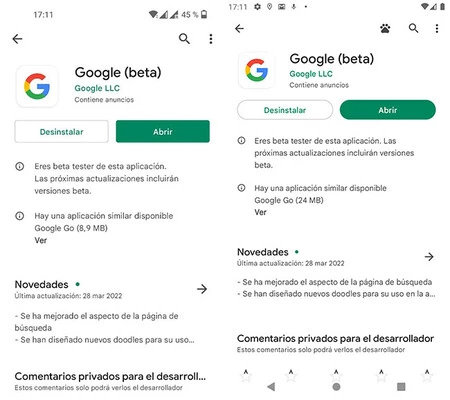
    旧デザイン(左)と新デザイン(右)

    この場所に住んでいる最も古い人々は、アプリケーションがまだほとんど緑色 ( 白ではなく) で、曲率がほとんど存在しなかった頃の Google Play ボタンを覚えているでしょう。 2018 のマテリアル テーマは、グリッドにかろうじてへこみを入れることができ、長方形のボタンにもう少しエッジが加わりましたが、ほとんど変更はありませんでした。

    現在、 Google は丸いボタンに移行しており、フローティング ボタンは丸いボタンからエッジが湾曲した正方形に移行しています。逆説的であるように思えますが、ある意味それは事実です。しかし、これは Google が作成したマテリアル ユー デザイン ルールに一度は当てはまります。つまり、ボタンはフローティングでない限り丸くなければなりません

    以前のデザイン(左)。新デザイン(中央と右)。いくつかのボタンはまだ正方形です。

    いつものように、これは Google が通常行う多くのテストのうちの 1 つであるため、このデザインがいつ全員に届くのかを知ることは不可能です。到達するということは、理論的にはすべての人に到達するはずです。なぜなら、前に述べたように、Google 独自のルールにより、ボタンはこのようにする必要があると規定されているからです。

    Google Play はグリッド段階を克服し、最新の再設計で曲線を採用・関連動画