タグ: ボタン

ボタン

  • OnePlus ゲーミング トリガー、Android モバイルと互換性のある取り外し可能なトリガー

    Nubia Red Magic 5Gなど、一部の携帯電話にはトリガーがあり、その他の携帯電話にはトリガーがありません。この 2 番目のグループに属するユーザーは、同社の新しいアクセサリであるOnePlus Gaming Triggersを使用して、携帯電話にいくつかの追加のボタンを追加できるようになりました。

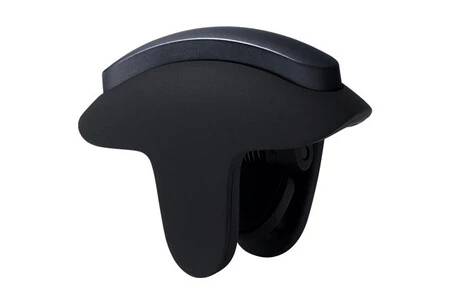
    OnePlus ゲーミング トリガーは、最大厚さ 11.5 ミリメートルという唯一の条件下で、クランプを使用して任意の携帯電話に取り付けることができる 2 つのトリガーです。その代わり、価格は約12ユーロです。

    OnePlus モバイルのトリガー
    トリガー

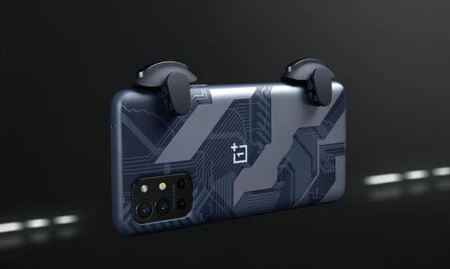
    OnePlusはインドで、同社の端末専用ではなく、タッチスクリーンを備えたあらゆる携帯電話で使用できる、厚すぎない新しいアクセサリを発表した。これらはクランプ付きの 2 つのトリガーであり、サポートされているゲームのさまざまなアクションを制御できる物理ボタンになります。

    操作するには、OnePlus ゲーミング トリガーを画面に接続する必要があります。画面に接触する部分がタッチをシミュレートする場所になります。これらのトリガーが目的のアクションを実行できるように、ゲーム内のタッチ ゾーンを設定する必要があります。
    トリゲロンプラス

    これは基本的に、Amazon の DLSeego で販売されている8.99 ユーロのものなど、取り付け可能なトリガー アクセサリの背後にあるものと同じコンセプトですが、今回は OnePlus ブランドの下です。 PUBG、Call of Duty、Free Fire 、および設定でタッチゾーンを変更できるその他のゲームと互換性があります。

    トリガーは両手利きのデザインなので、好きな場所に配置できます (片側に 2 つ、または両側に 1 つ)。ゲーマー向けのアクセサリで人気のある Omrom スイッチが使用されており、スクリーン プロテクターと併用できます。インドでの正式価格はペアで 1,099 ルピー、為替レートで 12.19 ユーロです。海外でも販売されるかは不明。

    詳細情報 |ワンプラス
    OnePlus ゲーミング トリガー、Android モバイルと互換性のある取り外し可能なトリガー・関連動画

  • Android TV 用のこのアプリを使用すると、リモコン キーやスクリーンショットに新しい機能を割り当てることができます

    現在のテレビ市場にはさまざまなオペレーティング システムがあり、その 1 つがAndroid TVです。 Samsung の TizenおよびLG の webOSと並んで、これらは市場の大きな支配者です。そして Android の場合、問題のボタン マッパーのようなツールにアクセスできる大規模なアプリ ストアの利点があります。

    Androidでは何も目新しいことのない、ボタンに機能を割り当て直すことができるアプリです。特徴は、Android ベースのテレビで使用するように設計されているため、当初は存在しなかった機能にもすばやくアクセスできることです。その場合、私はこの投稿を説明するスクリーンショットを撮るためにそれを使用しました。

    見てみると…
    スマート TV に最適なアプリ: 無料の Android TV アプリ トップ 11

    リモコンでさらなる可能性を

    マップ1

    Android TV が提供するモジュール性と可能性にもかかわらず、テレビの機能を増やすか減らすかはメーカー次第です。この点で稼ぐ方法の 1 つは、このようなアプリケーションを使用することですが、これも無料です。確かに、任意の支払いを行って追加機能のロックを解除できることは事実ですが、基本的な機能は無料なので、ほとんどのニーズをカバーできます

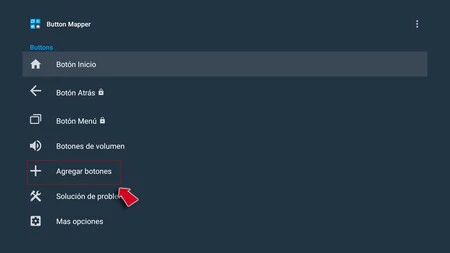
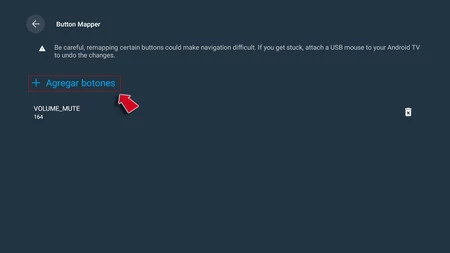
    アプリケーションの使用は非常に簡単で、テレビにインストールしたら、アプリケーションにアクセスして「ボタンの追加」をクリックするだけで、リモコンのボタンに新しい機能を追加できます。

    マップ2
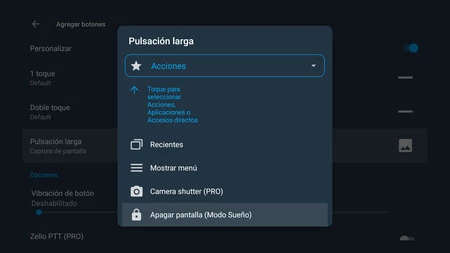
    ミュート ボタンを長押ししてキャプチャを生成します。

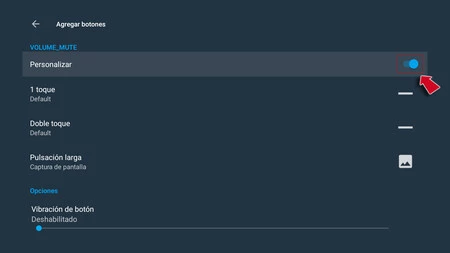
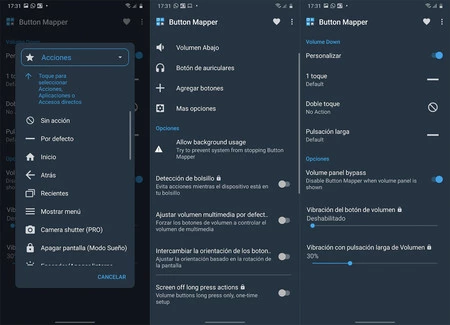
    次に表示される画面は、新しい機能にアクセスする方法として、さまざまなアクション (1 回押し、2 回押し、または長押し) から選択する画面です。ただし、これらの機能にアクセスするには、最初に「カスタマイズ」ボタンをチェックすることを忘れてはなりません。デフォルトでは、チェックされたアクションは工場出荷時に事前定義されたアクションです。

    マップ4

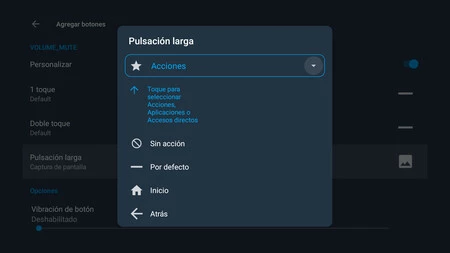
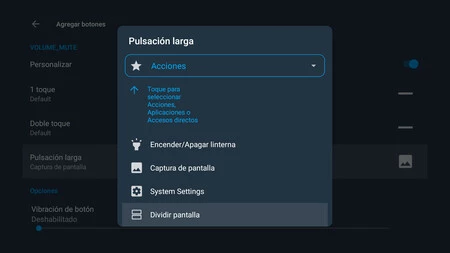
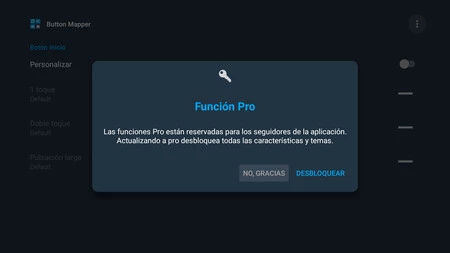
    カスタマイズに関しては、アプリケーションによって提案されたアクションの中から選択するための新しいウィンドウがどのように表示されるかがわかります。リストは非常に豊富で、開発者に寄付をした人のためのいくつかの機能が含まれています。

    マップ5
    マップ6
    マップ7

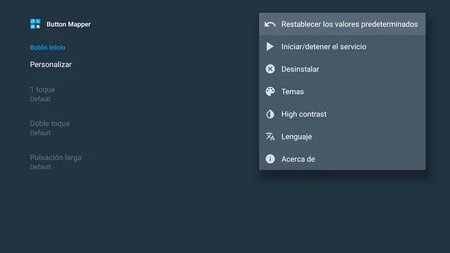
    この時点で、特定の時点で機能を再確立したり、たまにしか使用しない場合はアプリケーションの動作を停止またはアクティブにしたりすることもできます。カスタマイズ メニュー内の 3 つの点ボタンを使用して[オプション]をクリックするだけです。

    マップ10

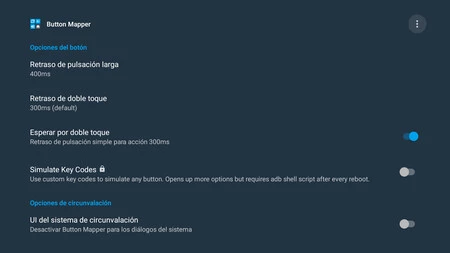
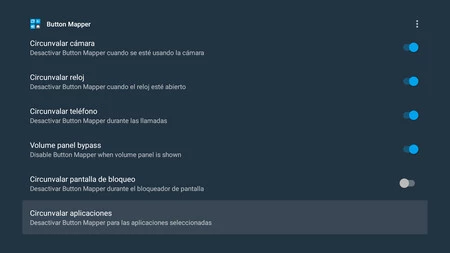
    これらの可能性に加えて、ボタン マッパーは、「設定」へのアクセスを提供し、画面の右上領域に表示される 3 つのポイントで形成されるメニューをクリックすると、いくつかの追加の構成可能性へのアクセスを提供します。

    マップ8
    地図9

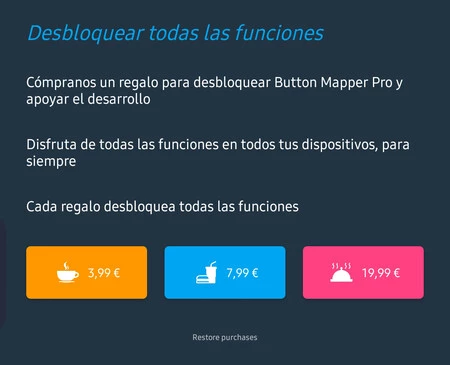
    アプリケーションは無料ですが、オプションの中に表示される 3 つの金額のいずれかを作成者に寄付することで、一部の機能のロックが解除されます。興味があるかどうか、興味がある場合はどのくらいの価格を支払うのが適切であると考えるかは、各ユーザーの判断に任されています。

    マップ12
    マップ11
    Android TV 用のこのアプリを使用すると、リモコン キーやスクリーンショットに新しい機能を割り当てることができます

    ボタンマッパー

    • 開発者:flar2
    • ダウンロード: Google Play
    • 価格:無料
    • カテゴリ:パーソナライゼーション

    Android TV 用のこのアプリを使用すると、リモコン キーやスクリーンショットに新しい機能を割り当てることができます・関連動画

  • 「機能ボタン」を設定してSamsung Galaxyのシャットダウンメニューを回復する方法

    Samsung Galaxyの電源を簡単にオフにする方法が見つかりませんか?問題ありません。 「機能ボタン」を設定することでシャットダウン メニューを元に戻すことができます。そうすれば、携帯電話の電源ボタンを押したときにシャットダウン メニューや再起動メニューがスキップされます。

    サムスンは、携帯電話の電源ボタンの動作方法を変更し、電話の電源を切るだけでなく、 Bixby パーソナル アシスタントを開くなどの機能を追加できるようにしました。まさにこの理由から、名前は One Ui 内での呼び名である「ファンクション ボタン」に変更されました。カスタマイズ可能で、さまざまな可能性を組み込むことができ、従来のシャットダウン操作を回復することもできます。その方法を説明します。

    見てみると…
    これがサムスンの儲け方:その秘密はIPHONEにある

    Samsung Galaxy の電源を切り、アプリケーションを開くか、Bixby を起動します

    「機能ボタン」を設定すると、長押しで古いシャットダウンメニューを復元できます

    前述の「ファンクション ボタン」は電源ボタンを再構成したものにすぎないため、最近の Samsung Galaxy の使用に慣れていない人にとって最も一般的なことは、携帯電話の電源を切る方法がわからないことです。デフォルトでは、Samsung は「電源」ボタンを押し続けることで Bixby を設定します。したがって、Samsung Galaxy の電源をオフにしたり再起動したりすることには、多少の困難が伴います。

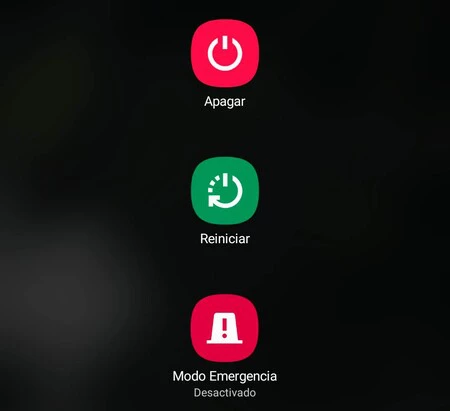
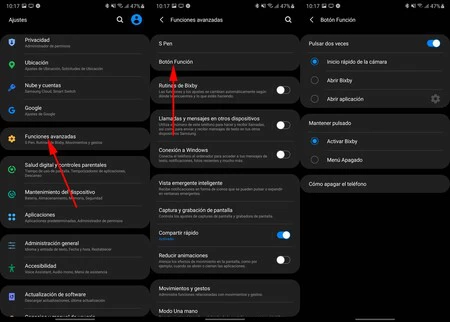
    「電源オフ」ボタンとともにさまざまなオプション (シャットダウンと再起動) を含む電源メニューを表示するには、 「機能ボタン」設定を入力する必要があります。これは次の方法で実現されます。

    • Samsung Galaxy の設定 (アプリドロワーの歯車) に移動し、[高度な機能] に移動します。
    • 「機能ボタン」をクリックします。ここでは、電源ボタン (通常は電話機の右側、音量ボタンの下にあるボタン) の動作を設定できます。
    「ファンクションボタン」の設定手順
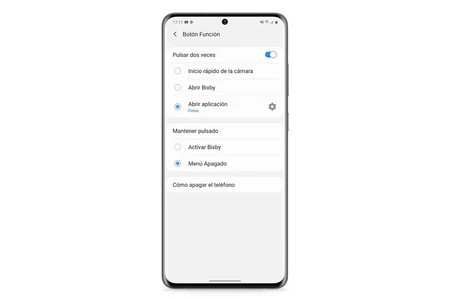
    • 「機能ボタン」メニューを使用すると、 2 回押す(「2 回押す」) と長押しする(「押し続ける」) という 2 つのジェスチャを調整できます。両方のジェスチャを組み合わせて、さまざまなアクションを実行できます。
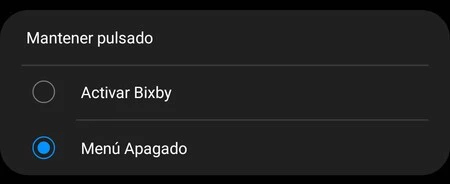
    • 電話機で通常のシャットダウン メニューを表示したい場合 (ボタンを押したときに電話機の電源を切るか再起動するオプションがスキップされます) 、[長押し] メニューで [シャットダウン メニュー] を選択する必要があります。こうすることで、Samsung Galaxy の電源をオフにするために奇妙な組み合わせを行う必要がなくなります。
    • 他のジェスチャの場合、Samsung はカメラを素早く起動するように 2 回押すように設定します。これは非常に便利ですが、いつでも無効にしたり (上のセレクター)、Bixby に切り替えたり、すぐに開くアプリケーションを選択したり(「アプリケーションを開く」) することができます。このようにして、電源ボタンをカスタマイズして、携帯電話の電源をオフにしたり再起動したりする以上のことを行うことができます。
    この構成では、「電源」ボタンを押し続けると、従来のシャットダウン メニューがスキップされます。

    「機能ボタン」を設定すると、Samsung Galaxy で従来のシャットダウンおよび再起動メニューを復元できます (デフォルトでは、電源ボタンと音量ダウン ボタンを押し続ける必要があります)。 Samsung Bixby を使用しない場合は、シャットダウン メニューを長押しに設定し、2 回押してカメラの起動をアクティブのままにすることをお勧めします。この最後のジェスチャーは、写真の損失を避けるために非常に役立ちます。

    「機能ボタン」を設定してSamsung Galaxyのシャットダウンメニューを回復する方法・関連動画

  • Android モバイルの物理ボタンを再マッピングする方法

    Android モバイルのカスタマイズ レイヤーに関係なく、 Android モバイルの物理ボタンを再マップする方法を説明します。音量ボタンは、電源ボタンと同様、主に 1 つの目的に使用されます。ただし、適切なアプリケーションをインストールする限り、必要な機能を与えることができます

    それでは、Android を最大限に設定し、携帯電話の物理ボタンに必要な機能を割り当てることができるように、このボタンの再マッピングを行う方法を見てみましょう。

    見てみると…
    Android 12 の登場: ニュースと機能

    Android ボタンの再マッピング

    アクション

    Button Mapper は、Android ボタンを再マッピングするための無料で広告なしのアプリです。操作は非常にシンプルで、アプリケーションのインターフェースも非常に直感的であるため、設定に迷うことはありません。開くとすぐにインターフェイスにアクセスし、ボタンに設定できるすべてのオプションが表示されます。具体的には、端末にある音量ボタンやその他の物理ボタンを設定できます。つまり、カメラまたは仮想アシスタント専用のボタンがあれば、その機能を変更できます。

    同様に、ヘッドフォンのボタンが接続されている場合に設定できることも興味深いですが、これは使用しているモデルによって異なります。ここで開発者は互換性について詳しく説明しません。

    ボタンをかなり細かくカスタマイズできます。具体的には、ボタンを 1 回押し、2 回押し、または長押ししたときにどのような動作をするかを設定できます。アプリケーション自体やシステム機能だけでなく、アプリケーションのアクションも構成できます。つまり、カスタマイズ レベルでボタンを使って何でもできるのです。

    ボタンマッパー

    ボタンマッパー

    Android モバイルの物理ボタンを再マッピングする方法・関連動画

  • Bixby が起動しないように Samsung の電源ボタンを再マップする方法

    サムスンは数世代にわたり、 Bixby専用ボタンを選択してきました。そのアシスタントは、時間の経過とともに改善されていますが、依然として最良のオプションの1つではありませんが、それにもかかわらず、サムスンは電源ボタンをオンにしたままにするとBixbyを起動し続けます。これは、電話の電源を切るときに特に迷惑になる可能性があります。

    Bixby が起動しないようにSamsung の電源ボタンを再マップする方法を示し、その過程で必要なアプリケーションが開くように調整する方法を説明します。

    見てみると…
    これがサムスンの儲け方:その秘密はIPHONEにある

    電源ボタンの機能を変更する

    Bixbyの設定

    実質的にどの電話でも、電源ボタンを押し続けるだけでシャットダウン メニューが表示されます。 Samsung の場合、これを行うと Bixby が呼び出され、電話の電源を切るにはボタンを組み合わせなければならず、非常に面倒です。幸いなことに、モバイル設定を少し参照することで、これを変更できます

    ボタンの機能は高度な機能で設定されているため、それらにアクセスして、以下で説明するように設定するだけです。

    • サムスンの設定を開く
    • 「高度な機能」に移動します
    • ボタンの機能
    • 長押し > メニューオフ
    サムスンボタン

    この簡単な調整で、電源ボタンの動作を変更します。 「メニューオフ」モードに切り替えると、長押ししてもBixbyが再度起動されなくなり、代わりに電話機の電源を切るか再起動するためのメニューが表示されます。しかし、これで終わりではなく、このボタンのダブルタップを設定することもできます。

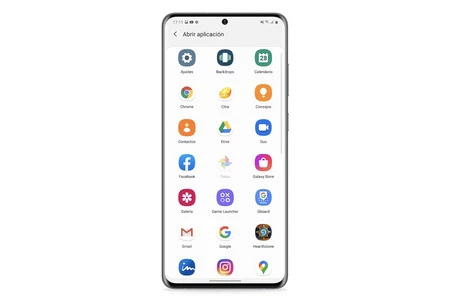
    「カメラ クイック スタート」オプション、「Bixby を開く」、または最も興味深い機能である必要なアプリケーション (他のアシスタントを除く) をアクティブにすることができます。ここをクリックすると、2 回押すことで実行できるアプリケーションのリストが表示されます。これは、電源ボタンを利用して非常に簡単かつ迅速にアプリケーションを起動する方法です。

    Bixby が起動しないように Samsung の電源ボタンを再マップする方法・関連動画

  • この実用的なアプリケーションを使用して、携帯電話の音量ボタンのアクションを増やす

    Android スマートフォンの仮想ボタンは、画面がオンになっている間はアクションを制御するのに最適ですが、スマートフォンがオフの場合は少し役に立たなくなります。このため、メーカーはシステムの要点を管理するために一連の物理ボタンを維持しています。電話の電源を入れて、主に音量を制御します。しかし、これらのボタンだけでさらに多くのことができるとしたらどうなるでしょうか?

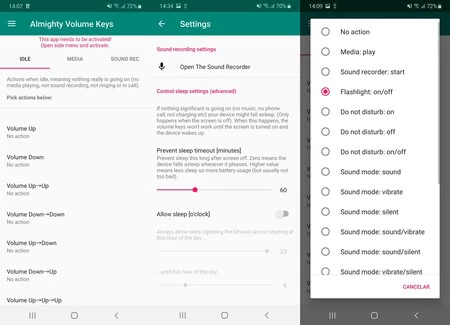
    音量ボタンをカスタマイズして、指定された機能をはるかに超えた機能を実行できるアプリはたくさんありますが、今回は、私たちが提案するタスクに最適なだけでなく、追加のオプションを追加する新しいアプリを紹介します。いつもの。たとえば、 Almighty Volume Keys は画面がオフの場合でも機能します。たとえば、懐中電灯、おやすみモード、Bluetooth などを制御できます。すべては音量ボタンの組み合わせです。

    ボリュームコントロールにさまざまなアクションを適用する

    音量ボタンのカスタマイズ

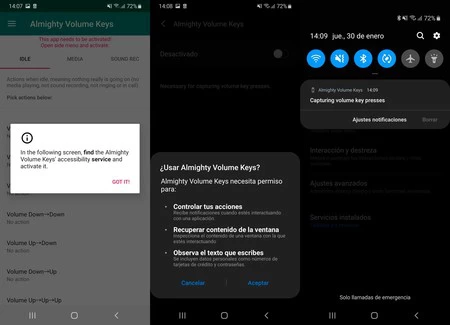
    Almighty Volume Keys は、音量ボタンを大きくするのに最適な新しい Android アプリです。これにより、モバイルがアイドル状態のとき、マルチメディア コンテンツの再生時、および録音中の 3 つのシナリオでアクションを割り当てることができます。このように、アプリでは、音量を上げて 2 回タップしたり、音量を下げて 3 回タップしたり、両方のボタンを組み合わせて使用​​したりすることによって、アクションを実行できます。すべてのアクションを覚えておく記憶力があれば、無限の可能性を生み出すことができます。

    アプリケーションは、 アクセシビリティ ツールへのアクセスを使用して、画面がオフの場合でもタッチを検出します。これにより、パネルがオンかどうかに関係なく、音量ボタンを使用して曲間を移動するという非常に実用的なオプションが可能になります (変更はオールマイティボリュームキーの「メディア」セクションで行う必要があります)。また、シナリオと選択したアクションに応じて、音楽を一時停止したり、レコーダーを起動したり、時間を大声で言います。非常に実用的です。

    音量ボタンのカスタマイズ

    このアプリは非常に最近のもので、まだ多少制限された方法で動作しますが、使用中に複雑な問題はありません。たとえば、ユーザーが選択したアプリケーションを起動するアクションや、携帯電話のカメラを直接起動するアクションがありません (音量ボタンをダブルタップすると写真を撮る準備ができるので非常に便利です)。それでも、これは強くお勧めします。Almighty Volume Keys を使用すると、Android の音量ボタンにさらに活気を与えることができます。さらに、無料であり、Pro バージョンの場合はアプリ内購入のみです。少なくとも現時点では、これ以上の利点はありません。

    万能なボリュームキー

    万能なボリュームキー

    この実用的なアプリケーションを使用して、携帯電話の音量ボタンのアクションを増やす・関連動画

  • Android 用 VLC がバージョン 3.2 ベータ版でインターフェースを更新

    有名な VLC ビデオ プレーヤーは2011 年にAndroid に登場し、その1 年後にGoogle Play に登場しました。その外観は最初の安定版からほとんど変わっておらず、オレンジ色の丸が付いたボタンが特に目立つインターフェイスになっています。長くは続かないようだ。

    Android で VLC ベータ プログラムにサインアップすると、Google Play を通じてアプリケーションのバージョン 3.2 ベータを受け取ります。主な目新しさは、インターフェイスが刷新され、ボタンがよりシンプルになり、小さなオレンジ色の円がなくなりました。

    VLC の刷新の最初のステップ

    一見しただけでは、正確に何が変わったのか、実際に何かが変わったのかどうかを確認するのは難しいですが、新しいデザインと古いデザインを比較すると、変更が円形ボタンの廃止だけに留まらないことは明らかです。

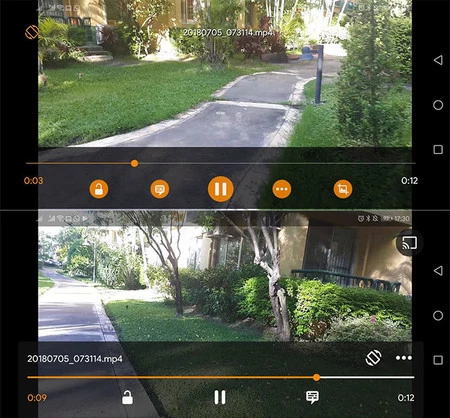
    古いインターフェース (上) と新しいインターフェース (下)

    いくつかのインターフェイス要素の位置が変更され、メイン ボタンの数が 3 つ (ロック、再生/一時停止、字幕) に減り、回転ボタンがタイムラインの上の追加オプションの横に配置されました (サイズ変更オプションが非表示になりました)。

    一般に、インターフェイスは以前のデザインよりもやや圧倒されませんが、再デザインが、やはりやや時代遅れに見え始めているインターフェイスの他の部分にも適用できる可能性があることは事実です。ただし、これは最初のベータ版であり、変更は後続のテスト バージョンで継続される可能性があります。変更ログには、再設計が特に TV プレーヤーとブラウザに適用されることが指定されています。

    他の内部変更に加えて、このベータ版のもう 1 つの追加の変更は字幕にあります。このベータ版では、可能な限りビデオと同じフォルダーに保存されるようになりました。

    Android用VLC

    Android用VLC

    • 開発者:ビデオラボ
    • ダウンロード: Google Play
    • 価格:無料
    • カテゴリ:ビデオプレーヤーとエディター

    経由 | XDA

    Android 用 VLC がバージョン 3.2 ベータ版でインターフェースを更新・関連動画

  • Xiaomi Mi 9 アシスタント ボタンを使用してカメラを開き、懐中電灯をオンにする方法など

    モバイル市場では、カメラ用の物理ボタンを備えた携帯電話がまだ流通していますが、実際のところ、それらは私たちの一部が望むほど豊富ではありませんでした。ソニーは、電話機の他の部分に触れずにカメラを起動できるこの機能を強化したほぼ唯一の製品でした。ボタンを 1 回押すだけで写真を撮ることができます。

    メーカーはそれらを電話アシスタントを開くことに専念しているものの、音量や電源以上の物理ボタンが再び登場しました。 Samsung の場合は Bixby、LG や Xiaomi の場合は Assistant がよく知られています。ただし、一部は再マップでき、他の機能をそれらに割り当てることができます。Xiaomi Mi 9でそれを行うための簡単なチュートリアルをお届けします。

    見てみると…
    これが Xiaomi がお金を稼ぐ方法です – 彼らはあなたを惹きつけ、あなたを罠にはめます

    カメラを開いて、フラッシュライトなどをオンにします。

    一部のメーカーは、このボタンを他の機能に再割り当てすることに抵抗しています。創業当初のサムスンと同様に、時間が経つにつれて最終的には、自社の Bixby ボタンが他のことを行うためのボタンになることに同意しました。しかし、最初の瞬間からそれを問題なく許可するメーカーがあり、そのうちの1つがXiaomi Mi 9です。

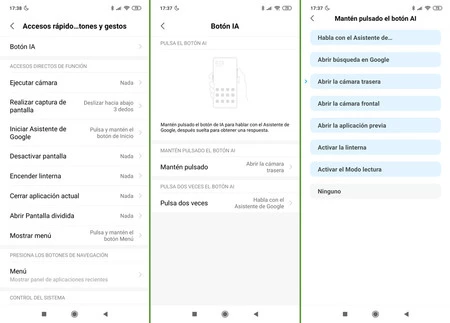
    Mi 9 AIボタンの機能を変更する

    中国のメーカー Xiaomi の最新携帯電話は、アシスタント用の物理ボタンの流行に飛び乗りました。これは電話機の左側に単独であり、これを押すと、Google アシスタントが自動的に起動して画面のロックを解除できます。あたかも私たちが声でそれを召喚したかのように、しかしそれがアクティブになるまでの短い時間を考えると非常に迅速です。

    ボタンにマルチタスク機能を与えて、前のアプリに戻るように指示することもできます。

    ただし、この機能は変更でき、プロセスは非常に簡単です。 [設定] > [システムとデバイス] > [追加設定] > [ボタンとジェスチャへのクイック アクセス] > [AI ボタン​​]に移動するだけです。これは Xiaomi がそのボタンと呼んでいるもので、このメニューにアクセスすると、そのメニューで最大 2 つの機能をアクティブ化できることがわかります。 1 つは長押しの機能、もう 1 つは 2 回押したときの機能です。

    私たちに提案されたオプションは次のとおりです。

    • Google アシスタントに話しかける
    • Google検索を開く
    • 背面カメラを開きます
    • フロントカメラを開く
    • 前のアプリケーションを開く
    • 懐中電灯をアクティブにする
    • 読書モードを有効にする
    • なし

    ご覧のとおり、最後のオプションはその特定のジェスチャのボタンを無効にすることです。これは、必要に応じて、両方のジェスチャ (2 回押しと長押し) に対して行うことができます。これと同じくらい簡単です。メニューにアクセスしてボタンに何をさせるかを決定します。デフォルトでは Google アシスタントが有効になりますが、変更することもできます。

    Xiaomi Mi 9 アシスタント ボタンを使用してカメラを開き、懐中電灯をオンにする方法など・関連動画

  • MeizuのCEOは、Meizu Zeroはマーケティングプロジェクトであり、「製造する意図はまったくなかった」ことを認めた

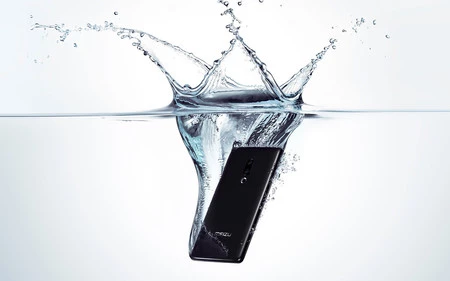
    Meizu は、わずか 1 か月前に、ワイヤレス充電と eSIM にすべてを委ねた、ポート、スロット、ボタンのない印象的な携帯電話Meizu Zero を発表して驚かせました。それだけでなく、 クラウドファンディングプラットフォーム「Indiegogo」を利用して資金を調達し量産化するなど、その資金調達方法にも注目が集まった。

    しかし、ここ数週間でこのプロジェクトは29社のスポンサーからの支援がほとんど得られず、Meizuの反応は当惑しており、「Meizu Zeroはマーケティングプロジェクトにすぎず、一斉にリリースするつもりは全くなかった」と述べている。

    失敗したマーケティングプロジェクト

    メイズゼロ3

    おそらくこの融資プラットフォームでのサポートの欠如が、Meizuが Meizu Zero を生産するつもりはないと述べた原因となっているのでしょう。すべては蜃気楼だった、とMeizu の公式フォーラムで述べたのは、同社の創設者兼 CEO である Jack Wong です。

    「このクラウドファンディング プロジェクトは、マーケティング チームがあれこれいじくり回しただけです。ホールフリー フォンは単なる研究開発プロジェクトであり、大量生産するつもりはまったくありませんでした。」

    実のところ、携帯電話は斬新ではありますが、実用化に必要なサポートが得られませんでした。実際、このプロジェクトを支援するために集まったのは 29 人だけで、このプロジェクトには Meizu Zero とされるものに 1,299 ドルを寄付する必要がありました。 「Exclusive Pioneering Unit」として知られる特別バージョンの場合、寄付金は 2,999 ドルに増加しました。

    したがって、31 日間の期間が終了すると、生産を開始するために必要な合計の 45% しか達成されていません。 Meizu は目標を 100 人の投資家に設定し、投資額は 100,000 ドルを超えようとしていました。しかし、彼らは 29 人にとどまり、45,998 ドルを集めました。

    Meizu Zero は、アジア企業によるVivo APEX 2の代替品であり、「オール スクリーン」コンセプトを実現するためにフロント カメラを搭載せずに登場したポートレス携帯電話です。ワイヤレス充電では、ボタンがまったくないため、IP68 認定による水や塵に対する保護が保証されています。 SIM や microSD カードを挿入する余地もなかったため、携帯電話は eSIM に依存していました。

    機能に関しては、Meizu Zero は、サウンドを再生するための mSound テクノロジーを備えた 5.99 インチ OLED スクリーンを搭載し、スピーカーが不要になると予想されていました。指紋センサーは画面に搭載され、机上では、携帯電話には 20 MP と 12 MP の 2 つのカメラが搭載され、さらに 20 MP の前面カメラが搭載される予定でした。

    Meizuは、将来の携帯電話のプレゼンテーション中に、目標を達成すれば、最初のユニットが今年4月に日の目を見ることになると発表した。同社の CEO のおかげで、彼らがそれを実現するつもりはまったくなかったことがわかりました。

    経由 | エンガジェット

    MeizuのCEOは、Meizu Zeroはマーケティングプロジェクトであり、「製造する意図はまったくなかった」ことを認めた・関連動画

  • 電卓タッチ – 画面上に数字を走り書きして結果を計算します

    Google Play には何百もの電卓アプリがありますが、 いくつかの例外を除いて、どれも多かれ少なかれ通常の電卓に似ていますが、実際のボタンではなく仮想ボタンが付いています。 Calculator Touchはジェスチャーと落書きを使用して動作するため、少し異なります。

    ボタンがたくさんあることにうんざりしていて、紙に自分で操作する必要がなく、もう少しアナログなソリューションを希望する場合は、中途半端なもの、つまり手で書き込む電卓を使用します。高速になるかどうかはわかりませんが、少なくとも通常の電卓よりも反復計算が少なくなります。

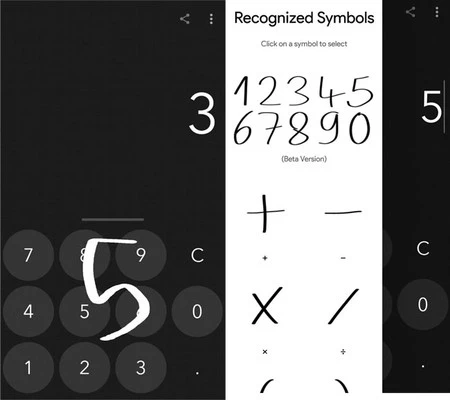
    電卓用の手書きテキスト認識

    Android 画面上に書いたテキストを認識することは、決して新しいことではありません。実際、これはGoogle のキーボード入力モードの 1 つであり、一部のAndroid ランチャーはアプリの検索と起動にこれを使用します。これまであまり見たことがないのは、電卓アプリケーションでの手書きテキスト認識です。

    実際には、書いた数字や演算子の認識率は非常に良好ですが、手書きの文字や、読みやすい数字を書く際の注意にもよります。数値に加えて、電卓タッチは、加算、減算、乗算、除算の最も一般的な演算子から、円周率、サイン、コサイン、タンジェント、立方根などのより高度な演算子まで、一連の優れた数学演算子をサポートしています。

    3 + 3 x 5 などの単純な算術演算は、キーボード上で走り書きするだけで済むため非常にシンプルで直感的ですが、オペレーターはもう少し練習し、正確なコマンドを覚える必要があります。質問がある場合は、メニューからサポートされているすべてのコマンドのリストにアクセスできます。注: タップすると追加されます。

    ジェスチャー

    正直、この入力方法は通常のボタンを使用するよりも速いとは言えませんが、ある意味単調さが少なく、通常のボタンをあまり使いこなせない場合には役立ちます。それが有利か不利かは、各人の好み、そして書きたい欲求によって異なります。

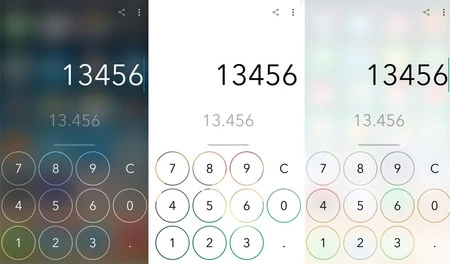
    ここで、通常のボタンを使用したい場合は、それらを使用することもできます。上向きのジェスチャを使用すると、算術演算子のボタンが表示され、他の電卓と同様にアプリを使用できます。利点の 1 つは、テーマを通じてカスタマイズできることです。現時点では 13 のテーマが含まれています。

    アプリケーションはさまざまなテーマでカスタマイズできます

    アプリ自体は無料ですが、5 日間の猶予期間が経過すると一部のプレミアム機能が制限されます。その時点で、すべての機能にアクセスするには、広告付きのビデオ (さらに 1 週​​間追加されます) または 1.99 ユーロの一括支払いでビデオを視聴できます。

    電卓タッチ

    電卓タッチ

    電卓タッチ – 画面上に数字を走り書きして結果を計算します・関連動画