モバイル市場では、カメラ用の物理ボタンを備えた携帯電話がまだ流通していますが、実際のところ、それらは私たちの一部が望むほど豊富ではありませんでした。ソニーは、電話機の他の部分に触れずにカメラを起動できるこの機能を強化したほぼ唯一の製品でした。ボタンを 1 回押すだけで写真を撮ることができます。
メーカーはそれらを電話アシスタントを開くことに専念しているものの、音量や電源以上の物理ボタンが再び登場しました。 Samsung の場合は Bixby、LG や Xiaomi の場合は Assistant がよく知られています。ただし、一部は再マップでき、他の機能をそれらに割り当てることができます。Xiaomi Mi 9でそれを行うための簡単なチュートリアルをお届けします。
カメラを開いて、フラッシュライトなどをオンにします。
一部のメーカーは、このボタンを他の機能に再割り当てすることに抵抗しています。創業当初のサムスンと同様に、時間が経つにつれて最終的には、自社の Bixby ボタンが他のことを行うためのボタンになることに同意しました。しかし、最初の瞬間からそれを問題なく許可するメーカーがあり、そのうちの1つがXiaomi Mi 9です。
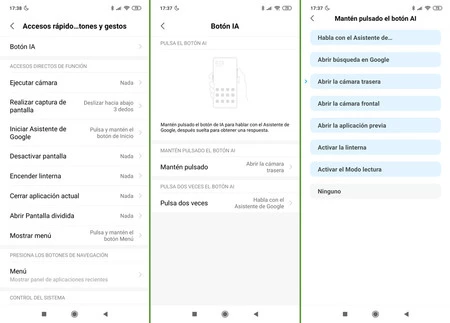
中国のメーカー Xiaomi の最新携帯電話は、アシスタント用の物理ボタンの流行に飛び乗りました。これは電話機の左側に単独であり、これを押すと、Google アシスタントが自動的に起動して画面のロックを解除できます。あたかも私たちが声でそれを召喚したかのように、しかしそれがアクティブになるまでの短い時間を考えると非常に迅速です。
ボタンにマルチタスク機能を与えて、前のアプリに戻るように指示することもできます。
ただし、この機能は変更でき、プロセスは非常に簡単です。 [設定] > [システムとデバイス] > [追加設定] > [ボタンとジェスチャへのクイック アクセス] > [AI ボタン]に移動するだけです。これは Xiaomi がそのボタンと呼んでいるもので、このメニューにアクセスすると、そのメニューで最大 2 つの機能をアクティブ化できることがわかります。 1 つは長押しの機能、もう 1 つは 2 回押したときの機能です。
私たちに提案されたオプションは次のとおりです。
- Google アシスタントに話しかける
- Google検索を開く
- 背面カメラを開きます
- フロントカメラを開く
- 前のアプリケーションを開く
- 懐中電灯をアクティブにする
- 読書モードを有効にする
- なし
ご覧のとおり、最後のオプションはその特定のジェスチャのボタンを無効にすることです。これは、必要に応じて、両方のジェスチャ (2 回押しと長押し) に対して行うことができます。これと同じくらい簡単です。メニューにアクセスしてボタンに何をさせるかを決定します。デフォルトでは Google アシスタントが有効になりますが、変更することもできます。