写真の撮影を高速化するには、できるだけ早くカメラ アプリケーションを開くことが重要です。上記の開封をスピードアップするいくつかの方法を知りたいですか?電源ボタンを 2 回押す、手首を回すジェスチャー、さらには電話の背面を 2 回タップするなど、これらすべてのトリックを説明します。
おそらく携帯電話は、全地形カメラになるという役割に過剰に特化しすぎているかもしれませんが、携帯電話が通常この役割を見事に実行していることには疑いの余地がありません。私たちは皆、携帯電話を持ち歩いているので、シーンをキャプチャすることは電話を取るのと同じくらい簡単です。 、ロックを解除し、カメラアイコンを探してクリックし、アイコンが開いて撮影するまで待ちます。このプロセスはそれほど遅くなる必要はありませんが、速度を上げる方法があります。正確な瞬間を捉えることが危険にさらされています。
カメラアプリを探す手間を省く
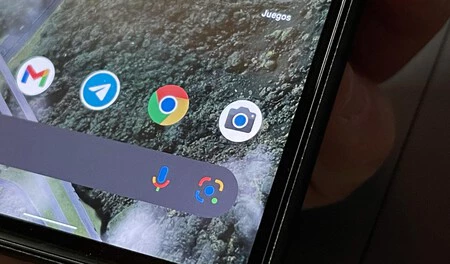
カメラ アプリの読み込みにかかる時間は多くの要因によって異なりますが、要約すると 2 つになります。ショートカットを見つけるのにかかる時間と、携帯電話がキャプチャ ソフトウェアを読み込むのにかかる時間です。 2 番目については、速度は主に携帯電話のハードウェアに依存するため、あまり多くのことはできませんが、最初の要素に基づいて行動することはできます。
デスクトップにアクセスしてカメラ アプリを見つけて開くには時間がかかり、写真を撮るときは貴重です。したがって、その時間を短縮するように絞りを設定し、アイコンを探す手間を省けば、瞬間を逃さない可能性が高まります。
写真やビデオなど、Android でアプリを開く方法はほぼ無限にあります。一部は携帯電話のメーカーによって提供されているため、そこから始める必要があります。
最も速くて正確: 電源ボタンを 2 回押します。
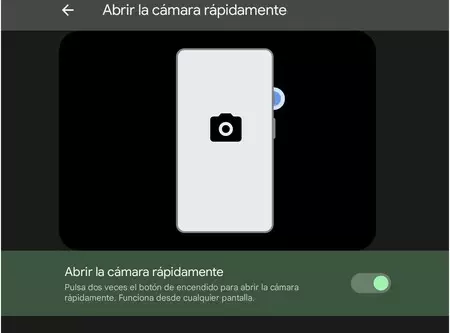
これは Android にすでに組み込まれており、ほとんどのブランドが標準で提供している方法です。もしかしたらすでにアクティブになっているかもしれません。携帯電話の電源ボタンをダブルクリックして、カメラ アプリが開くかどうかを確認してください。
直接機能しない場合は、アクティブ化できるかどうかを確認してください。
- モバイル設定にアクセスし、「ジェスチャー」セクションを探します。具体的なメニューはメーカーごとに異なります。
- 「カメラをすばやく開く」まで下にスクロールします。
- スライダーをアクティブにするだけです。
- 特定の設定が見つからない場合は、検索エンジンで「カメラ」を検索し、クイック絞りを見つけます。
携帯電話の電源がオフになっているか、アプリケーションを使用しているかは関係ありません。電源ボタンを 2 回押すと、すぐにカメラが開きます。もちろん、オープニングは携帯電話の速度とその瞬間の動作によって異なります。

Xiaomi 携帯電話の場合、音量ダウン キーを 2 回押してカメラを開くように 2 回押しを設定できます。次のように構成されます。
- MIUI設定にアクセスします。
- 「常時画面とロック画面」に進みます。
- 「カメラの実行」まで下にスクロールし、機能を有効にします。
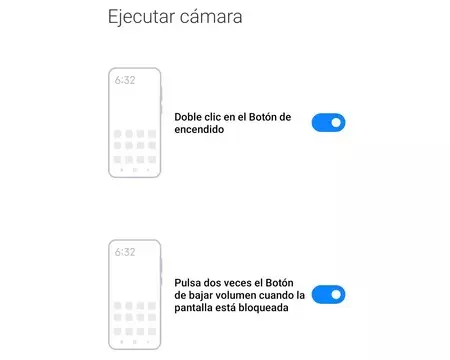
Xiaomi では、ニーズに合わせてこの直接ジェスチャーを選択できます。電源メニューで 2 回押したい場合 (画面がオフの状態でも機能するので汎用です)、次の手順を実行します。
- Xiaomi モバイルの設定に移動し、「追加設定」を入力します。
- 「ジェスチャーショートカット」に進みます。
- 「カメラを実行」に進みます。
- 電話機の写真面をすばやく開始する方法を選択します。両方を選択することもできます。この方法では、カメラの絞りのオプションが増えます。
Motorola のジェスチャー: 手首を 2 回ひねる
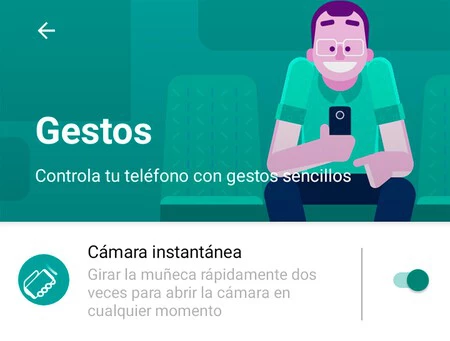
Motorola には、携帯電話を持ったまま手首を 2 回ひねるだけでカメラをすばやく開く便利なジェスチャが含まれています。この設定は、このブランドの携帯電話で利用できます。設定するには、ジェスチャ セクションに移動するだけです。残りのブランドについては、アプリケーションを使用します。

振ってください!
- 開発者:フアンマ・デル・ボカ
- ダウンロード: Google Play
- 価格:無料
- カテゴリ:ツール
振ってください!これは、携帯電話の動きを分析し、ユーザーの操作に応じてアクションを実行する小さなアプリです。アプリケーションの名前が示すように、振ることもできますが、手首を 2 回ひねるという目的のジェスチャだけを実行することもできます。
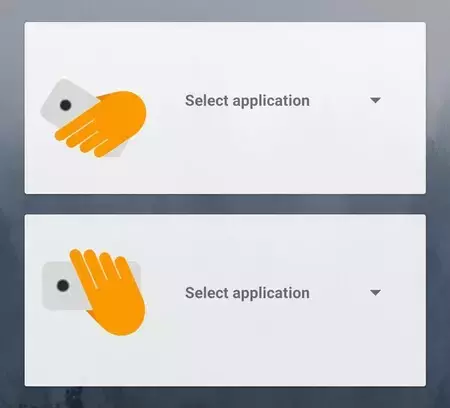
アプリケーションを構成するには、次の手順を実行します。
- シェイクイットをインストール!バッテリー節約の制限を解除します。アプリケーションでは、最初の起動時にこれを行うことができます。また、他のアプリケーションの上に表示されるように許可を設定します。
- アプリのカバーでは、携帯電話を振る (上) と手首を 2 回ひねる (下) の 2 つのジェスチャを選択できます。 2番目を押します。
- 矢印アイコン (右側) をクリックし、カメラを選択します。
- アプリの設定 (上部の歯車アイコン内) からジェスチャーの感度を調整できます。
画面がオンになっている限り、ジェスチャは非常にうまく機能します。電話がロックされている場合は、まず電話のロックを解除して、シェイクしてください。カメラアプリを開くことができます。
電話機の背面をダブルタップします
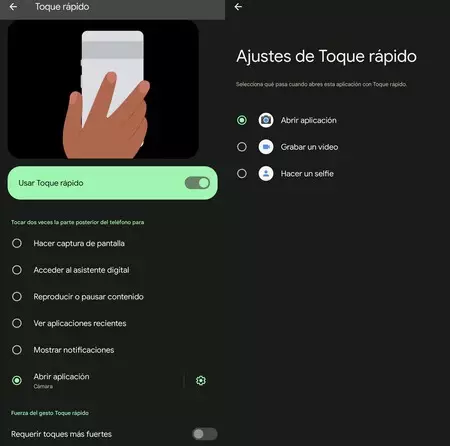
Google Pixel には、アプリを開いてさまざまなアクションを実行する方法が組み込まれています。クイック タッチは、 iOS 14 以降の iPhone でも見られるジェスチャです。通常、さまざまなメーカーがこのジェスチャを組み込んでいませんが、よくあることですが、これを許可するアプリケーションがあります。 私たちのお気に入りは「タップ、タップ」です。
私たちが推奨するアプリは Google Play にないため、開発者の GitHubにアクセスしてダウンロードする必要があります。タップ、タップはベータ版ですが、正常に動作します。
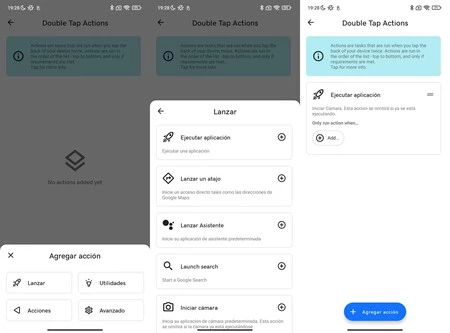
- 最新バージョンの Tap をダウンロードし、その APK をモバイルにタップしてインストールします。
- アプリを開き、アクセシビリティ許可を与え、バッテリー制限を解除します。
- 「ダブルタップアクション」に移動し、「削除」アイコンが表示されるまでサンプルアクションを押し続けます。それらをすべて削除します。
- 「ダブルタップアクション」メニューがきれいになったら、「アクションを追加」をクリックします。
- 「起動」をクリックし、「アプリケーションの実行」をクリックします。
- カメラアプリを選択してタップすると、タップが設定されます。
アプリケーションを設定すると、電話の背面をダブルタップするたびにカメラがジャンプします。画面がロックされている場合、携帯電話のロックを解除するまでアプリを実行できません。