Bard による人工知能の登場は、 Google アシスタントにとって決定的な後押しとなるでしょうが、少なくとも機能の点では、Google アシスタントには文脈化と理解の点でまだ改善の余地がたくさんあります。携帯電話の音声アシスタントが便利です。ただし、実際には、Google アシスタントをほとんど使用せず、特定の場合にのみ使用していることを認めます。しかし、Google アシスタントをほとんど使用しないことと、あまり表示しないことは別のことです。ジェスチャのせいで、Google アシスタントは、私がまったく予期せず必要としたときに画面に表示されるからです。問題は Android のデフォルトのジェスチャー システムにあります。幸いなことに、簡単な解決策があります。
Android 10 Quince Tart以降で実装されたネイティブ Android ジェスチャの中には、画面の隅から上にスライドしてアシスタントを呼び出すジェスチャがあります。ただし、もちろん、中央部分から上にスライドするとメイン画面に戻るため、場合によっては、間違って Google アシスタントを呼び出したり、端末がジェスチャを誤って解釈したりすることはよくあります。これは劇的なものではありませんが、比較的頻繁に発生し、端末が多少遅い場合は、非常に迷惑になる可能性があります。
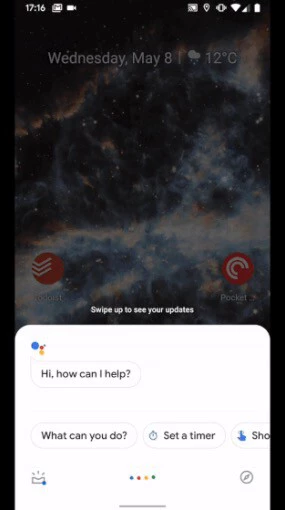
したがって、私と同じように、このエラーがある程度の頻度で発生し、気になる場合は、無効にすることが可能です。それは、Google アシスタントなしで放置されるか、手元にGoogle アシスタントが存在しなくなることを意味しますか?いいえ、いいえ。したがって、Google アシスタントを呼び出して楽しむ方法は他にもあります。設定の Google アシスタント セクションでハンズフリー モードを設定すると、「OK、Google」と音声で起動できます。また、電源ボタンを長押しして、または、 Google Playなどからダウンロードしてホーム画面へのショートカットを取得することもできます。
Google アシスタントのジェスチャーを無効にする(または小さくする)方法
Google アシスタントを呼び出すジェスチャを無効にするのは非常に簡単です。「設定」>「システム」>「ナビゲーション モード」のパスに従うだけです。中に入ったら、スライドして「スワイプしてアシスタントを起動」スイッチを無効にします。無効にするとジェスチャは操作できなくなり、ジェスチャを実行するとメイン画面に戻ります。
ただし、このオプションを削除することに興味がなく、誤差の範囲を減らすことに興味がある場合は、感度を変更したり、呼び出し領域を減らすことさえ可能です。ただし、他のオプションがあることを考えると、めったに使用せず、誤って呼び出す傾向がある場合は、無効にする価値があります。
経由 | スペイン人
表紙 | スペイン語の Google アシスタントの分析