Web サイトで問題が発生した場合、すぐに現れる解決策は、Cookie を削除してもう一度試してみることです。問題が特定の Web サイトにある場合は、 携帯電話からすべての Cookie を削除する必要はありませんが、特定の Web サイトに対して削除することができます。
Android 版 Google Chrome で Web ページから Cookie を削除する方法を説明します。Web ページをすでに開いているか、ブラウザの設定から削除するかに応じて 2 つの異なる方法があります。
アドレスバーからCookieを削除する
Web ページから Cookie を削除すると、取り消したり、ログアウトしたり、さまざまなエラーを解決したりすることができない設定を行っている場合に便利です。何よりも、 すべての Cookie を削除する必要はなく、最も頻繁にアクセスする Web サイトに再度ログインする必要が生じる可能性があります。
代わりに、Web ページを開いて、以前は鍵のアイコンが表示されていたアドレス バーのオプション ボタンをタップします。 [Cookie とサイトデータ]をタップします。
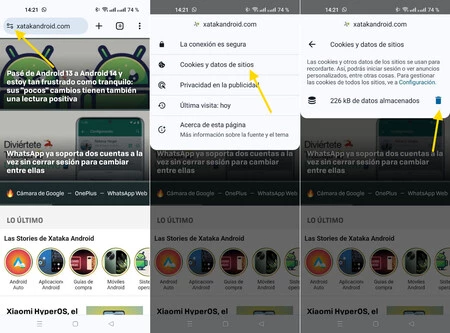
このサイトが携帯電話に保存した Cookie がどれだけの量を使用しているかが表示され、ゴミ箱ボタンを押して削除できます。変更を有効にするには、ページをリロードします。手順は次のとおりです。
- Google Chrome で Web サイトを開きます。
- アドレスバーの左側にあるオプションボタンをタップします。
- 「Cookieとサイトデータ」をタップします。
- ゴミ箱アイコンを押します。
- 表示されるダイアログで意図を確認します。
設定から Cookie を削除する
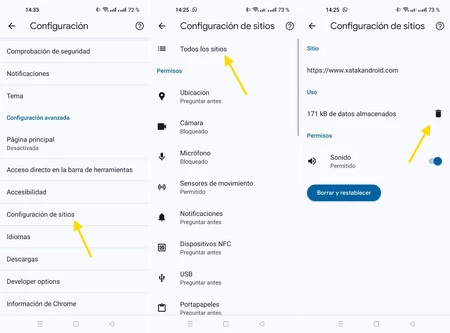
Web ページを開かずに、Web ページから Cookie を選択的に削除したい場合は、Google Chrome の設定から[サイトの設定]を入力して同じことを行うことができます。
上部で [すべてのサイト]に移動し、Cookie を削除する Web ドメインを見つける必要があります。検索エンジンを使用すると、より簡単に見つけることができます。それをタップし、ゴミ箱アイコンを押して Cookie を削除できます。すべての手順の概要は次のとおりです。
- Google Chromeの設定を入力します。
- サイト設定を入力します。
- すべての場所を押します。
- Cookie を削除したい Web サイトを見つけてタップします。
- ゴミ箱アイコンを押します。