タグ: クッキー

クッキー

  • ブラウザの Cookie は何のためにありますか?

    ここにもクッキー、あそこにもクッキー。ほとんどすべての Web ページに初めてアクセスしたときに表示される効果のない Cookie の通知、および追跡や広告との関係により、私たちは Cookie に少し熱中し、時には削除したり解決策を見つけたりすることに執着することがあります。 。 代替。それでも、クッキーは便利です。

    ブラウザ Cookie は、 1994 年に考案された時点では、それが引き起こす問題を予期できなかったツールです。 30 年後、Cookie はほとんど変わっておらず、インターネットを閲覧する際の基本的な部分であり続けています。これらは私たちが思っている以上に役に立ちます

    これがブラウザの Cookie の目的です

    Cookie は、 アプリケーション キャッシュと同様、そうでない場合に削除できるようにするためにのみ存在しているようです。これらは基本的に、さまざまな機能のためにブラウザにローカルに保存される小さなドキュメントです。

    Cookie を使用すると、Web サイトは、通常は保存されない少量のデータをブラウザーに保存できます。ライト モードとダーク モードのどちらを使用するかなど、Web サイトの設定などのデータ。これらがサーバーに保存されている場合、ユーザーが最初に自分のアカウントでログインしない限り、サーバー自体は各ユーザーを区別する方法がありません。

    クッキー2

    Cookie に保存される従来の情報はアクティブなセッションであるため、Web サイトを再度開くたびに再度ログインする必要はありません。 Web サイトの Cookie をクリアした後、次回アクセスするときに再度ログインする必要があるのはこのためです。

    より日常的なレベルでは、Cookie を使用すると、ログインせずにオンライン ショッピング カートに商品を追加することもできます。私たちを識別する Cookie がなければ、Web サーバーは、牛乳 1 リットルが私たちのカートに入るのか、他のユーザーのカートに入るのかを知る方法がありません。もちろん、この識別情報は悪用にも使用され、ユーザーとパーソナライズされた広告を表示するための広告プロファイルを追跡する最も普及した方法です。ブラウザ Cookie の主な用途は次のとおりです。

    • ログイン。 Cookie を使用すると、Web サイトを再度開くたびにユーザー名とパスワードを再入力することなく、ログイン状態を維持できます。
    • 設定を保存します。優先言語、テーマ、その他の事項を、ログインせずにローカルで設定できます。
    • ショッピングカート。 Cookie を使用すると、ログインせずに電子商取引サイトのカートを使用できるようになります。
    • ウェブ分析。 Cookie は、ユーザーが Web サイトとどのようにやり取りするかに関するデータを収集するために使用されます。
    • 広告。 Cookie は、ユーザーの閲覧行動に基づいてパーソナライズされた広告を表示するために使用されます。この場合、通常はサードパーティ Cookieが使用されます。
    • トラッキング。前のものに関連して、Cookie はユーザーが訪問する Web サイトを分析し、広告プロファイルを生成するために使用できます。

    ユーザーとしては、Cookie の最後の 3 つの用途 (Web 分析、追跡、広告) にはまったく興味がないかもしれません。これらは、Cookie に長年悪名を与えてきたものです。 Cookie 自体には良いも悪いもありませんが、訪問する Web ページがどのように使用するかによって決まります。

    Cookie がなくても生活することは可能ですが、インターネットは Web ページにアクセスするたびに、またデータを保存するたびにログインする必要があるため、少し状況が悪くなります。ただし、最終的な決定はお客様が行うものであり、常にCookie を選択的に削除するか、一部の Cookie のみを受け入れる必要があります。

    ブラウザの Cookie は何のためにありますか?・関連動画

  • Google は今後、Chrome からサードパーティ Cookie を削除しません。何度かの遅延の後、計画が変更されました

    Google が Chrome ユーザーのプライバシーを保護する計画を発表してから 4 年が経過しました。その結果、ブラウザからサードパーティ Cookie を排除することになります。これらのクッキーは当初2022年に消滅する予定だったが、同社は何度か延期した。 最新の遅延は 4 月に発表され、サードパーティ Cookie は 2025 年初頭に消滅することが確実になりました。

    しかし、この検索巨人は計画を根本的に変更しました。Google は今後サードパーティ Cookie を削除せず、代わりに Chrome ユーザーにより優れたプライバシーを提供する別のソリューションに取り組む予定です。

    サードパーティ Cookie は少なくとも現時点では Chrome に残ります

    ブラウザでサードパーティ Cookie を使用すると、広告業界や広告主はユーザーのアクティビティを追跡して、ユーザーのプロフィールに向けたコンテンツを含むパーソナライズされた広告を提供できるようになります。ただし、これらの Cookie がユーザーのオンライン活動を記録することでプライバシーを侵害するために使用されるリスクもあります。

    これが、いくつかの企業がブラウザでのサードパーティ Cookie の使用を排除することを選択した理由です。 Google は主な収益を広告から得ている企業ですが、Cookie を廃止する途中で障害に遭遇しました。広告主、開発者、さらには政府規制当局さえも同意できませんでした。したがって、Google は計画を変更することを決定しました

    プライバシー サンドボックス イニシアチブ担当副社長のアンソニー チャベス氏の声明によると、次のように述べています。

    サードパーティ Cookie を排除する代わりに、ユーザーが Web ブラウジングに適用される情報に基づいた決定を下せる新しいエクスペリエンスを Chrome に導入し、その選択をいつでも調整できるようにします。

    言い換えれば、Google の考えは、サードパーティ Cookie を排除するのではなく、Chrome からインターネットを閲覧する際に、ユーザー自身が自分の好みについて十分な情報に基づいて決定できるようにすることです。

    英国の競争市場庁(CMA)は、Googleの提案を詳細に評価した規制機関の1つであり、この措置がデジタル広告における平等な競争について当局内で懸念を引き起こす可能性があることを確認した。

    今のところ、Google が提案する新しいシステムがどのようなものであるかについての詳細はあまりありません。同社は、このすべての経験を、ユーザーのプライバシーを向上させると同時に、ユーザーのプライバシーを向上させるソリューションを設計するための学習体験として活用したとだけ述べています。広告主や開発者に損害を与えないこと。今後、同社がこれに関するさらなる情報を発表することが期待されます。

    経由 | ロイター

    Google は今後、Chrome からサードパーティ Cookie を削除しません。何度かの遅延の後、計画が変更されました・関連動画

  • Android 版 Chrome では Cookie の内容を確認できます。それは何のためであり、どのように行うか

    私たちがインターネットを閲覧するたびに、ブラウザーにはCookie が蓄積されます。これには重要な目的があります。Cookie を保存することにより、Web ページはユーザーの設定、ログイン (該当する場合)、および仮想店舗に保存したショッピング カートなどのデータを記憶し、ユーザーへのアクセスを容易にすることができます。

    ただし、Cookie はユーザーの閲覧習慣に関する情報を収集するため、プライバシーのリスクを引き起こす可能性もあります。さらに、大量の Cookie とキャッシュが蓄積すると、読み込みが遅くなるなど、アプリの動作に特定の問題が発生する可能性があります。幸いなことに、 Cookie をモバイルから直接削除することは可能ですが、必要に応じて、モバイル ブラウザに保存されているこれらのファイルの内容を正確に確認することもできます。

    ルートなしで Android 版 Chrome で Cookie コンテンツを表示する方法

    一般に、Cookie には、インターネットを閲覧する際の快適さをユーザーに提供するという有用性があります。これは、訪問したページが最後に訪問したときに何をしていたかを記憶しているため、アクティビティを再開できるためです。繰り返しますが、良い例は、オンライン ストアにアクセスしてショッピング カートに商品を追加したものの、後で戻って購入を再開する予定のため、取引を完了していない場合です。

    一方で、サードパーティ Cookie は問題を引き起こし、ユーザーのプライバシー リスクとなる可能性があるため、 Google がサードパーティ Cookie と戦っていることも事実です。このため、お使いのブラウザから Cookie を時々削除することをお勧めします。

    Android 版 Chrome の場合は、さらに進んで、アプリケーションによって保存された一時ファイルである Cookie の内容を確認することができます。これを実行したい場合、それは非常に簡単です。Root は必要ありませんが、コンピューターと携帯電話に接続するケーブルが必要です。

    最初に行う必要があるのは、Android モバイルで開発者モードを有効にすることです。これを行うには、次の手順に従います。

    • 設定メニューにアクセスし、次に「電話について」セクションにアクセスします。
    • モバイルのビルド番号を7 回タップします

    完了すると、開発者向けオプションが有効になったことを示す通知が表示されます。 [設定] の [開発者向けオプション] メニューにアクセスし、 [USB デバッグ]オプションを有効にします。

    Android クッキー 3

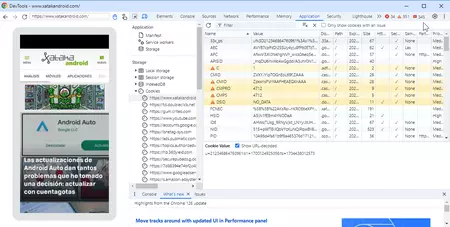
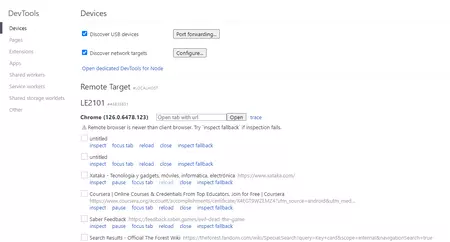
    これらの手順を実行した後、Chrome がインストールされているコンピュータに携帯電話を接続します。ブラウザはデバイスを検出する必要がありますが、検出できない場合は、コンピューターの Chrome で次のアドレスにアクセスできます: chrome://inspect/#devices

    場合によっては、このプロセスでは、コンピューターにドライバーをインストールし、携帯電話をコンピューターから取り外して再接続する必要があります。

    これが完了すると、Android 版 Chrome で開いているすべてのタブが表示され、コンピュータから (タブの下の「閉じる」ボタンを押すことで) 閉じることもできます。 Cookie の内容を確認するには、分析したい各 Web ページで「検査」ボタンを押す必要があります

    Android クッキー 4

    保存されているすべての Cookie とその詳細を調べることに加えて、コンピューター用 Chrome で Chrome for Android タブを直接確認できます。

    これは、Cookie、その有効期限、その他の技術的な詳細について詳しく説明するため、開発者や Web セキュリティの専門家や愛好家にとって役立ちます。専門性の低いユーザーにとっては、Android 版 Chrome が保存する一時ファイルについて調査し、詳しく知ることができる方法です。これには、Root を実行したり、非常に複雑なプロセスを実行したりする必要はありません。

    カバー写真 | グレイソン・スミスがUnsplashについて語る (編集あり)

    Android 版 Chrome では Cookie の内容を確認できます。それは何のためであり、どのように行うか・関連動画

  • Chrome でのサードパーティ Cookie の廃止にはさらに時間がかかる: Google が計画を変更

    Google は Chrome でのサードパーティ Cookie の終了を再び延期しましたが、 これは初めてのことではありません。同社はもともと 4 年前に、ブラウザからサードパーティ Cookie を削除することに取り組んでおり、ユーザーのプライバシーを保護するのに役立つと約束する代替の Cookie を提案していると発表しました。しかし、その過程でさまざまな課題に直面したため、これまでこの変更を実装することができませんでした。

    これらの課題の 1 つは、国際当局や規制当局からの承認を得ることでした。今回の新たな延期も同様であり、英国競争市場庁(CMA)に対しGoogleの提案を検討するためのより多くの時間を与えるために与えられたものである。

    Chrome の Cookie の終了に新たな遅延が発生

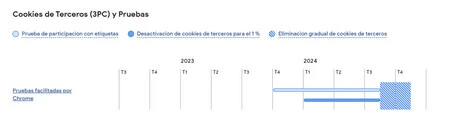
    Google は、プライバシー サンドボックスと呼ばれる取り組みの一環として、Chrome でのサードパーティ Cookie のサポートを 2020 年初頭に削除する計画を発表しました。同社は、これがすぐに達成できるものではなく、時間をかけて達成できるものであることを明確にしていました。当時の目標は2023年末までに封鎖を達成することであった。

    しかし、それは不可能でした。同社はこの措置の開始を2024年下半期まで延期したが、今回再び延期した。 Google は公式声明の中で、 2025 年初めからChrome でのサードパーティ Cookie のサポートを廃止することを目指していると発表しました。

    この新たな遅れの理由は英国の規制当局に関係しています。CMA には Google が提案したシステムのテスト結果を評価する十分な時間がなかったのです。同社によれば、

    「業界、規制当局、開発者からのフィードバックを調整することに課題があることを認識しています。そのため、エコシステム全体との関わりを継続していきます。また、CMAがすべての証拠と結果を検討するのに十分な時間を確保することも不可欠です」私たちが業界で実施するテスト。

    現在、Google ではChrome の設定からサードパーティ Cookie をブロックできますが、ブロックはデフォルトでは有効になっていないため、手動で行う必要があります。サードパーティ Cookie をブロックするには、Chrome (デスクトップと Android の両方) で次の手順に従います。

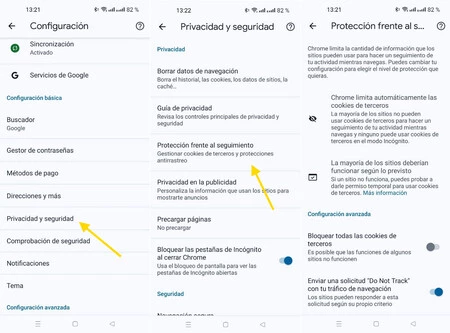
    • Chrome では、右上隅にある 3 つの点ボタンを押して、[設定] を選択します
    • 次に、 「プライバシーとセキュリティ」セクションにアクセスします。
    • 次に「サードパーティCookie 」を選択します。
    • このセクションでは、サードパーティ Cookie を完全にブロックするか、シークレット モードを使用する場合にのみブロックするかを選択できます。
    スクリーンショット: クロム。

    Google はサードパーティ Cookie のサポートを廃止し、ユーザーの興味に基づいた「トピック」または広告テーマに基づく新しいシステムに置き換えたいと考えています。しかし、他に遅れがない限り、同社はそうするまでにさらに長く待たなければならず、少なくとも 2025 年初頭までは待たなければならないだろう。

    Chrome でのサードパーティ Cookie の廃止にはさらに時間がかかる: Google が計画を変更・関連動画

  • Android スマートフォンのキャッシュと Cookie の共通点と、それらを避けるべき理由

    反論の余地のない事実が 2 つあります。キャッシュと Cookie は Android スマートフォン上でその役割を果たしており、キャッシュと Cookie が存在しないとユーザー エクスペリエンスに悪影響を及ぼします。しかし同時に、ある程度のメンテナンスも必要です。具体的には、時々削除するのが良いでしょう。

    この記事では、キャッシュの定義やCookie とは何であるかについて詳しく説明するつもりはありませんが、それらの類似点と相違点、およびどちらについて話しているのかに関係なく、それらをどのように消去する必要があるのか​​について説明します。時々 。キャッシュと Cookie が少しであれば問題ありませんが、多すぎると大きな損害を与える可能性があるからです。

    Cookie とキャッシュ: 実践的な説明

    キャッシュと Cookie はどのように似ていますか?どちらの場合も、パフォーマンスとユーザー エクスペリエンスを向上させるために、アプリケーション (Cookie の場合、ブラウザーは依然としてアプリです) によって使用される 2 種類の一時データ ストレージを扱います。そして、ここに類似点があります。どちらの場合も重要な機能を果たしますが、保存する内容とその効果が異なります。

    したがって、キャッシュには、デバイス上で頻繁に使用するアプリケーションのデータとファイルが保存されます。 Cookie の場合、保存されるのはブラウザからの小さなテキスト ファイルであり、技術的なもの、必要なもの、パフォーマンスや分析、広告やマーケティングなど、さまざまな種類があります。

    ブラウザに適用すると、Web サイトに入るとキャッシュに画像、スクリプト、スタイル シートなどの要素が保存され、次回そのページに戻ったときにそれらの要素をより速く読み込むことができます。 Cookie の場合、Web サイトの動作を最適化し (テクニカル Cookie)、ログイン情報、言語、ショッピング バスケットの内容などのユーザーの好みや設定を保存します。

    簡単に言うと、Cookie により Web サイトは私たちと私たちが以前に行ったことを識別できるようになります。これにより、私たちが戻ってきた場合に、よりパーソナライズされたエクスペリエンスを得ることが容易になりますが、Decathlon の Web サイトにテントを張ると、パーソナライズされたインターネット広告で同様の製品が見つかることも原因です。 Cookie は広告の行動追跡にも使用されるためです。

    キャッシュに保存されたデータは貴重なスペースを占有する可能性があり (特に基本ストレージが少ないデバイスの場合)、キャッシュがいっぱいになりすぎるとパフォーマンスに影響を与える可能性があり、エントリーレベルのモバイルを使用している場合はさらに大きな影響を受けることになります。 。一方で、過剰な Cookie はプライバシーの問題を引き起こす可能性があります

    したがって、キャッシュをクリアすると、最初はその Web サイト (または別のアプリケーション) を読み込むのが難しくなる可能性がありますが、設定が失われたり、再度ログインする必要が生じたりすることはありません。これはCookie を削除したときに発生します。Web サイトに再度アクセスするときは、ログインして利用可能なオプションを再度設定する必要があります。さらに、一部の Cookie を受け入れないオプションもありますが、技術的なクッキーなどその他の Cookie は受け入れられません。

    Android デバイスのキャッシュと Cookie をクリアする方法

    アプリケーションのキャッシュをクリアするには、次のパスに従うだけです: 「設定」 > 「ストレージ」 > 「その他のアプリケーション」 、または「設定」 > 「アプリケーションと通知」から、目的のアプリを入力します。クリーニング。中に入ったら、「ストレージとキャッシュ」をタップし、 「キャッシュをクリア」をタップします。

    スクリーンショット 2024 03 08 11 43 13

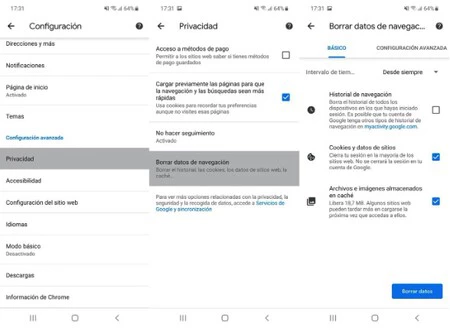
    ブラウザのキャッシュをクリアするには、キャッシュを入力してその設定を入力する必要があります。 Chrome(Androidのデフォルトブラウザ)の場合はこの3点です。 「詳細設定」セクションで、「プライバシー」>「閲覧データのクリア」をタップし、その中にある「Cookieとサイトデータ」を選択し、最後に「データのクリア」をクリックします。

    スクリーンショット 2024 03 08 11 48 26

    表紙 | Eva Rodríguez de Luis と Microsoft Copilot Designer

    Android スマートフォンのキャッシュと Cookie の共通点と、それらを避けるべき理由・関連動画

  • Google Chromeに現れたその目は何を意味するのでしょうか?

    現在、インターネットを閲覧するときにプライバシーを保護することがこれまで以上に重要になっており、これに特化したブラウザがあり、ページが私たちのアクティビティ、データ、好みを追跡する方法をより詳細に制御できます。 Google は、サードパーティCookie の追跡を回避するための新しいシステムの開発に何年も取り組んできましたが、この保護をユーザーに提供するために新たな一歩を踏み出しました。

    問題のシステムは「プライバシー サンドボックス」と呼ばれ、デスクトップ上のさらに多くのユーザーに対してすでにアクティブ化されています。実際、ページにアクセスしたときに Chrome のアドレス バーに新しい取り消し線の目のアイコンが表示された場合、これはCookie 保護が機能していることを示しています。

    Chrome のサードパーティ Cookie に対する保護が強化されました

    プライバシー サンドボックスのアイデアは、基本的に 2 つの部分で構成されます。その最初の目的は、インターネットの閲覧時により優れたプライバシーを提供するために、サードパーティ Cookie からユーザーを保護することです。 2 番目の目的は、企業や広告主がユーザーに広告を提供できる代替手段を提示することです。結局のところ、Google と多くの企業は中核的なビジネスとしてプライバシーに依存しています。

    プライバシー サンドボックスは、Cookie とデータ収集の使用を許可する代わりに、匿名のタグ システムを使用してユーザーの興味を特定します。 Googleによれば、これにより「プライバシーをより尊重した新しい広告ソリューション」が導入されるという。

    さて、Chrome の奇妙な目に戻りましょう。アドレス バーにこのメッセージが表示されたことがある場合は、Chrome の Cookie 対策保護の展開に参加していることを意味します。この保護は、少なくとも現時点では一部のユーザーのみが利用できます。

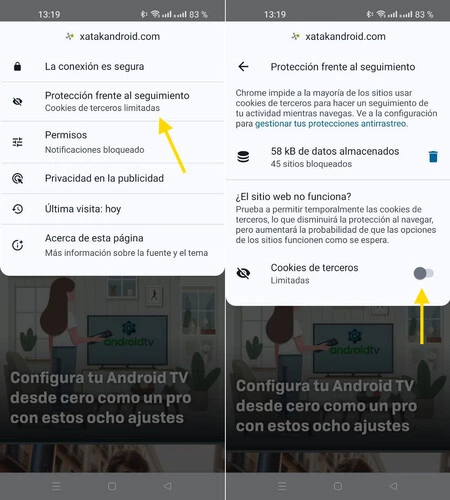
    アドレス バーのこのアイコンは、Chrome が現在の Web ページでの Cookie 追跡からユーザーを保護していることを示します。これを押すと、ページで Cookie を許可するかどうかを選択できます。

    目を押すと、ブラウザはより多くの情報を提供し、ブラウジング時にサードパーティ Cookie を制限していることを示します。目のアイコンを押したときに表示されるメニューから、特定のサイトで Cookie を許可することもできます。そうすると、90 日後にサイト上の Cookie が再び自動的に制限されます。

    ブラウザに目のアイコンが表示されない場合でも、Chrome の実験機能ページからこの機能 (まだテスト中) が利用可能かどうかを確認できます。次の手順に従います。

    Chrome Cookie 追跡
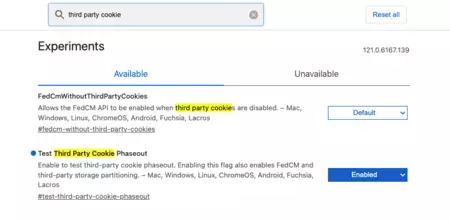
    • アドレスバーからchrome://flagsにアクセスします
    • ページ内で「サードパーティ Cookie 」を検索します
    • この実験的機能を有効にする
    • Chromeを再起動する

    ブラウザを再起動すると、「サードパーティ Cookie の段階的機能テストが有効になりました。」というメッセージが表示されます。 Chrome で Cookie ブロック機能が利用できるようになりました。開発中の機能のため、動作が完璧ではない可能性があります。非アクティブ化する場合は、アクティブ化したときと同じページの Chrome 実験機能メニューから行う必要があります。

    Google Chromeに現れたその目は何を意味するのでしょうか?・関連動画

  • Android で Cookie を削除しないとどうなるか

    私たちのモバイルには毎日、大量の新しいデータが保存されています。インターネット上の新しいサイトを閲覧するたび、特定のアプリケーションを使用するたび、またはストリーミング音楽を聴くたびに、 Android は新しいデータを生成します。これらはストレージに蓄積され、利用可能な GB はますます増えていますが、 時々メンテナンスを行うことをお勧めします。

    したがって、ストレージ消費の点で評判の悪いキャッシュに重点を置くため、通常は頻繁に実行されないメンテナンスである Cookie を時々削除することをお勧めする理由を以下に説明します。また、Android の Cookie を削除しなかった場合に何が起こるかも見ていきます。

    Cookie とキャッシュを混同しないでください

    まず第一に、明確にしなければなりません。すでにご存知かもしれませんが、念のため:キャッシュと Cookie は、いくつかの点で似ていますが、同じものではありません。よく言われるように、閲覧するたびに、モバイル上に新しいファイルが作成されます。ユーザーを識別するために使用されるもの ( Cookie ) もあれば、次回アクセスするときの時間を節約するためにアプリケーション自体によって使用されるもの(キャッシュ) もあります。

    Web ページの例を使用すると、次のアクセス時にユーザーを識別するために使用される Cookie が生成されますが、画像、ビデオ プレビュー、その他のコンテンツなどのデータもキャッシュに保存されます。次回アクセスするときにロードする必要があります。

    これにより、次回の読み込みが速くなりますが、一生そのページに二度とアクセスしないことを想像してください。ストレージには数メガバイトが占有されており、それが再び役に立たなくなります。時々キャッシュをクリアすることをお勧めします。キャッシュをクリアしてからその Web サイトに戻ったとしても、読み込みに数秒かそれ以上時間がかかるだけです。

    Android モバイルから Cookie を削除しないとどうなりますか

    クッキーに焦点を当てていきます。実のところ、これらの要素は携帯電話上でそれほど多くのスペースを占有しません。非常に負荷の高いアプリケーションごとに数 GB も消費する可能性があるキャッシュとは異なり、Cookie の消費は非常に少ないです。ただし、安全上の理由からメンテナンスを行うことをお勧めします。

    そして実際のところ、私たちはオンライン セキュリティへの取り組みをますます強化しており、機能するために必要以上のものを収集するサイトがあるということです。 Web サイトや特定のアプリケーションに頻繁にアクセスする場合は、Cookie がそこにあることは気にしないかもしれませんが、私たちは年間を通じて何百もの Web サイトを訪問し、二度と開くことのない多くのアプリを試します。

    Cookie をクリアしないと、サイトがあなたの情報を使って攻撃された場合、追跡などに利用される可能性があります。欠点は、セッションが失われ、初めてサイトを閲覧するときにエクスペリエンスが少し遅くなる可能性があることですが、より高いプライバシーか完全な快適さを選択する必要があります。

    したがって、Cookie の数に関係なく (大量でない限り)、Cookie が占有するストレージは最小限であり、モバイルで完全に管理できるため、時々クリーニングを行うと便利ですが、問題はのセキュリティがあります。

    そうは言っても、ブラウザに保存されている Cookie を消去する方法から始めましょう。

    ブラウザの Cookie をクリアする

    次に、Edge、Chrome、Brave、Opera について説明しますが、別のものを使用する場合は、パスの名前または場所が非常に似ていることに注意してください。

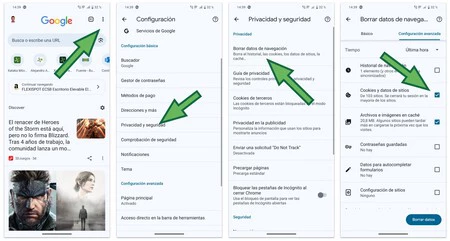
    Chrome で Cookie を削除するには、次のことを行う必要があります。

    • まず、右上にある 3 つの縦の点をクリックし、「設定」を選択します。
    • 「基本設定」セクションを探し、その中にある「プライバシーとセキュリティ」をクリックします。
    • 「閲覧データの削除」セクションに入ると、選択できるタブがいくつかあります。その1つは「Cookieとサイトデータ」ですが、途中でキャッシュをクリアすることもできます。
    Chrome クッキー

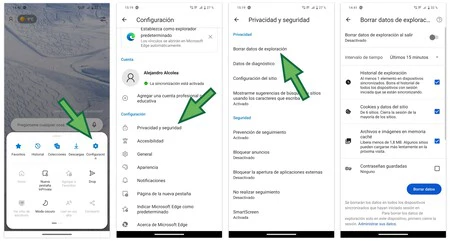
    Edge で同じことを行う手順は以下のとおりです。

    • Edge メイン ページの右下には、3 本の水平バーがあります。クリックすると、「設定」というタブが表示されます。
    • 「設定」内で「プライバシーとセキュリティ」をクリックし、「閲覧データの削除」に進みます。
    • そこには、キャッシュと Cookie をクリアするオプションがあります。 「データを削除」をクリックすれば完了です。
    エッジクッキー

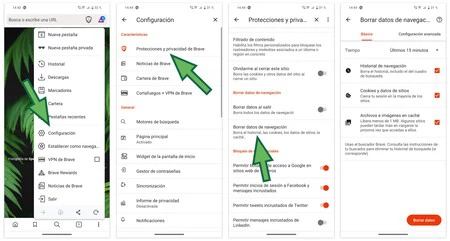
    Brave では、次のことを行う必要があります。

    • 右下には 3 つの垂直点があります。クリックして「設定」に進みます。
    • 最初のオプション「Brave Protections and Privacy」をクリックし、「閲覧データの消去」タブが見つかるまでスクロールします。
    • そこで、削除するもの、Cookie、キャッシュをオプションから選択できます。同じセクションの「詳細設定」オプションには、さらにいくつかのオプションがあります。
    ブレイブクッキー

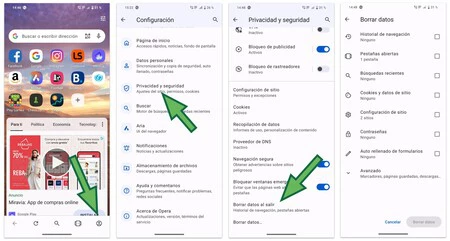
    Opera Cookie を削除するには、次の手順を実行する必要があります。

    • 右下にはアバターがあります。それをクリックするとメニューが表示され、右上の設定記号をクリックする必要があります。
    • 「プライバシーとセキュリティ」に移動し、「データの削除…」に移動すると、削除するものを選択できます。
    オペラクッキー

    Android 設定から Cookie をクリアする

    それを行う別の方法がありますが、 それはもう少し残酷ですが、Android の設定から行うものです。この方法では、Cookieやキャッシュなどの重要ではないと思われるデータを同時に削除したり、アプリケーションのデータをすべて(アンインストールせずに)一括削除します。

    Google Chrome の例を見てみましょう。

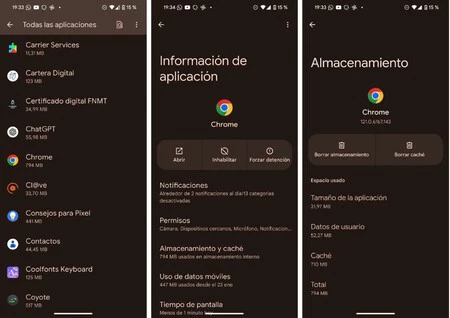
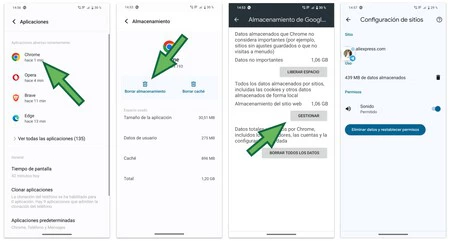
    • これにアクセスするには、Android 設定に移動し、「アプリケーション」タブを選択します。
    • そこで、そのうちの 1 つ (私の場合は Chrome) をクリックし、「ストレージとキャッシュ」に移動します。
    • そこにはアプリケーションが占有しているものに関する特定のデータがありますが、「ストレージの削除」に進む必要があります。
    • 内部には、重要でないデータ用のスペースを解放する、キャッシュと Cookie スペースを解放する、またはすべてのデータを削除する 3 つのオプションがあります。
    • [管理] をクリックして Cookie とキャッシュを削除します。他に 2 つのオプションがあります。すべてのデータを削除するか、必要なサイトからのみ削除するかのいずれかです。たとえば、Aliexpress が 430 MB を使用していますが、あまり使用しないので、それをクリックして [データを削除してアクセス許可をリセット] をクリックします。
    クッキーシステム

    Cookieをブロックする方法

    ここで、 Cookie を削除するだけでなく、サイトにアクセスするたびに自分の制御なしに新しい Cookie を作成しないようにすることにも興味があるかもしれません。前述の 4 つのブラウザでは「Cookie ブロック」オプションが可能であり、その操作は実質的にすべて同じです。

    このタブは「サードパーティ Cookie」という名前で、次の 4 つのオプションがあります。

    • すべてのサードパーティ Cookie を許可します。
    • シークレット モードでサードパーティ Cookie をブロックします。
    • シークレットモードであるかどうかに関係なく、サードパーティの Cookie をブロックします。
    • サードパーティ Cookie をブロックしますが、その情報を生成する可能性のあるサイトをホワイト リストに追加します。

    多くの手順があると思われるかもしれませんが、実際には、 Cookie を使用すると、Web サイトやアプリケーションはユーザーについて多くのことを知っているため、アクセスを許可したくないものがあれば、数分かけて確認する価値があります。この構成を作ります。

    Android で Cookie を削除しないとどうなるか・関連動画

  • サードパーティ Cookie に別れを告げる: 「トラッキングからの保護」がどのように影響するか、すでに Google Chrome でテスト中

    サードパーティ Cookie を排除するのは簡単な作業ではなく、ビジネスの 主な基盤を広告に基づいているGoogle は、長年にわたってその実現に苦労してきました。これらの取り組みは、いくつかの可動部分を含むプライバシー サンドボックス イニシアチブにまとめられています。最も重要なものの 1 つは、トラッキングに対する保護であり、すでにテストされています。

    Google は、Google Chrome ユーザーの 1% に対してトラッキング保護の有効化を開始しました。これにより、アクセスするサイトでサードパーティ Cookie がデフォルトでブロックされ、サイトが正常に動作しなくなる可能性があります。

    サードパーティ Cookie に別れを告げる第一歩

    サードパーティ Cookie は消滅する予定であり、Google とプライバシー サンドボックスイニシアチブに参加している他のパートナーは、プライバシーを尊重しながら同じことを実現できる代替手段の構築を長年にわたって試みてきました。これらの取り組みの中には、 コホートや FLoCなど、途中で挫折したものもあれば、追跡からの保護など、前進しているものもあります。

    追跡からの保護は、サードパーティ Cookie を排除する上でおそらく最も重要な要素の 1 つです。これは、Google Chrome での閲覧時およびデフォルトでサードパーティ Cookie をブロックすることをまさに行うためです。 Google は通知をアクティブにすると通知を表示しますが、Web サイトのオプション アイコンにも、取り消し線の新しいアイコンが表示されます。

    プロット

    プライバシー サンドボックスのこの部分は、すべての Web サイトで標準としてサードパーティ Cookie をブロックするだけなので、最も理解しやすい部分の 1 つです。これにより、一部の Web ページが正しく動作しなくなる可能性がありますが、その場合、Google Chrome では手動で許可するオプションが表示されます。

    これは、サイト設定オプション (アドレス バーのオプション アイコンをタップ) または Google Chrome 設定の[プライバシーとセキュリティ] > [トラッキング保護]から行うことができます。 Web サイトのサードパーティ Cookie を手動で許可する場合、その許可は永久ではありません。許可は 90 日間続き、その後再びブロックされます。

    プリバ2

    Google はサードパーティ Cookie の削除を慎重にテストし始めています。Google Chrome のトラッキング保護はすでにユーザーの 1% に対して有効になっており、実験の結果は次のステップを決定するために重要です。

    この 1% に属していないが、今すぐ試してみたい場合は、 Chrome フラグ#tracking-protection-3pcd をアクティブにすることで試すことができます。この少数のユーザーに対するテストは年間を通じて継続され、すべてがうまくいけば、年末までにすべてのユーザーに対して標準として徐々に公開される予定です。つまり、サードパーティ Cookie との最終的な別れは 2024 年末までに到来することになります

    徐々に

    これらの Cookie が消滅すると、他のテクノロジーが代わりに登場し、ユーザーがインターネット上でアクセスしたサイトを追跡することなく、関連する広告をユーザーに表示できるようになります。これを実現するために、Google はTopics などの API の兵器庫を完成させており、 Cookie のこの目的に間に合うように 2024 年末に完成する必要があります。

    サードパーティ Cookie に別れを告げる: 「トラッキングからの保護」がどのように影響するか、すでに Google Chrome でテスト中・関連動画

  • Web ページが Google Chrome で 1 GB のキャッシュを消費しました: こうすることで、同じようなことが起こったかどうかを確認できます

    携帯電話のキャッシュはその役割を果たしているので、携帯電話の容量が不足している場合を除いて、愚かにもキャッシュを削除するのは好きではありません(幸いにもまだそうなっていません)。しかし、文字通り何年もその Web サイトにアクセスしていなかったにもかかわらず、 Web サイトに過剰な量のデータが保存されていることに最近気づきました。

    Web サイトが 1 GB のモバイル ストレージを占有することは意味がありません。頻繁にアクセスしない場合はさらに意味がありません。このケースはやや極端ですが、実際には、リストを確認すると、必要とは思えない数百メガバイトの Web サイトの例が他にも見つかりました。

    ストレージを消費する Web サイト

    通常、モバイルのキャッシュとCookie を削除する人は通常、無差別に削除しますが、Google Chrome で特定の Web サイトのキャッシュを削除する、もう少し隠された方法もあります。まさにこれが、Web サイトが携帯電話のストレージ容量を占有していることを発見した方法です。

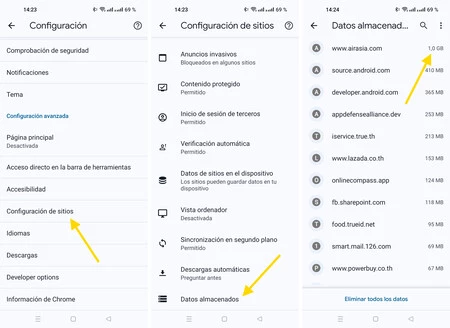
    私の場合、それは 1 GB のストレージであり、決して重要ではない量でした。アプリケーションであれば、頻繁に使用しない場合はアンインストールすることを検討します。私はこの航空会社の Web サイトにもう何か月も、あるいは何年もアクセスしていないのですが、なぜ携帯電話のストレージに 1 GB のデータを保存する必要があるのか​​まったく思い当たりません

    他の Web サイトは数百メガバイトを使用していましたが、このケースはやや極端です。そのため、特にこれらの Web サイトをプログレッシブ Web アプリケーションとしてモバイルに追加した場合は、同様のケースが発生する可能性があります。念のため、簡単なチェックを行っても問題ありません。

    空間

    他にストレージを大量に消費する Web サイトがあるかどうかを確認するには、Google Chrome の設定に移動し、サイトの設定に移動します。下部にある「保存データ」をタップしてリストを表示します。

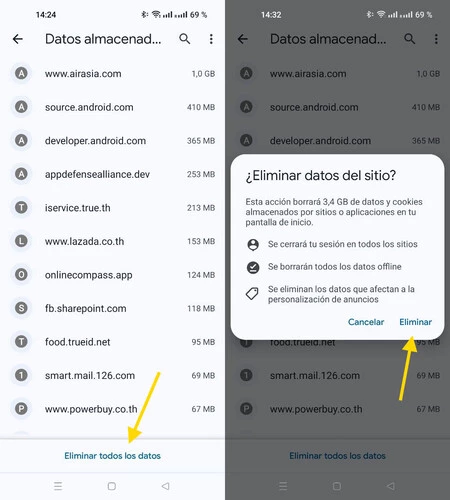
    必要以上のデータを保存している Web サイトを見つけた場合は、その Web サイトをタップしてデータをクリアしたり、より一般的な [すべてのデータを削除]を選択して、すべての Web サイトからすべてのデータを削除したりできます。これらのサイトに再度アクセスする場合は、再度ログインする必要がある場合があります。

    データの削除

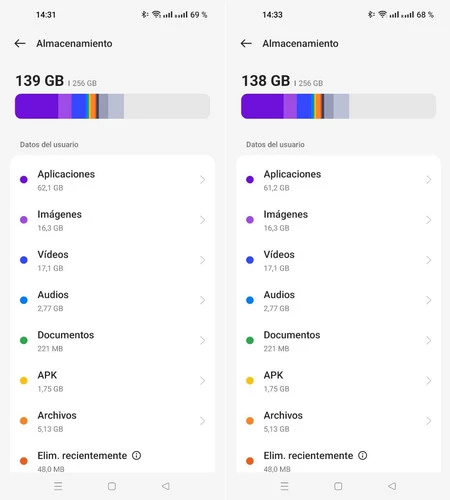
    この「トリック」のおかげで、何も失うことなく、携帯電話のストレージを 1 GB 回復することができました。いつでもその航空会社のフライトを予約する必要がある場合は、Google Chrome で通常どおり Web サイトを開くだけで済みます。興味深いことに、この際、携帯電話には 50 KB のデータしか保存されないため、その GB に何が入っていたのかは依然として謎のままです。

    掃除前と掃除後のモバイルの保管スペース

    Web ページが Google Chrome で 1 GB のキャッシュを消費しました: こうすることで、同じようなことが起こったかどうかを確認できます・関連動画

  • 特定のウェブサイトのみの Google Chrome Cookie をクリアする方法

    Web サイトで問題が発生した場合、すぐに現れる解決策は、Cookie を削除してもう一度試してみることです。問題が特定の Web サイトにある場合は、 携帯電話からすべての Cookie を削除する必要はありませんが、特定の Web サイトに対して削除することができます。

    Android 版 Google Chrome で Web ページから Cookie を削除する方法を説明します。Web ページをすでに開いているか、ブラウザの設定から削除するかに応じて 2 つの異なる方法があります。

    アドレスバーからCookieを削除する

    Web ページから Cookie を削除すると、取り消したり、ログアウトしたり、さまざまなエラーを解決したりすることができない設定を行っている場合に便利です。何よりも、 すべての Cookie を削除する必要はなく、最も頻繁にアクセスする Web サイトに再度ログインする必要が生じる可能性があります。

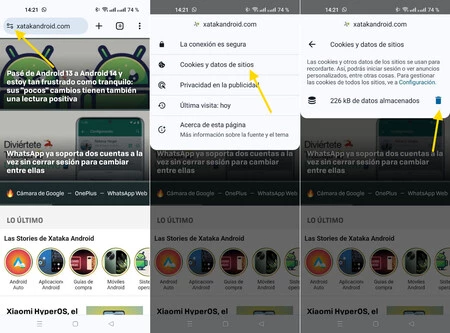
    代わりに、Web ページを開いて、以前は鍵のアイコンが表示されていたアドレス バーのオプション ボタンをタップします。 [Cookie とサイトデータ]をタップします。

    削除2

    このサイトが携帯電話に保存した Cookie がどれだけの量を使用しているかが表示され、ゴミ箱ボタンを押して削除できます。変更を有効にするには、ページをリロードします。手順は次のとおりです。

    • Google Chrome で Web サイトを開きます。
    • アドレスバーの左側にあるオプションボタンをタップします。
    • 「Cookieとサイトデータ」をタップします。
    • ゴミ箱アイコンを押します。
    • 表示されるダイアログで意図を確認します。

    設定から Cookie を削除する

    コンサイト

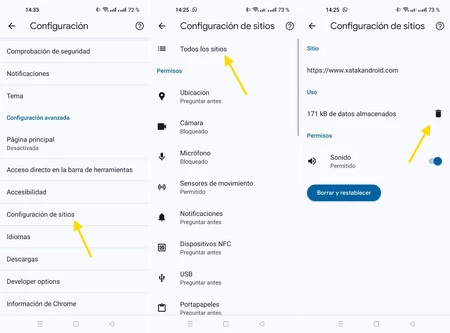
    Web ページを開かずに、Web ページから Cookie を選択的に削除したい場合は、Google Chrome の設定から[サイトの設定]を入力して同じことを行うことができます。

    上部で [すべてのサイト]に移動し、Cookie を削除する Web ドメインを見つける必要があります。検索エンジンを使用すると、より簡単に見つけることができます。それをタップし、ゴミ箱アイコンを押して Cookie を削除できます。すべての手順の概要は次のとおりです。

    • Google Chromeの設定を入力します。
    • サイト設定を入力します。
    • すべての場所を押します。
    • Cookie を削除したい Web サイトを見つけてタップします。
    • ゴミ箱アイコンを押します。

    特定のウェブサイトのみの Google Chrome Cookie をクリアする方法・関連動画