私たちのモバイルには毎日、大量の新しいデータが保存されています。インターネット上の新しいサイトを閲覧するたび、特定のアプリケーションを使用するたび、またはストリーミング音楽を聴くたびに、 Android は新しいデータを生成します。これらはストレージに蓄積され、利用可能な GB はますます増えていますが、 時々メンテナンスを行うことをお勧めします。
したがって、ストレージ消費の点で評判の悪いキャッシュに重点を置くため、通常は頻繁に実行されないメンテナンスである Cookie を時々削除することをお勧めする理由を以下に説明します。また、Android の Cookie を削除しなかった場合に何が起こるかも見ていきます。
Cookie とキャッシュを混同しないでください
まず第一に、明確にしなければなりません。すでにご存知かもしれませんが、念のため:キャッシュと Cookie は、いくつかの点で似ていますが、同じものではありません。よく言われるように、閲覧するたびに、モバイル上に新しいファイルが作成されます。ユーザーを識別するために使用されるもの ( Cookie ) もあれば、次回アクセスするときの時間を節約するためにアプリケーション自体によって使用されるもの(キャッシュ) もあります。
Web ページの例を使用すると、次のアクセス時にユーザーを識別するために使用される Cookie が生成されますが、画像、ビデオ プレビュー、その他のコンテンツなどのデータもキャッシュに保存されます。次回アクセスするときにロードする必要があります。
これにより、次回の読み込みが速くなりますが、一生そのページに二度とアクセスしないことを想像してください。ストレージには数メガバイトが占有されており、それが再び役に立たなくなります。時々キャッシュをクリアすることをお勧めします。キャッシュをクリアしてからその Web サイトに戻ったとしても、読み込みに数秒かそれ以上時間がかかるだけです。
Android モバイルから Cookie を削除しないとどうなりますか
クッキーに焦点を当てていきます。実のところ、これらの要素は携帯電話上でそれほど多くのスペースを占有しません。非常に負荷の高いアプリケーションごとに数 GB も消費する可能性があるキャッシュとは異なり、Cookie の消費は非常に少ないです。ただし、安全上の理由からメンテナンスを行うことをお勧めします。
そして実際のところ、私たちはオンライン セキュリティへの取り組みをますます強化しており、機能するために必要以上のものを収集するサイトがあるということです。 Web サイトや特定のアプリケーションに頻繁にアクセスする場合は、Cookie がそこにあることは気にしないかもしれませんが、私たちは年間を通じて何百もの Web サイトを訪問し、二度と開くことのない多くのアプリを試します。
Cookie をクリアしないと、サイトがあなたの情報を使って攻撃された場合、追跡などに利用される可能性があります。欠点は、セッションが失われ、初めてサイトを閲覧するときにエクスペリエンスが少し遅くなる可能性があることですが、より高いプライバシーか完全な快適さを選択する必要があります。
したがって、Cookie の数に関係なく (大量でない限り)、Cookie が占有するストレージは最小限であり、モバイルで完全に管理できるため、時々クリーニングを行うと便利ですが、問題はのセキュリティがあります。
そうは言っても、ブラウザに保存されている Cookie を消去する方法から始めましょう。
ブラウザの Cookie をクリアする
次に、Edge、Chrome、Brave、Opera について説明しますが、別のものを使用する場合は、パスの名前または場所が非常に似ていることに注意してください。
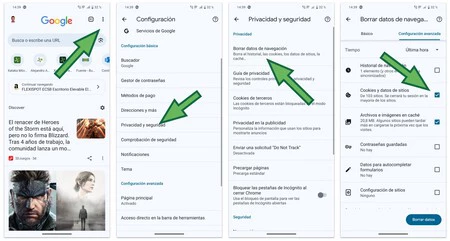
Chrome で Cookie を削除するには、次のことを行う必要があります。
- まず、右上にある 3 つの縦の点をクリックし、「設定」を選択します。
- 「基本設定」セクションを探し、その中にある「プライバシーとセキュリティ」をクリックします。
- 「閲覧データの削除」セクションに入ると、選択できるタブがいくつかあります。その1つは「Cookieとサイトデータ」ですが、途中でキャッシュをクリアすることもできます。
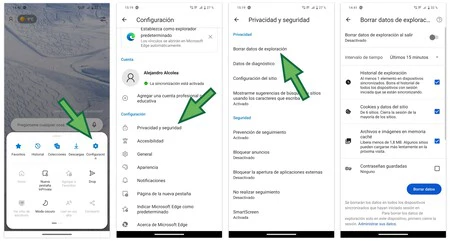
Edge で同じことを行う手順は以下のとおりです。
- Edge メイン ページの右下には、3 本の水平バーがあります。クリックすると、「設定」というタブが表示されます。
- 「設定」内で「プライバシーとセキュリティ」をクリックし、「閲覧データの削除」に進みます。
- そこには、キャッシュと Cookie をクリアするオプションがあります。 「データを削除」をクリックすれば完了です。
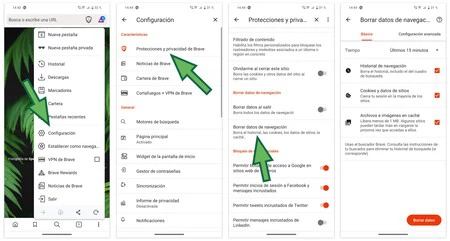
Brave では、次のことを行う必要があります。
- 右下には 3 つの垂直点があります。クリックして「設定」に進みます。
- 最初のオプション「Brave Protections and Privacy」をクリックし、「閲覧データの消去」タブが見つかるまでスクロールします。
- そこで、削除するもの、Cookie、キャッシュをオプションから選択できます。同じセクションの「詳細設定」オプションには、さらにいくつかのオプションがあります。
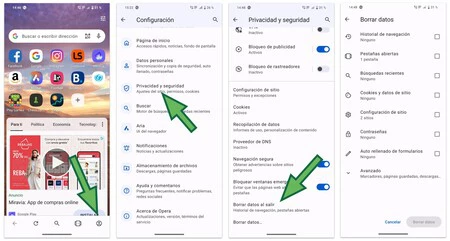
Opera Cookie を削除するには、次の手順を実行する必要があります。
- 右下にはアバターがあります。それをクリックするとメニューが表示され、右上の設定記号をクリックする必要があります。
- 「プライバシーとセキュリティ」に移動し、「データの削除…」に移動すると、削除するものを選択できます。
Android 設定から Cookie をクリアする
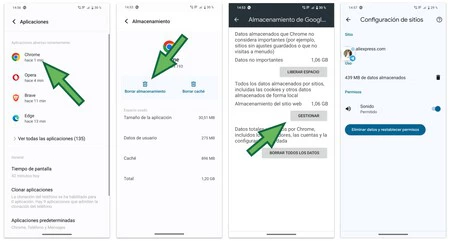
それを行う別の方法がありますが、 それはもう少し残酷ですが、Android の設定から行うものです。この方法では、Cookieやキャッシュなどの重要ではないと思われるデータを同時に削除したり、アプリケーションのデータをすべて(アンインストールせずに)一括削除します。
Google Chrome の例を見てみましょう。
- これにアクセスするには、Android 設定に移動し、「アプリケーション」タブを選択します。
- そこで、そのうちの 1 つ (私の場合は Chrome) をクリックし、「ストレージとキャッシュ」に移動します。
- そこにはアプリケーションが占有しているものに関する特定のデータがありますが、「ストレージの削除」に進む必要があります。
- 内部には、重要でないデータ用のスペースを解放する、キャッシュと Cookie スペースを解放する、またはすべてのデータを削除する 3 つのオプションがあります。
- [管理] をクリックして Cookie とキャッシュを削除します。他に 2 つのオプションがあります。すべてのデータを削除するか、必要なサイトからのみ削除するかのいずれかです。たとえば、Aliexpress が 430 MB を使用していますが、あまり使用しないので、それをクリックして [データを削除してアクセス許可をリセット] をクリックします。
Cookieをブロックする方法
ここで、 Cookie を削除するだけでなく、サイトにアクセスするたびに自分の制御なしに新しい Cookie を作成しないようにすることにも興味があるかもしれません。前述の 4 つのブラウザでは「Cookie ブロック」オプションが可能であり、その操作は実質的にすべて同じです。
このタブは「サードパーティ Cookie」という名前で、次の 4 つのオプションがあります。
- すべてのサードパーティ Cookie を許可します。
- シークレット モードでサードパーティ Cookie をブロックします。
- シークレットモードであるかどうかに関係なく、サードパーティの Cookie をブロックします。
- サードパーティ Cookie をブロックしますが、その情報を生成する可能性のあるサイトをホワイト リストに追加します。
多くの手順があると思われるかもしれませんが、実際には、 Cookie を使用すると、Web サイトやアプリケーションはユーザーについて多くのことを知っているため、アクセスを許可したくないものがあれば、数分かけて確認する価値があります。この構成を作ります。