タグ: プライベートブラウジング

プライベートブラウジング

  • Chrome のシークレット モードは通常通りになります: Google は保存されているすべての閲覧データを消去します

    どのブラウザでもシークレット モードを開くと、ブラウジングはプライベートになり、使用状況データは収集されないと思われますが、そうではありません。Google Chrome では依然として使用状況情報の大部分が保存されます。そのため、Google はプライバシー訴訟の後にそれを認めざるを得ませんでした。ユーザーにとって優れたバランスをもたらす要求: Google は、シークレット セッション中に保存されたすべてを削除することに同意します。

    ブラウザーの機能がプライベート ブラウジングまたはシークレット ブラウジングと呼ばれる場合、サーバーとデバイスの間を循環するものは何もブラウザーとその開発会社によって保存されないと考えるのが論理的ですよね。当然のことですが、Google はChrome のシークレット モードがプライベートではないことを認めざるを得ませんでした。実際、ユーザーの追跡、閲覧データの記録、および Google サーバーを通過するその他の情報はそこに残ります。今のところ。

    Googleはシークレットモードで保存されたすべてのデータを削除することに同意します
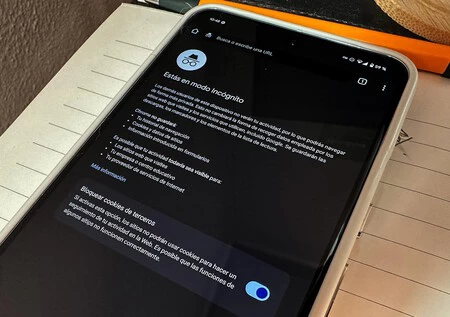
    Google Chrome の現在のシークレット モードでは、デフォルトで使用状況の通知と Cookie のブロックが行われます

    2020 年にカリフォルニア州サンフランシスコでGoogle を相手取った訴訟では、Chrome のシークレット モードの有効性が無効であることと、その誤ったプライバシー意識が問題になりました。原告らの報告によると、Google はユーザーが使用したモードに関係なく、閲覧データを保存し続けました。彼は自分の閲覧はプライベートなものであると常に信じていたにもかかわらず。訴訟に応じた最初の変更として、GoogleはChromeの通常モードからプライベートモードに変更する際の警告メッセージを変更した。次に、さらに進むことに同意します。

    先週の月曜日、4 月 1 日、Google と原告の間の合意が発表されました。同社は、通常モードとシークレット モードの使用の唯一の違いは、 Chrome がそうでないことであるため、ブラウザが顧客レベルで一定レベルのプライバシーを維持しただけであることを認めました。セッション データをデバイスに保存します。トレース全体は Google サーバーに記録されます。

    法廷記録 に反映されているように、当事者間で合意に達した後、Google は Chrome のシークレット モードが本来あるべきもの、つまりプライベートなブラウジング方法のように見えるようにすることを約束します。この合意は以下の変更に反映されています。

    • Google Chrome は、シークレット モードで収集するものと収集しないものについて通知します。この通知は、モバイルとデスクトップの両方の現在のブラウザーで利用できるようになりました。
    • Google Chrome はデフォルトでシークレット モードでサードパーティ Cookie をブロックする必要があります。現在、このモードがアクティブ化されるとセレクターが表示され、標準としてマークされます。
    • Google はシークレット モードではユーザーを追跡しません。訴訟の結果、Googleが非公開で閲覧していたユーザーをログに記録していたことが判明した。 Google は、ユーザーがシークレット モードで閲覧していることを Web サイトが認識できないように、このマークを削除することに同意します。
    • Google は Chrome によって記録された何十億ものデータをシークレット モードで削除する必要があります。これは、訴訟が提起されて以来、Google によって記録されたすべてのプライベート セッションに関係します。

    訴訟の和解に反映された変更の多くは、現在のブラウザーにすでに反映されています。現在、Google はプライベート セッション中に保存されたすべてのレコードを削除する必要があり、Chrome にはついにその名に恥じないシークレット モードが搭載されました。 Google の責任者、ホセ・カスタニェダ氏 ( The Vergeが収集した声明) によると、これらの記録は常に匿名でした

    「ユーザーがシークレット モードを使用する場合、当社はデータをユーザーに関連付けることはありません。個人に関連付けられておらず、いかなる形式のパーソナライゼーションにも使用されていない古い技術データは喜んで削除します。」

    経由 | ザ・レジスターザ・バージ

    Chrome のシークレット モードは通常通りになります: Google は保存されているすべての閲覧データを消去します・関連動画

  • Vivaldi for Android は、暗号化された履歴同期とシークレット モード検索エンジンなど、プライバシーとセキュリティを考慮して更新されました。

    Google Chrome は、その明らかな優位性からもわかるように、ほとんどのユーザーにとって好まれるブラウザです。ただし、これは、2023 年に重要な変更が加えられたVivaldiなど、Google のソリューションよりも優れた代替手段がたくさんあるという意味ではありません。

    今年の初めに、YouTube をバックグラウンドで再生できるように更新され6 月には Microsoft の AI を使用するために Edge に偽装できるバージョン 6.1 が登場しました。今回、ユーザーのセキュリティとプライバシーに重点を置いた新機能を取り入れるために、再び同じことを行いました。

    ヴィヴァルディは安全面で目立ちたい

    前述のブラウザを開発した企業である Vivaldi Technologies は、今年を良いスタートを切るために、バージョン 6.5 の展開を発表しました。アプリの公式ブログで発表された文書にあるように、これはユーザーにさらなるセキュリティを提供すると同時に、プライベート モード (または他のブラウザで知られるシークレット モード) を使用するユーザーにとってより多くの可能性を追加します。

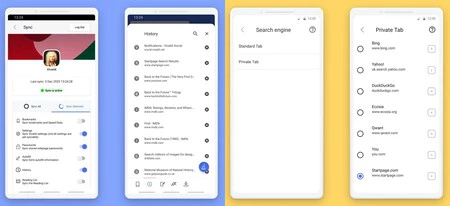
    新機能のスクリーンショット。ヴィヴァルディの画像

    まず第一に、追加されたセキュリティは履歴の同期に焦点を当てており、 エンドツーエンドの暗号化によって強化されています。 WhatsApp や Telegram などの他のアプリがチャットを保護するためにすでに使用しているこの方法を使用すると、使用しているデバイスに関係なく、完全な履歴にアクセスできます。この代替ブラウザを使用している限り、この情報はチーム間で共有されます。

    これまで、Vivaldi は Web サイトとアドレスバーに書き込まれた検索のみを同期していましたが、この変更により、アクセスしたサイトが他のデバイスに表示されるようになります。一方、プライベート タブのデフォルトの検索エンジンを構成するオプションが追加されました。

    私たちはどのブラウザでも優先する検索エンジンをすでに選択しているため、これはよく知られたことです。ただし、ここでの違いは、Vivaldi のプライベート モード用に別のモード、つまり履歴を保存せずにシークレット モードでの検索を許可するモードを確立できることです。

    それだけでは十分ではないかのように、パーソナライズされたニックネームを検索エンジンに追加できます。このようにして、検索を実行するときに、検索語の前に文字を追加することで特定の検索エンジンを使用できます。例: (Google 自体ではなく) Bing で「PCTech.click」を検索したい場合、「B PCTech.click」と記述すると、Vivaldi は Microsoft 検索エンジンで検索を開きます。

    これら 3 つの新機能に加えて、変更ログには、Chromium ベースの更新、バグ修正、パフォーマンス改善の長いリストが含まれています。以下に残したリンクに従って、 Google Play ストアから Vivaldi 6.5 をダウンロードできます。

    Vivaldi for Android は、暗号化された履歴同期とシークレット モード検索エンジンなど、プライバシーとセキュリティを考慮して更新されました。

    Vivaldi – 高速ナビゲーター

    私たちはプライバシーを最優先にした、非常にカスタマイズ可能で高速なブラウザを開発しています。これはユーザーに適応するブラウザであり、その逆ではありません。

    詳細情報 |ヴィヴァルディ

    Vivaldi for Android は、暗号化された履歴同期とシークレット モード検索エンジンなど、プライバシーとセキュリティを考慮して更新されました。・関連動画

  • Android で Cookie を削除しないとどうなるか

    私たちのモバイルには毎日、大量の新しいデータが保存されています。インターネット上の新しいサイトを閲覧するたび、特定のアプリケーションを使用するたび、またはストリーミング音楽を聴くたびに、 Android は新しいデータを生成します。これらはストレージに蓄積され、利用可能な GB はますます増えていますが、 時々メンテナンスを行うことをお勧めします。

    したがって、ストレージ消費の点で評判の悪いキャッシュに重点を置くため、通常は頻繁に実行されないメンテナンスである Cookie を時々削除することをお勧めする理由を以下に説明します。また、Android の Cookie を削除しなかった場合に何が起こるかも見ていきます。

    Cookie とキャッシュを混同しないでください

    まず第一に、明確にしなければなりません。すでにご存知かもしれませんが、念のため:キャッシュと Cookie は、いくつかの点で似ていますが、同じものではありません。よく言われるように、閲覧するたびに、モバイル上に新しいファイルが作成されます。ユーザーを識別するために使用されるもの ( Cookie ) もあれば、次回アクセスするときの時間を節約するためにアプリケーション自体によって使用されるもの(キャッシュ) もあります。

    Web ページの例を使用すると、次のアクセス時にユーザーを識別するために使用される Cookie が生成されますが、画像、ビデオ プレビュー、その他のコンテンツなどのデータもキャッシュに保存されます。次回アクセスするときにロードする必要があります。

    これにより、次回の読み込みが速くなりますが、一生そのページに二度とアクセスしないことを想像してください。ストレージには数メガバイトが占有されており、それが再び役に立たなくなります。時々キャッシュをクリアすることをお勧めします。キャッシュをクリアしてからその Web サイトに戻ったとしても、読み込みに数秒かそれ以上時間がかかるだけです。

    Android モバイルから Cookie を削除しないとどうなりますか

    クッキーに焦点を当てていきます。実のところ、これらの要素は携帯電話上でそれほど多くのスペースを占有しません。非常に負荷の高いアプリケーションごとに数 GB も消費する可能性があるキャッシュとは異なり、Cookie の消費は非常に少ないです。ただし、安全上の理由からメンテナンスを行うことをお勧めします。

    そして実際のところ、私たちはオンライン セキュリティへの取り組みをますます強化しており、機能するために必要以上のものを収集するサイトがあるということです。 Web サイトや特定のアプリケーションに頻繁にアクセスする場合は、Cookie がそこにあることは気にしないかもしれませんが、私たちは年間を通じて何百もの Web サイトを訪問し、二度と開くことのない多くのアプリを試します。

    Cookie をクリアしないと、サイトがあなたの情報を使って攻撃された場合、追跡などに利用される可能性があります。欠点は、セッションが失われ、初めてサイトを閲覧するときにエクスペリエンスが少し遅くなる可能性があることですが、より高いプライバシーか完全な快適さを選択する必要があります。

    したがって、Cookie の数に関係なく (大量でない限り)、Cookie が占有するストレージは最小限であり、モバイルで完全に管理できるため、時々クリーニングを行うと便利ですが、問題はのセキュリティがあります。

    そうは言っても、ブラウザに保存されている Cookie を消去する方法から始めましょう。

    ブラウザの Cookie をクリアする

    次に、Edge、Chrome、Brave、Opera について説明しますが、別のものを使用する場合は、パスの名前または場所が非常に似ていることに注意してください。

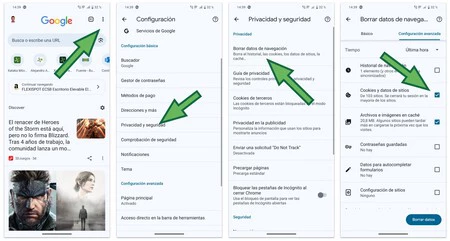
    Chrome で Cookie を削除するには、次のことを行う必要があります。

    • まず、右上にある 3 つの縦の点をクリックし、「設定」を選択します。
    • 「基本設定」セクションを探し、その中にある「プライバシーとセキュリティ」をクリックします。
    • 「閲覧データの削除」セクションに入ると、選択できるタブがいくつかあります。その1つは「Cookieとサイトデータ」ですが、途中でキャッシュをクリアすることもできます。
    Chrome クッキー

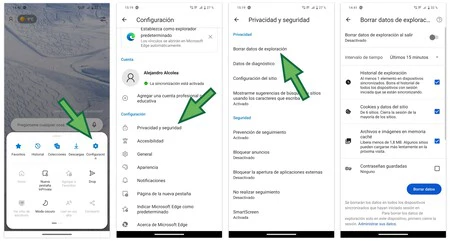
    Edge で同じことを行う手順は以下のとおりです。

    • Edge メイン ページの右下には、3 本の水平バーがあります。クリックすると、「設定」というタブが表示されます。
    • 「設定」内で「プライバシーとセキュリティ」をクリックし、「閲覧データの削除」に進みます。
    • そこには、キャッシュと Cookie をクリアするオプションがあります。 「データを削除」をクリックすれば完了です。
    エッジクッキー

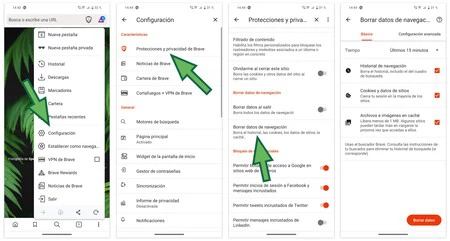
    Brave では、次のことを行う必要があります。

    • 右下には 3 つの垂直点があります。クリックして「設定」に進みます。
    • 最初のオプション「Brave Protections and Privacy」をクリックし、「閲覧データの消去」タブが見つかるまでスクロールします。
    • そこで、削除するもの、Cookie、キャッシュをオプションから選択できます。同じセクションの「詳細設定」オプションには、さらにいくつかのオプションがあります。
    ブレイブクッキー

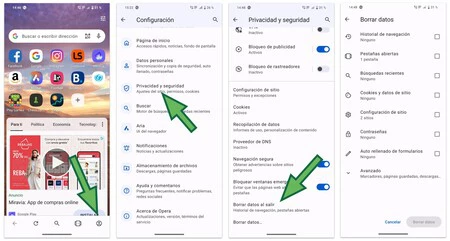
    Opera Cookie を削除するには、次の手順を実行する必要があります。

    • 右下にはアバターがあります。それをクリックするとメニューが表示され、右上の設定記号をクリックする必要があります。
    • 「プライバシーとセキュリティ」に移動し、「データの削除…」に移動すると、削除するものを選択できます。
    オペラクッキー

    Android 設定から Cookie をクリアする

    それを行う別の方法がありますが、 それはもう少し残酷ですが、Android の設定から行うものです。この方法では、Cookieやキャッシュなどの重要ではないと思われるデータを同時に削除したり、アプリケーションのデータをすべて(アンインストールせずに)一括削除します。

    Google Chrome の例を見てみましょう。

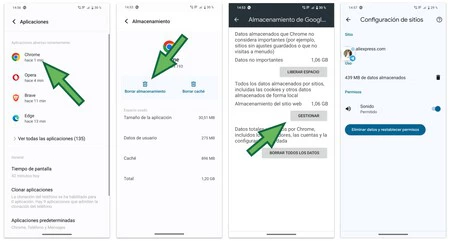
    • これにアクセスするには、Android 設定に移動し、「アプリケーション」タブを選択します。
    • そこで、そのうちの 1 つ (私の場合は Chrome) をクリックし、「ストレージとキャッシュ」に移動します。
    • そこにはアプリケーションが占有しているものに関する特定のデータがありますが、「ストレージの削除」に進む必要があります。
    • 内部には、重要でないデータ用のスペースを解放する、キャッシュと Cookie スペースを解放する、またはすべてのデータを削除する 3 つのオプションがあります。
    • [管理] をクリックして Cookie とキャッシュを削除します。他に 2 つのオプションがあります。すべてのデータを削除するか、必要なサイトからのみ削除するかのいずれかです。たとえば、Aliexpress が 430 MB を使用していますが、あまり使用しないので、それをクリックして [データを削除してアクセス許可をリセット] をクリックします。
    クッキーシステム

    Cookieをブロックする方法

    ここで、 Cookie を削除するだけでなく、サイトにアクセスするたびに自分の制御なしに新しい Cookie を作成しないようにすることにも興味があるかもしれません。前述の 4 つのブラウザでは「Cookie ブロック」オプションが可能であり、その操作は実質的にすべて同じです。

    このタブは「サードパーティ Cookie」という名前で、次の 4 つのオプションがあります。

    • すべてのサードパーティ Cookie を許可します。
    • シークレット モードでサードパーティ Cookie をブロックします。
    • シークレットモードであるかどうかに関係なく、サードパーティの Cookie をブロックします。
    • サードパーティ Cookie をブロックしますが、その情報を生成する可能性のあるサイトをホワイト リストに追加します。

    多くの手順があると思われるかもしれませんが、実際には、 Cookie を使用すると、Web サイトやアプリケーションはユーザーについて多くのことを知っているため、アクセスを許可したくないものがあれば、数分かけて確認する価値があります。この構成を作ります。

    Android で Cookie を削除しないとどうなるか・関連動画

  • 次回の VPN のノックダウン セール: NordVPN のブラック フライデーが最大 69% オフ

    プライベートにブラウジングするための最も強力で便利なツールの 1 つは、 VPN (仮想プライベート ネットワーク)であり、これを使用すると、公式アプリケーションを通じて携帯電話でも使用できるようになります。

    インターネット接続を最大限に活用でき、スマートフォンとその他のデバイスの両方で動作する VPN をお探しなら、これは幸運です。 NordVPN はサブスクリプションを最大 69% 削減しており、魅力的以上の価格を維持しています。

    サブスクリプション期間が長くなるほど、割引も増えます

    NordVPNは最も人気のある VPN の 1 つで、ブラック フライデーの推進を利用してサブスクリプションの価格を大幅に値下げしました。ただし、選択したプランとサブスクリプションの時間に応じて、多少の節約は可能です。

    NordVPN のオファー

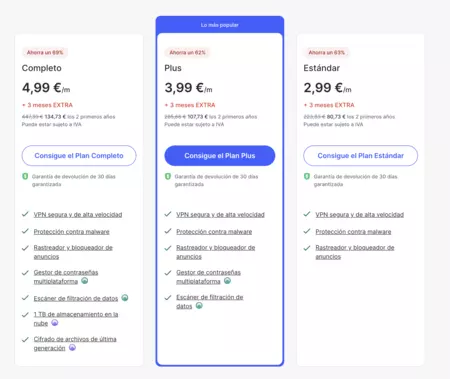
    1 年間のサブスクリプションから始まる場合、価格は次のとおりです。

    • 標準プラン: 月額 4.49 ユーロ (年間 67.35 ユーロ)
    • プラスプラン: 月額 5.49 ユーロ (年間 82.35 ユーロ)
    • 完全なプラン: 月額 6.49 ユーロ (年間 97.35 ユーロ)

    NordVPN が最大 73% オフ

    ※前回のレビュー時より価格が変更になっている場合がございます

    一方、半年ごとのサブスクリプションを選択した場合、より大きな割引率が得られます。 2年間の費用はこんな感じです。

    • 標準プラン: 月額 2.99 ユーロ (2 年間で 80.73 ユーロ)
    • プラスプラン: 月額 3.99 ユーロ (2 年間で 107.73 ユーロ)
    • コンプリート プラン: 月額 4.99 ユーロ (2 年間で 134.73 ユーロ)

    上の画像でわかるように、Plus プランでは、 パスワード マネージャーとデータ漏洩スキャナーを追加することで Standard を改善しています。一方、Complete プランを選択した場合は、ファイルを保存するために最大1 TB のクラウド ストレージを利用できます。

    月額料金が強調表示されていますが、 1 年 (この場合は 2 年) の全額を支払うことになることに注意してください。このプロモーションは数時間で終了するため、この特典を利用するには急ぐ必要があります。以前に残したリンクからアクセスできます。

    次回の VPN のノックダウン セール: NordVPN のブラック フライデーが最大 69% オフ・関連動画

  • Android には、Google One アプリを使用してパブリック IP を知る新しい方法が追加されました

    Android モバイルのローカル IP を知りたい場合は、ネットワーク設定に移動するだけで済みますが、パブリック IP を知るには、やはり Web ページに依存します。 Google One アプリをお持ちでない限り、この便利な情報が追加されました。

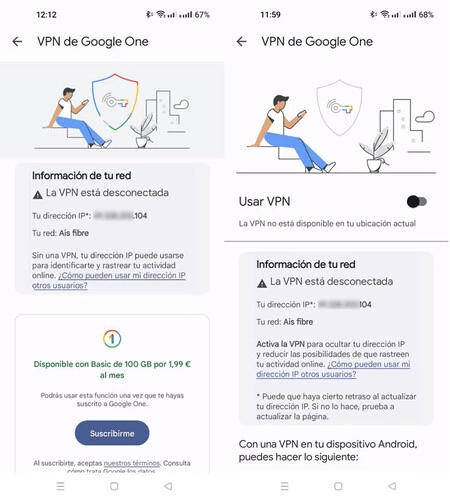
    Google One は、パブリック IP アドレスを知るという新しい無料機能をリリースしました。アプリケーションの VPN セクション内に、アプリケーションの最新バージョンが簡単に表示されます。

    これはあなたのIPです

    パブリック IP を知ることは、簡単な Google 検索でその目的のための Web サイトが多数見つかるため、難しいことではありません。ただし、ウェブサイトのことは忘れてください。Android モバイルでは、 Google One アプリから自分の IP を知ることができます。

    この情報は、ネットワーク名とともにGoogle VPN 設定内に表示されます。 Google One アプリでこのセクションにアクセスする方法は次のとおりです。

    • 「利点」タブをタップします
    • VPN 接続カードの「詳細を表示」をタップします
    • 「ネットワーク情報」にIPアドレスとネットワーク名が表示されます
    IP アドレスは、Google One の料金を支払っているかどうかに関係なく表示されます。

    Google は、すべての Google One プランに含まれるVPN に接続した後、パブリック IP アドレスを表示して、VPN に接続すると、両方のデータが「非表示」に変更されます。皮肉なことに、その場合、Google の提供による新しい IP を調べるには、古典的な方法 ( Whatismyip Web サイトなど) に頼る必要があります。

    良いニュースは、料金を支払うかどうかに関係なく、 Google One がパブリック IP アドレスを表示してくれることです。料金を支払わない場合は、このセクションから直接購読するオプションがあります。すでに購読している場合は、VPN をアクティブ化するオプションがあります。

    経由 | 9to5Google

    Android には、Google One アプリを使用してパブリック IP を知る新しい方法が追加されました・関連動画

  • Google Chrome のシークレット モードが私たちが想像しているほどプライベートではない理由

    モバイルでプライベートにブラウジングしたい場合は、シークレット モードを使用することがオプションの 1 つですが、これが唯一の方法でも決定的な方法でもないことはすでに警告しました。最近問題になっているGoogle Chrome のシークレット モードについて言えば、なおさらです。

    2020 年に Chrome のシークレット モードでデータを収集したことを理由に Google に対して訴訟が起こり、この訴訟が最近再び表面化していることを受けて、モバイルかデスクトップ版かに関係なく、ブラウザのこのモードで隠されていないものをすべて見直したいと考えています。コンピューター。

    通常のブラウジングと同じように、あなたのアクティビティにアクセスできる第三者が存在します。

    シークレット・シンプソン

    Google 自体がウェブサイトでコメントしていることによると、Google Chrome のシークレット モードは紙面で思われているほどプライベートではありません。これを示す最初の兆候は、 IP がいつでも隠蔽されていないということです。これは、 VPN を構成するか、 統合 VPN を備えたブラウザを直接使用することによってのみ実現できます。

    したがって、これは、第三者が当社の活動の記録を保持できることを意味します。たとえば、インターネット プロバイダーや Google 自体です。まさに、シークレット モードの使用中にデータを収集しているのはマウンテン ビュー社であるという事実が、同社を法廷に持ち込んだ原因です

    もう 1 つの注目すべき事実は、 Web サイトがこの方法が使用されていることを検出し、そのアクティビティに基づいて情報を収集できることです。このようなことはあってはならないことであり、実際、Google 自体が FileSystem と呼ばれる API をこのシークレット モードに拡張しました。これにより、Web サイトは一時ファイルを保存できるようになり、通常モードかシークレット モードかを区別することなく Web サイトを「混乱」させようとします。

    問題は、開発者がシークレット モードの検出に使用される他の方法を発見したことです。たとえば、 FileSystem API の書き込み速度を測定します。ファイルの書き込み速度が通常よりも速いことが検出された場合は、このブラウジング モードであることが原因であると推定できるためです。

    また、プライベート ブラウジングでは 120 MB の制限があるため、API が各 Web サイトに付与する空き容量を知ることも、シークレット モードであることを知るための鍵となります。したがって、最終的には、通常のブラウジングと同じ方法でデータを収集できます。

    Chromeのシークレットモードで何が変わるのか

    シークレットモード

    上記をご覧になった方は、おそらく、Google ブラウザのこのモードが何のためにあるのかという疑問を抱いているでしょう。通常のナビゲーションに関してはいくつかの変更要素があり、予想されるほどプライベートではないにもかかわらず、「シークレット」という名前に意味を与えています。

    たとえば、それは歴史を保存するものではなく、そこには様式の本質の大部分が隠されています。同様に、シークレットモードで通常のブラウジングを行っているときにすでに保存されているファイルが考慮されないのと同様に、タブを閉じたときにファイルが Cookie とともに保持されることはありません

    こうすることで、たとえば、通常に実行されたアクティビティや、シークレット モードで実行されたアクティビティに基づいた広告や推奨事項が表示されなくなります。ただし、すでに示したように、あなたのアクティビティでファイルを作成する Web サイトが存在できないというわけではありません。

    また、フォームに記入するためのオートコンプリート機能がないことも注目に値します。最後に、このシークレット モードではパスワードを保存することもできず、これらの機能は最終的には通常のブラウジング専用になります。

    すべてをまとめると、Google Chrome のシークレット モードは、他の多くのブラウザと同様、最終的にはセミプライベート モードであるということになります。つまり、最終的には、あなたやあなたの携帯電話にアクセスする他の人に見える痕跡を残すことを防ぎますが、あなたの閲覧データを第三者から隠すためではありません。

    Google Chrome のシークレット モードが私たちが想像しているほどプライベートではない理由・関連動画

  • Tor ブラウザが Android に登場: Tor プロジェクト ブラウザを使用すると、追跡せずにインターネットを閲覧できるようになります

    インターネットを匿名で閲覧したい場合は、 ダークネットで最も人気のあるブラウザ ( ディープ Webと混同しないでください) はTOR ダークネットにアクセスすることであることをご存知でしょう。今後は、その公式ブラウザからアクセスできるようになります。アンドロイド用

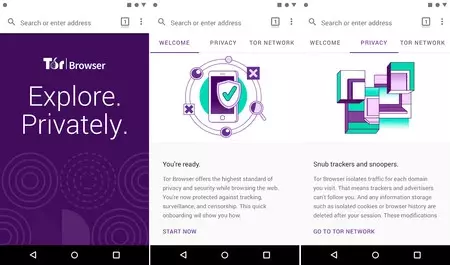
    Tor プロジェクトは、有名なプライベート ブラウザであるTor Browser をGoogle Play で公開しましたが、これはアルファ版です。安定版は 2019 年の初めに完成する予定です。

    これまで、Tor プロジェクトには公式アプリケーションはありませんでしたが、2015 年以降、Guardian Project によって作成された Orfox アプリケーションを配布および推奨していました。現在、Orfox ブラウザは、Tor ブラウザの安定版が 2019 年にリリースされるとシャットダウンされます。

    Torブラウザ

    Torブラウザ

    Android 用 Tor ブラウザは、コンピュータ用バージョンと同様、 Firefox をベースにしており、検索エンジンとしてDuckDuck Goが含まれています。プライバシーを完全に尊重するために、このバージョンの Firefox には追加のセキュリティ層が追加されています。私たちは痕跡を残さずにインターネットを閲覧します。

    Tor ブラウザは、Orfox と同様、Tor プロジェクトのダークネットに接続できるようにOrbot プロキシアプリケーションを必要とします。このプロキシは、Android デバイスを真のプライベート インターネット接続に接続します。

    Tor ブラウザを使用すると、広告主が当社をフォローできなくなるトラッカーを回避し、閲覧が終了すると Cookie と履歴が自動的に削除されます。

    私たちの接続を監視することは何もできませんし、誰もできません。私たちのトラフィックは、Tor Project ネットワークを通過する際に3 回中継され、暗号化されます。さらに、プライベート ネットワークであるため、プロバイダーがブロックしている Web サイトも含めて、ネットワーク全体を自由に閲覧できます。

    60.2.0

    詳細情報 | Tor プロジェクト
    ザタカ Android | Android で TOR に接続して使用する方法

    Tor ブラウザが Android に登場: Tor プロジェクト ブラウザを使用すると、追跡せずにインターネットを閲覧できるようになります・関連動画

  • Amazon Internet は、すべての基本機能を備えた Android 用の新しい軽量ブラウザー [APK]

    新しい軽量ブラウザが登場しました。その名前は「インターネット: 高速、軽量、プライベート」で、現在インドのGoogle Play で利用可能です。ただし、 APK のダウンロードを妨げるものはなく、Lollipop 以降を搭載した Android であれば問題なくインストールされます。

    この軽量ブラウザの作者は他ならぬAmazon で、ナビゲーション中に時々恐る恐る見えますが、実は Amazon に少しも興味がない人でも誰でも使えるブラウザなのです。私たちはそれをテストしましたので、それがどのように機能するかを説明します。

    インド向けの軽量ブラウザ

    空間

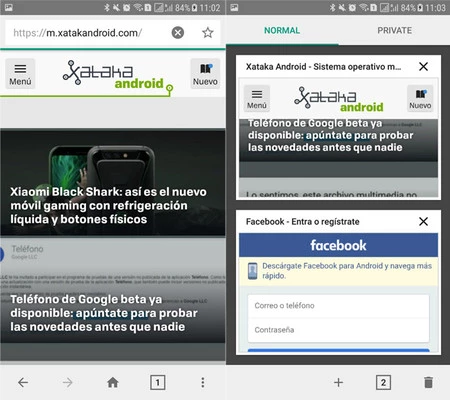
    これまでの多くの場合と同様、Amazon インターネット、または単に「インターネット」はインドでのみ開始されたため、ホーム ページに表示されるハイライトされたコンテンツはその国のローカル ニュースです。好むと好まざるにかかわらず、インターネットには文字通り 2 つの設定オプションがあり、ホームページはその 1 つではないため、ニュースはそこに残ります。

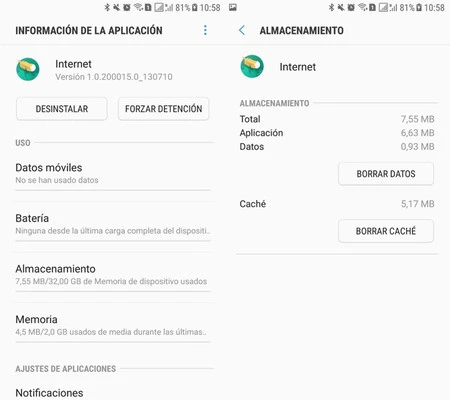
    アプリケーションの公式説明ではサイズが2 MBと記載されていますが、実際にはこれは APK ダウンロードのサイズ (正確には 2.4 MB) であり、アプリケーションのインストール後に占有されるサイズはさらにわずかに大きくなります。いずれにせよ、それでも非常に軽く、数例を挙げると、Google Chrome の 136 MB や Samsung Internet の 125 MB と比較すると、占有量は約7 MBです。

    基本パッケージ

    インターネット2

    Amazon インターネットには基本的な機能が備わっており、それ以外はほとんど備えていないため、派手な機能や通常とは異なる機能を期待しないでください。アドレスバーからお気に入りのページを閲覧したり、検索(Bing や Google で)したりすることができ、ブラウザ自体もChromium をベースとしているため、すべての Web ページを問題なく表示できます。

    Amazon インターネットには、お気に入り、履歴、ダウンロードがあり、それらはすべて最も基本的かつ機能的なバージョンです。一般に、おそらく存在しない「ページで検索」を除いて、多くのオプションを見逃すことはありません。これを使用して Facebook や YouTube にアクセスすることもできますが、その前に…はい、アプリを切り替えるとすぐに YouTube の再生が停止します。

    プライベートブラウジングあり

    プライベート

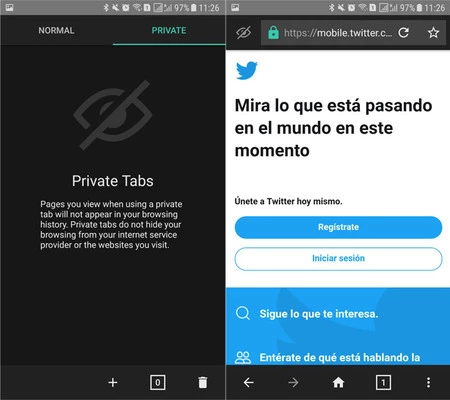
    Amazon のブラウザに追加された数少ない機能の 1 つは、シークレット モード (ここではプライベート ブラウジングと呼ばれます) です。このプライベート ブラウジングには、メニュー (Chrome など) と開いたタブ ビューの両方からアクセスでき、通常のプライベート ブラウジングはさまざまなタブに分離されます。

    それ以外の点では、Amazon のブラウザは、軽いことと、通常の使用に必要なものが多かれ少なかれ備わっていることを除けば、あまり目立った点はありません。要求が少なく、モバイルに十分なスペースがある場合は、検討してみる価値があります。

    4.0.41.0.200015.0_130710

    Amazon Internet は、すべての基本機能を備えた Android 用の新しい軽量ブラウザー [APK]・関連動画

  • Samsung インターネット ブラウザが広告ブロックとして機能するようになりました

    長い時間がかかりましたが、 Samsung インターネット ブラウザのバージョン 4.0 が利用可能になりました。 ブックマークやレコードが隠され、指紋で保護されることはすでにわかっていましたが、最終的には、常に便利なコンテンツ ブロックという追加機能を追加して、プライベートで静かなブラウジングの観点から更新されました。

    この遅延に伴い、対応機種にも変更が生じております。 Galaxy S シリーズから Galaxy A シリーズへの拡張により、モデルの範囲は増えましたが、以前の 4.4 KitKat ではなく、 5.0 Lollipop 以上の Android バージョンをインストールする必要があるため、より制限が厳しくなりました。当初発表されました。

    見てみると…
    これがサムスンの儲け方:その秘密はIPHONEにある
    Samsung インターネット広告ブロック

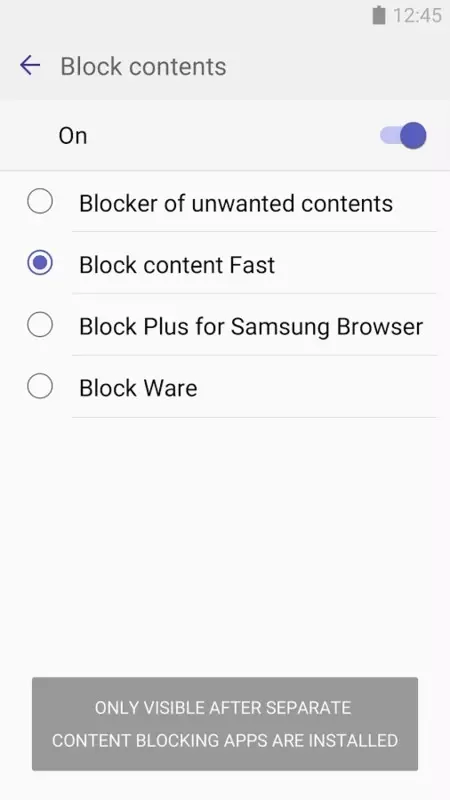
    大きなニュースは、広告コンテンツのブロックです。これまで、Samsung Internet では、Web ページ上のポップアップ ウィンドウをブロックする機能、つまり詳細設定メニュー内の機能を提供してきました。しかし、ついに 2016 年 3 月のバージョンでは、Samsung アプリ内で他の開発者が提供する広告ブロック拡張機能を利用して、ポップアップだけでなくあらゆる種類のバナーを無効にすることも可能になりました。

    この可能性を提供するブラウザが増えており、最新の調査によると、広告が収集するデータ量が極端な場合では最大 80% に達することが証明されているため、ユーザーはそれを利用しています。

    問題は、他のブラウザとは異なり、広告ブロックが Samsung Internet 4.0 に統合されていないことです。つまり、追加のアプリをインストールすることで外部から組み込む必要があります。それは大した仕事ではありませんが、その可能性を提供する多数の代替手段に比べれば、小さな面倒です。

    Samsung のインターネット フットプリント

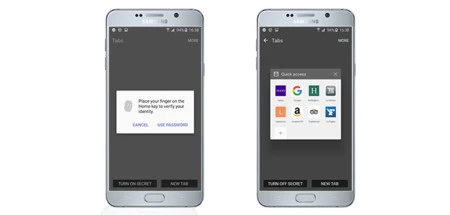
    その代わりに、Galaxy ブラウザは秘密の指紋保護モードを起動し、何も記録されないプライベート ブラウジングを行うことなく、パスワードと訪問履歴全体を個人保護下に置きます。また、 Samsung VR ブラウザとクロスアプリ システムとの統合も追加され、ブラウザ内でメッセージングを開くことができます。誰もが自分にとってよりやりがいのあるものを選択しましょう。

    インターネット ブラウザの新機能をすでにお楽しみいただけるユーザーは、次のいずれかのモデルを所有しているユーザーです: Galaxy S7 Edge、S7、Note5、S6 Edge+、S6 Edge、S6、S6 Active、Note4、S5、S5 Neo、S5 Active、 S5 スポーツ、S5 LTE A、Note3、S4、S4 デュオ、S4 アクティブ、S4 LTE A、A7、A8、A5x、A7x、および A9x。

    Samsung インターネット ブラウザが広告ブロックとして機能するようになりました

    Galaxy 用 Samsung インターネットバージョン 4.0

    Samsung インターネット ブラウザが広告ブロックとして機能するようになりました・関連動画