Google Keep は Android 用の最高のメモ作成アプリケーションの 1 つですが、唯一のアプリケーションではありません。別のアプリに切り替える場合は、まずすべてのメモをバックアップすることをお勧めします。
Google Keep を使用すると、テキストをサポートするアプリケーションと特定のメモを共有できます。ただし、すべてのメモをコピーしたい場合は、 Google Takeout を使用する方が現実的です。 Google Keep からすべてのメモをダウンロードする方法を段階的に説明します。
Keep ノートをすべてダウンロードする
Google Keep には各メモを他のアプリケーションと共有するオプションがありますが、数十のメモがある場合、それらを 1 つずつ保存するのはあまり現実的ではありません。代わりに、すべての Google サービスからデータをダウンロードするためのシステムであるGoogle Takeout を使用できます。
Google Takeout では、Google Keep を含むあらゆる製品のバックアップをリクエストできます。これを行うには、すべてではなくメモだけが必要な場合は、 Google Takeout Web サイトを開いて[すべてのチェックを外す]を押す必要があります。次に、「 Keep 」の横のボックスにチェックを入れます。
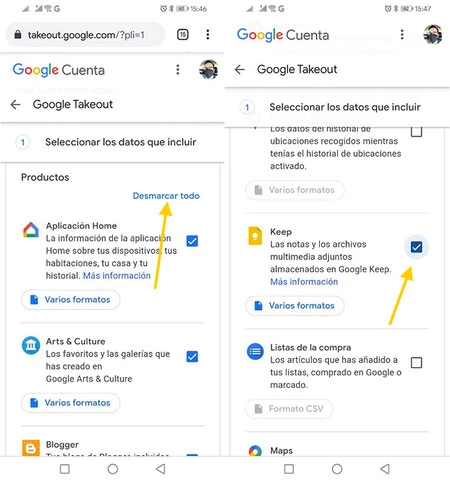
Google Keep の下にある[さまざまな形式]ボタンをタップすると、データがエクスポートされる形式に関する情報が表示されます。メモはそれぞれ、写真と音声メモを含む HTML ファイルに保存され、さらに各メモのすべてのメタデータを含む JSON ファイルも保存されます。
Google Takeout Web サイトのウィンドウの一番下までスクロールし、 [次のステップ]をタップします。エクスポートの頻度や形式などの追加オプションが表示されますが、デフォルトのオプションが推奨されます。 「エクスポートの作成」をクリックして、Google が作業を開始できるようにします。
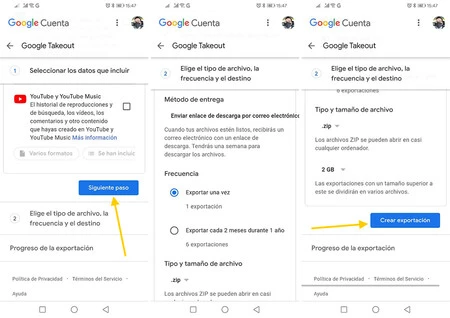
Google フォトなどのより複雑なバックアップとは異なり、Keep メモをすべてエクスポートするのに数分もかかりません。準備ができているかどうかを確認するには、 [ダウンロード]ボタンが表示されるまで Web サイトを更新します。
Google Keep メモのバックアップは、多数のファイルを含む ZIP ファイルとして実体化されます。各メモは HTML および JSON ファイル内にあり、埋め込んだ写真や音声メモも含まれています。
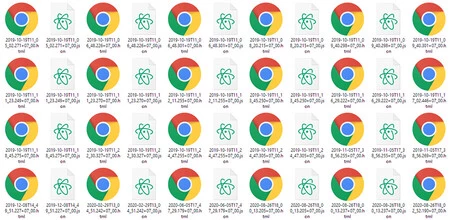
JSON ファイルには、他のアプリケーションへのインポートに適した形式でメモとそのすべてのメタデータが含まれていますが、各メモの HTML ファイルはどのブラウザでも簡単に表示できます。
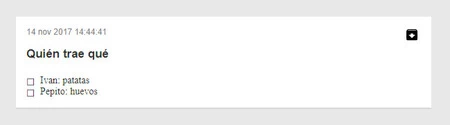
プレビューでは、メモ、そのボックス、含まれている写真、作成日を確認できます。残念ながら、インデックスがないので、それらを 1 つずつ開くか、ファイル名を確認する必要があります。これにより、タイトルのあるメモの名前が保持されます。