Samsung Galaxy スマートフォンでは、今日のほとんどのスマートフォンと同様に、生体認証データ、つまり指紋や顔認識を使用してデバイスのロックを解除できます。指紋によるロック解除を設定すると、いつでも利用できるようになりますが、このシステムを無効にして、PIN またはパスワードを使用してモバイルのロックを一度だけ解除できるようにする方法があります。
これは「ロック モード」で、Android オペレーティング システムを搭載したほとんどの携帯電話で利用できますが、Samsung Galaxy 携帯電話の場合、通常はデフォルトで無効になっています。以下では、これを有効にする方法と、このオプションが重要である理由について説明します。
これは、Samsung Galaxy で「ロック モード」を有効にする方法です。
電話機のシャットダウン メニューにアクセスすると (たとえば、Bixby にアクセスする代わりにそのオプションを設定している場合に電源ボタンを押すなど)、電話機は次のオプションを提供します: 電源を切る、再起動、緊急通報、医療データ。ただし、システムには 5 番目のオプションが隠されています。
このオプションはロック モードで、これを有効にすると指紋によるロック解除が無効になり、次回電話のロックを解除するときに PIN またはパスワードを使用する必要があります。これは一度だけであり、次回携帯電話をロックすると、指紋リーダーが再び利用可能になります。
このオプションは、何らかの理由でモバイルのセキュリティを強化したい場合に非常に役立ちます。たとえば、誰かが指紋でモバイルのロックを解除するよう強制するリスクがある場合や、就寝中にモバイルのセキュリティを強化したい場合などです。これは、必要なときに利用できると非常に便利な追加オプションです。
Samsung Galaxy のシャットダウン メニューにロック モードを追加するには、次の手順に従います。
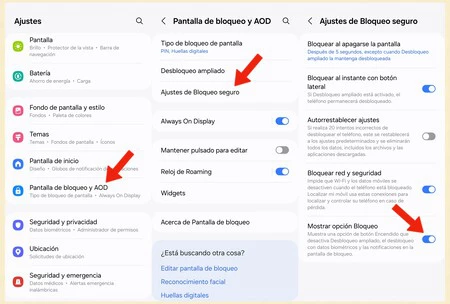
- システム設定メニューに移動します
- 「ロック画面とAOD」セクションにアクセスします
- 次に、 「セキュアロック設定」をクリックします。
- 携帯電話ではPINまたはパスワードの入力を求められます
- 最後に、「ロックオプションを表示」ボックスをアクティブにします。
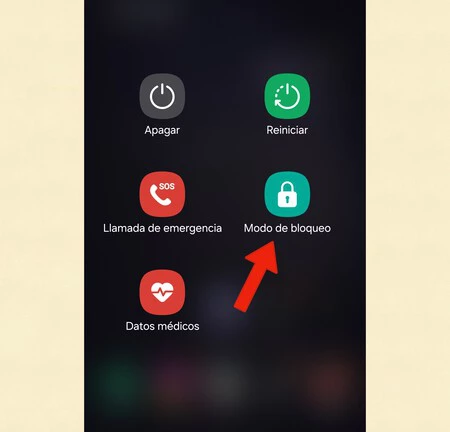
今後、モバイルのシャットダウン メニューにアクセスするたびに、新しいオプション「ロック モード」が表示されます。このボタンを押すと携帯電話がロックされ、ロックを解除するにはパスワードまたは PIN を入力する必要があります。 PIN またはパスワードでロックを解除すると、携帯電話は通常の状態に戻り、指紋または顔認識を使用してロックを解除できるようになります。
カバー写真 |ザタカ