音声アシスタントが自宅での生活をより簡単かつ快適にしてくれる(そしてAndroid Auto や音声コマンドを備えたステアリングホイールでも)のは現実です。質問に答えたり、タイマーを設定したり、音楽を再生したり、照明やスマート サーモスタットなどのデバイスのオン/オフを切り替えたりできます。 …しかし、それはまた、休暇中など家を離れているときに、友人が他の人と同じことをするのを思いとどまらせるのにも役立ちます。
はい、Google Home を搭載した Google Nest タイプのスマート デバイスの Google アシスタントは、優れた予防セキュリティ対策になります。として?誰かが家で電球のオン/オフ、音楽の再生、テレビのスイッチなどの特定のアクティビティを行っていることをシミュレートします。このようにして、窓の明かりや動きが見えないことで、私たちの不在を待っている好奇心旺盛な人々を混乱させることができます。
Google Home を使って家に誰かがいるふりをする方法: ルーティン
このシミュレーションをより完全なものにするための接続性と互換性のある接続デバイスの有無は別として(最低限、スピーカーにニュースを言ったり、音楽を再生したり、一般的に話したりするように依頼することです)、鍵となるのはアプリケーション ルーチン Google Home です。
ルーチンとは、何かを呼び出すかプログラムすることによって連鎖アクションを実行する自動化です。たとえば、Google に「おはよう」などと言うと、その日のニュースが表示され、トーストできるようにパンを置いた場所のグリル プラグがオンになります。 。休暇に行くというシナリオでは、ルーチンは臨場感をシミュレートすることを目的としており、私たちの想像力と利用可能なデバイスに開かれています。
ルーチンを設定するには、Google Home アプリケーションに移動し、「自動」セクションに移動します。そこには、役立つかもしれない、または単にその可能性を発見するために役立つかもしれないいくつかの提案されたルーチンが表示されますが、私たちが興味を持っているボタンは「追加」ボタンです。次の画面では、ルーチンを家のメンバーによって変更するか、あなただけによって変更されるかを選択し、ルーチンを開始します。 (注: Geminiが登場する前のバージョンのアプリでは、パスは少し異なりましたが、メインのルーチン画面はほとんど変わりませんでした)
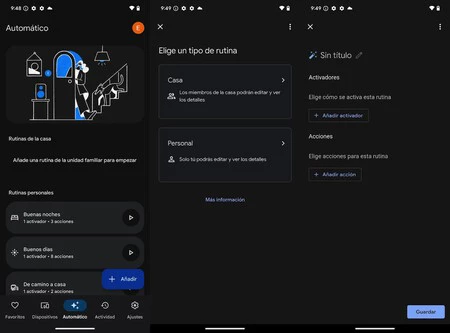
ここで、ルーチンをパーソナライズし始めます。まず最初に、名前を付けます。できればその機能を説明する名前を付けます。この場合は「Vacation」を選択しました。 「アクティベーター」セクションでは、アクティブにする曜日と時間を選択し、最後のセクション(「アクション」)では、Google Home に 1 日の特定の時間に実行させたいアクションを詳しく説明します。
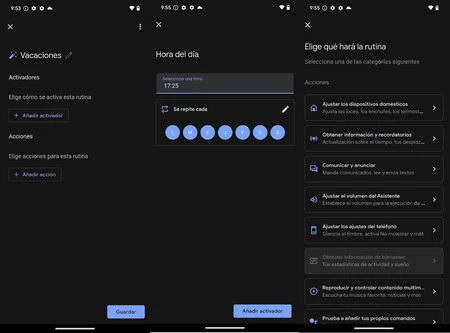
たとえば、外出する日の特定の時間に音楽を再生するように設定できます。ただし、特定の瞬間に実行したい Google 音声アシスタント用のコマンドを作成できるため、汎用性が高いため、 「独自のコマンドを追加してみる」セクションをお勧めします。
そして今、想像力が力になります。朝はニュースを聴き、午後はラジオを聴き、午後9時頃に照明が点灯し、注意してください。なぜなら、どのデバイスでアクションを実行するかも選択できるからです。たとえば、キッチンにある Google Nest Mini のラジオと、点灯する電球はリビング ルームにある電球です。
表紙 | Microsoft Copilot Designer と Google