Android オペレーティング システムを搭載したモバイル デバイスのメーカーは通常、独自のバージョン、独自のデザインのユーザー インターフェイスを提供するカスタム レイヤー、さらに Android の機能を最大限に活用する基本および高度な構成オプションを備えています。可能性はありますが、独自の方法で。
One UI は、Samsung のGalaxy デバイス (携帯電話とタブレットの両方)用のバージョンであり、すべてのレイヤーの中で、Google Pixel で見られる最も純粋な Android とともに、私が最も楽しんでいるものの 1 つです。特に折りたたみ式携帯電話について話す場合、 システムをパーソナライズし、携帯電話の機能を活用するための外観と多くの設定が備わっています。
Samsung Galaxy モバイルをお持ちで、One UI の可能性を活用したい場合は、おそらく知らない機能や設定がいくつかあります。私のお気に入りは次のとおりです。
使いたいときだけ自動で起動するダークモード
ダーク モードは、それを備えたデバイスの OLED スクリーンを最大限に活用し、バッテリー寿命を節約し、さらには暗い場所で目を休めるのにも役立ちます。
個人的には、使用している携帯電話に応じて、通常はダーク モードを永続的に使用することを選択します。ただし、ライト モードを好み、夜間のみダーク モードを有効にする場合は、携帯電話に自動的に実行させることができます。
次の手順に従うだけです。
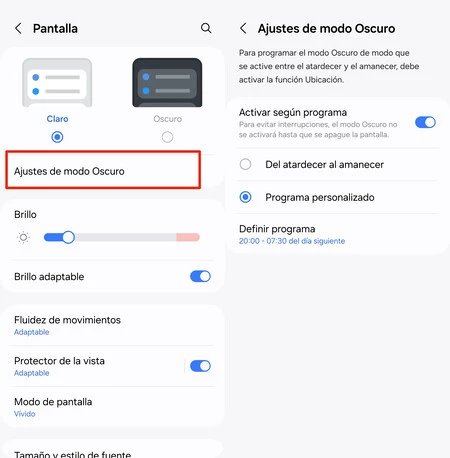
- Samsung Galaxy モバイルの設定メニューにアクセスし、 [画面]セクションにアクセスします。
- 次に、 「ダークモード設定」をクリックします
- そして最後に、ダークモードプログラミングを選択します
ダーク モードを夕暮れから夜明けまで自動的にアクティブにするように設定したり、夜間にのみ使用したり、ダーク モードがアクティブになる時間を具体的に設定したりできます。たとえば、私の場合、通常は午後 8 時から午後 8 時までの間でスケジュールを設定しています。 07時30分。
通知のプライバシーをさらに強化
Samsung Galaxy 携帯電話のロック画面では、時刻や通知などの重要な情報にすばやくアクセスできます。ただし、ロック画面で通知の内容を表示できるようにすることは、プライバシーのリスクを引き起こすためお勧めできません。結局のところ、電話がロックされている場合、メッセージの内容や重要な電子メールの件名を他の人に読まれることは望ましくありません。
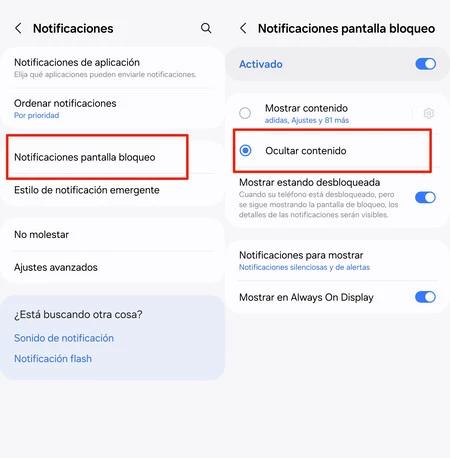
これを回避するには、次の手順に従います。
- モバイル設定メニューにアクセスし、通知セクションにアクセスします。
- 次に、 「ロック画面通知」をクリックします
- 最後に、 「コンテンツを非表示」を選択します
ただし、必要に応じて、さらに具体的にすることもできます。「コンテンツを表示する」ことを選択できますが、ロック画面に情報を表示するアプリケーション (地図や Samsung Health アプリケーションなど) を具体的に構成できます。必要なだけ選択することが可能です。
通知により、削除された WhatsApp メッセージなどを読むことができます
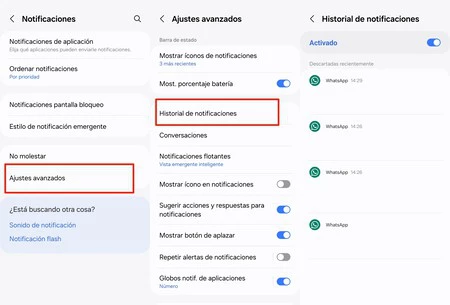
Samsung Galaxy スマートフォンには、Android オペレーティング システムを搭載した他のデバイスと同様に、基本的にデバイスが受信した通知の記録を保持する「通知履歴」と呼ばれる機能があります。これは、通知を誤って削除してしまい、それが何だったのかわからない場合などに便利です。
また、履歴に記録されるため、この機能を使用して削除された WhatsApp メッセージを表示することもできます。しかし、大きな力には大きな責任が伴うということを忘れないでください。
通知履歴を有効にするには、次の手順に従います。
- モバイル設定メニューにアクセスし、通知セクションにアクセスします。
- 次に、 「詳細設定」をクリックします
- 次に通知履歴にアクセスし、最後に通知履歴をアクティブにします。
今後、この機能は通知の記録を残すようになります。レコードを表示するには、このセクションに再度アクセスする必要があります。
フローティング ウィンドウで通知に応答する
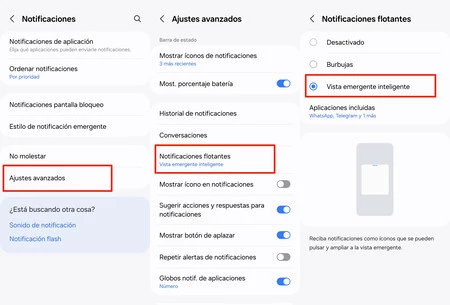
はい、これは通知に関連するこのリストの 3 番目の機能ですが、One UI には通知の制御と機能を向上させる多くの可能性があり、私の場合はこれらの機能を常に活用しています。
今回はフローティング通知についてお話します。この機能を使用すると、使用しているアプリケーションを離れることなく、フローティング ウィンドウ上のメッセージやその他の通知にすばやく応答できます。たとえば、YouTube でビデオを見ているときに WhatsApp でメッセージを受信した場合、すぐに応答できます。ビデオの背景付き。
機能を有効にするには、次の手順に従ってください。
- モバイル設定メニューにアクセスし、通知セクションにアクセスします。
- 次に、 [詳細設定]をクリックし、 [フローティング通知]を選択します。
- 最後に、 Smart Popup View を選択してアクティブにします。
このオプションの下のタブでは、どのアプリケーションがこの機能を使用するかを正確に設定できます。個人的には、メッセージに素早く応答するのに非常に便利だと思いますが、ほぼすべてのアプリを選択できます。
アプリケーションを一時停止してバッテリーを節約する
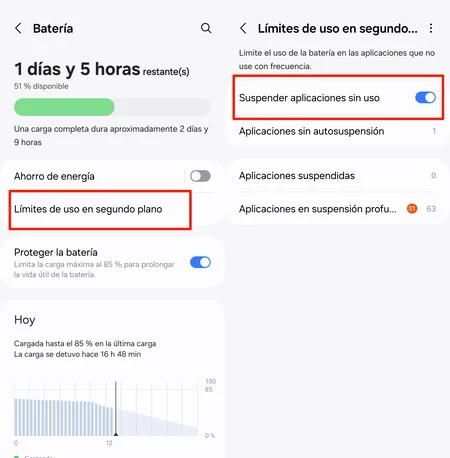
多くのアプリをインストールし、それらのアプリがバックグラウンドで時々更新される場合、デバイスのバッテリーの消費量が増加します。めったに使用しないアプリをインストールすることがよくあります。電話機からそれらを削除することは望ましくありませんが、使用していないときにバッテリーを消費することも望ましくありません。
必要に応じて、 1 つの UI で使用頻度の低いアプリを一時停止できます。次の手順に従います。
- 設定メニューにアクセスし、次にバッテリーセクションにアクセスします
- 「バックグラウンド使用制限」をクリックします
- 最後に、 「未使用のアプリケーションを一時停止する」オプションを有効にします。
この機能が有効な場合でも、どのアプリが一時停止されているかを確認するだけでなく、必要に応じて特定のアプリが一時停止されないようにすることもできます。