WhatsApp は今年の初めにアプリケーションでダーク モードの有効化を開始しましたが、PC 用の WhatsApp バージョンの提供はまだ保留中です。 WhatsApp の Web バージョンにはすでに公式のダーク モードがありますが、それを有効にする設定やボタンはありません。幸いなことに、手動でアクティブ化することはまだ可能です。
非公式の拡張機能や変更をインストールせずに PC でダークな WhatsApp を使用したい場合は、 WhatsApp Web サイトで強制的にダーク モードを使用する非常に簡単な方法がありますが、変更するオプションはまだありません。
ダークモードのWhatsApp Web
ダーク モードは WhatsApp の Web バージョンに登場するまで何ヶ月も待たされてきましたが、良いニュースとしては、正式版の準備がほぼ整いつつあるようです。ウェブサイトに少し変更を加えるだけで、通常のスタイルから公式のダーク スタイルに変更できるほどです。
過去に利用可能な他の方法との主な違いは、このダークモードが公式のWhatsAppモードであり、Webサイトに存在しますが、テーマを変更するオプションがないため、現在アクセスできないことです。
これを実現するには、Web ページのスタイルを変更する必要があります。通常のスタイルを使用する代わりに、内部的に「dark」と呼ばれる暗いスタイルを使用する必要があります。これを実現するにはいくつかの方法がありますが、最も簡単な方法の 1 つは、WhatsApp Web を開いた後、ブラウザのアドレス バーにこれを書き込むことです。
javascript:document.body.setAttribute('class','dark');
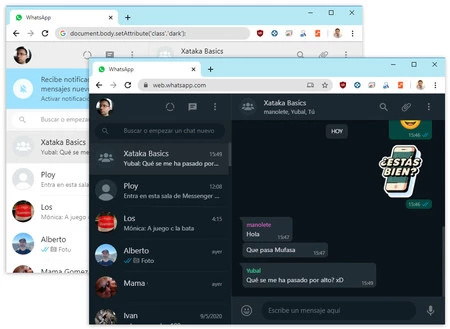
すべてがうまくいけば、WhatsApp インターフェースはすぐに明るい状態から暗い状態になり、ページを更新するまでそのままの状態になります。この変更は永続的なものではないため、次回 WhatsApp Web を開いたときにも同じことを行う必要があります。これを行うときに Google 検索が表示される場合は、必ず先頭に「javascript:」を含めてください。
何らかの理由で前の方法がブラウザで機能しない場合は、ブラウザの開発者ツールから同じことを試してください。 Google Chrome で WhatsApp Web を開き、ページ上の任意の場所を右クリックしてメニューから[検査]を選択します。
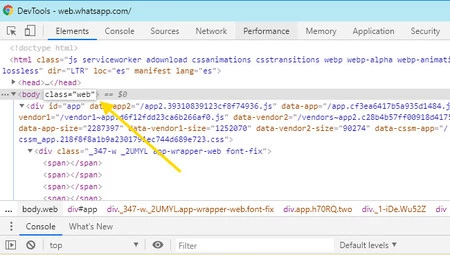
項目が表示されるまでリストを上にスクロールします
、 [Elements]タブの 4 行目あたりにあります。 class=”web”をダブルクリックして入力するため、 class=”web” の代わりにclass=”dark” と入力します。結果は、誰もが利用できるようになる前に、公式のダーク モードを備えた WhatsApp Web と同じになるはずです。経由 | WaBetaInfo