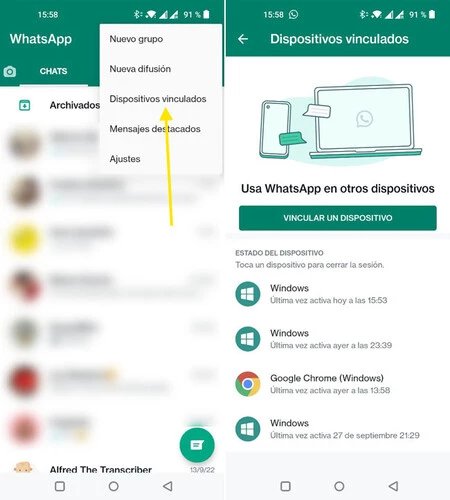
WhatsApp は携帯電話では不可欠なアプリケーションです。通常、コンピュータの前で何時間も過ごす場合は、PC で人気のメッセージング アプリケーションを使用するのが非常に実用的です。一目でメッセージを把握でき、より速く書き込むことができるからです。コンピューターの物理キーボード。ただし、コンピューターに WhatsApp をインストールするには、WhatsApp Web を使用する方法と、WhatsApp デスクトップ アプリをインストールする方法の 2 つの方法があります。
Web バージョンはデスクトップ バージョンよりも古く、インターフェイスと利用可能な機能の点では両方とも非常に似ていますが (ただし、いくつかの顕著な違いがあります)、シナリオによっては一方を使用した方が他方よりも優れていることがあります。 WhatsApp Web と WhatsApp デスクトップのどちらが優れていますか?それはあなたが探しているものと必要なものによって異なります。
WhatsApp Web と WhatsApp デスクトップ: 主な違い
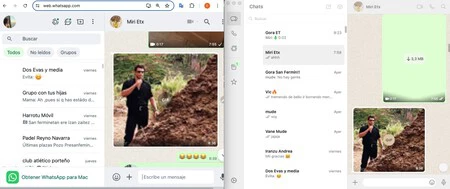
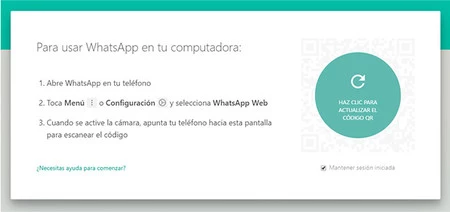
WhatsApp Web と WhatsApp Desktop の主な違いは、Web サイトは何もインストールせずにブラウザーから実行されるのに対し (単純にweb.whatsapp.comに移動する)、デスクトップ バージョンではアプリケーションをコンピューターにダウンロードする必要があることです。最初のケースでは、 「web.whatsapp.com」と入力するだけで、2 番目のケースでは、オペレーティング システムのアプリケーション ストアに移動するか、公式 WhatsApp Web サイトに直接アクセスすると、Windows と MacOS の両方のアプリが見つかります。ここからは、QR とその他の要素をペアリングします。
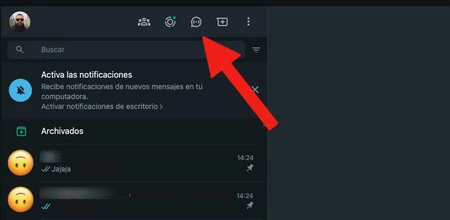
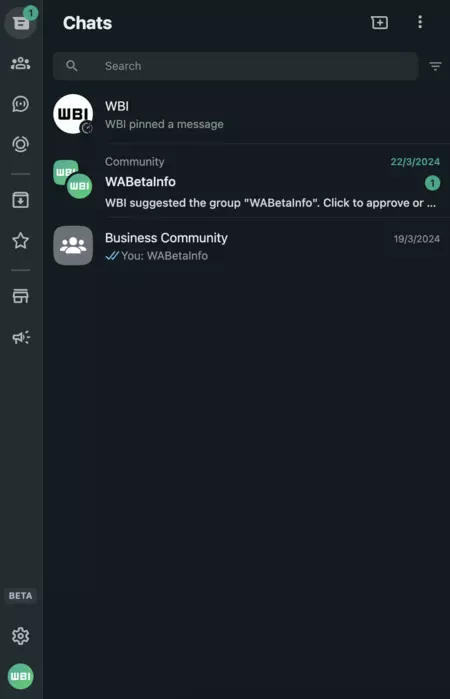
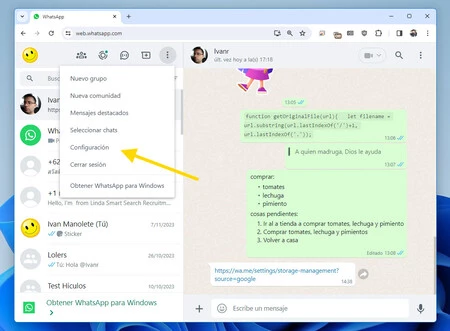
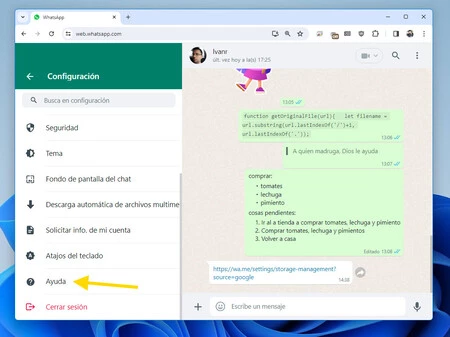
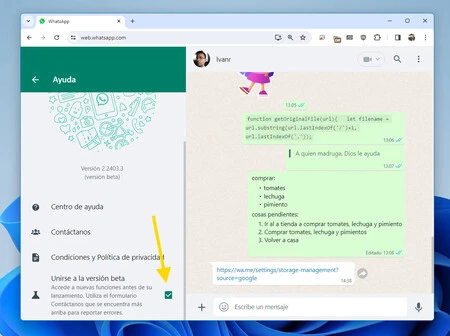
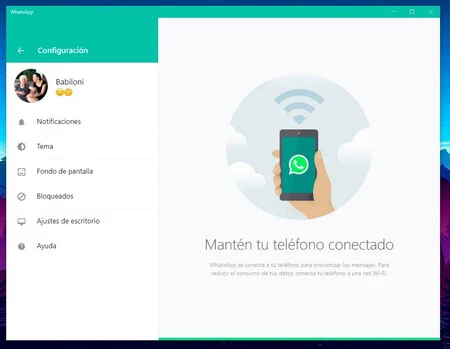
WhatsApp Web と WhatsApp Desktop のインターフェイスは非常に似ており、右の列にはチャットの会話が表示され、左の列にはオープン チャットが表示され、Web バージョンではそれ以上の美しさのレベルでのバリエーションがいくつかあります。メニューは左上にあります。この領域は、デスクトップでは左端の列にあります。アイコンと色は実質的に同じであるため、一方と他方の間の適応曲線は最小限になります。
機能面で最も重要なのは、デスクトップ版ではビデオ通話や通話が可能であることです。ここからは、実質的に同じです。グループの作成、プロフィールの確認、アーカイブまたは注目のチャットを開く、ログアウト、通知の設定を行うことができます (ブラウザー バージョンの場合、これらは付与された権限と連携して行われるため、表示されません)バルーンとして)、明るいテーマと暗いテーマ、壁紙、ブロックされた連絡先。
WhatsApp Web と WhatsApp デスクトップを使用する方が良い場合
両方のプログラムを入手する方法が制限要因になる可能性があります。アプリケーションを入手するには、macOS 11 以降と Windows 10 以降が必要です。そのため、古いバージョンを使用している場合、または別の OS を使用している場合は、次の方法を使用する以外に選択肢はありません。ウェブ版。
プログラムが占めるスペースに関しては、わずか 150 MB なので、コンピューターのストレージに関しては問題になりません。もちろん、通常、ブラウザで多くのタブを開いてインターネットで作業している場合は、リソースの消費を軽減するために独立したアプリケーションを使用することを好む可能性があります。
もう一方ではなく一方に賭ける価値があるもう 1 つのシナリオは、オフィスやコールセンターなど、自分のものではないコンピューターを使用しているとき、または単に誰かがコンピューターを置いていったときです。その場合は、何もインストールせずに Web バージョンを使用することを選択する方が快適です。もちろん、その後はログアウトすることを忘れないでください。
デスクトップ バージョンを使用すると、会話と通知を個別に行うこともできるため、多くのタブ、サウンド、通知で迷うことを避けるのに役立ちます。
最後に、コンピュータで WhatsApp を使用して電話やビデオ通話を発信したい場合、選択肢は明らかです。デスクトップ バージョンが必要です。また、集中的な使用時のエクスペリエンスを高速化するキーボード ショートカットもあります。
表紙 |リカルド・アギラール・ジャタカ Android