Android で WhatsApp のベータ版をお持ちの場合は、ここ数日、バージョンが古く、 3 月 27 日までに更新する必要があることを示す通知がいくつか表示されているはずです。 Play ストアにアクセスすると、バージョンが最新で、他にダウンロードするものがないことがわかり、そのまま放置しました。
しかし、今日目が覚めると、アカウントがブロックされ、アプリケーションにアクセスしたり、アプリケーションを再インストールするためのバックアップ コピーを作成したりすることが不可能になっているはずです。解決方法を説明するので、パニックにならないでください。
会話を維持しながら最新の WhatsApp エラーを修正する方法
確かに、あなたが最も恐れているのは、最後のチャットを失うことです。私たちが推奨している自動バックアップがないか、バックアップが毎日スケジュールされていない可能性があるため、かなりの数のメッセージが失われることになります。心配しないでください。それらは取り戻すことができます。
WhatsAppに入ると、「 WhatsAppのこのバージョンは2023年3月27日に期限切れになります」というメッセージとともにアップデートを促す画面が表示されます。試用版プログラムを終了するか、ダウンロードする大きなボタンを選択するオプションがあります。ただし、どれもクリックしないでください。機能せず、エラーが継続します。
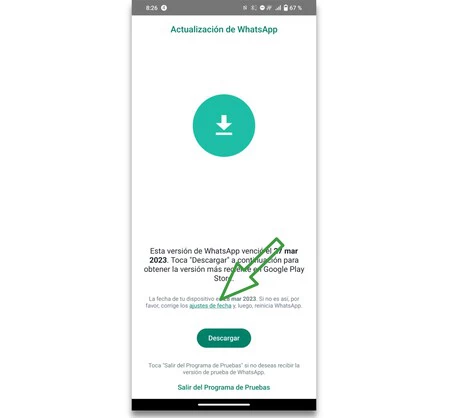
日付を調整できることを示す別の小さなボタンがあり、このエラーを解決するためにそれに焦点を当てます。次の手順に従ってください。チャットには何も起こっていないので、一息つきましょう…そうすればすべてがうまくいきます。
- まず、WhatsApp のメイン画面で「日付設定」リンクをクリックします。
- デバイスの設定に移動します。自動日付オプションのチェックを外して、より早い日付をマークします。この場合は 3 月 25 日です。
- モバイルダッシュボードに移動し、マルチタスクに入り、WhatsAppを完全に閉じます。
- 携帯電話の上部またはツールバーで3月25日であることを確認し、WhatsAppを再度開きます。通常通り使用できることがわかります。
ここに留まって WhatsApp を使い続けることもできますが、多少不快ですし、実際には意味がありません。実際の日付ではない日付で携帯電話を使用しているため、問題が発生する可能性があります。簡単に言えば、 WhatsApp にアクセスしてチャットのバックアップ コピーを作成できるようにするためです (右上にある 3 つの小さな点をクリックし、[設定]、[チャット] の順にクリックし、[バックアップ] を探します)オプションを使用してドライブにすべてを保存します)。
コピーの準備ができたら、 WhatsApp をアンインストールし、Play ストアから再度ダウンロードします。私の場合、ベータ版を終了するように求められませんでしたが、ベータ版を終了するように求められた場合は、WhatsAppベータ版ページにアクセスして終了してください。あとは、WhatsApp を通常どおり起動し、バックアップからデータを復元して、アプリケーションを使い続けるだけです。