モバイルでは、 WhatsApp の通常バージョンまたはそのベータ版を使用でき、同じことが WhatsApp Web にも当てはまります。 WhatsApp Web にもベータ版があり、方法を知っていれば数秒でサインアップできます。
WhatsApp Web ベータ版を使用すると、ブラウザからチャットするときに誰よりも早く最新ニュースを試すことができます。最も良い点は、気が変わった場合でも、通常のバージョンに簡単に戻ることができることです。
WhatsApp Web ベータ版にサインアップする
WhatsApp の Web ニュースは、モバイル アプリケーションの場合とまったく同じように、通常バージョンよりもベータ版の方が早く届きます。したがって、新しい機能を事前に試す機会がありますが、エラーが発生する可能性があるという欠点があります。
結局のところ、ベータ版は、ベータテスターがWhatsApp にエラーを通知し、変更がすべてのユーザーに適用される前にエラーを解決できるようにするために役立ちます。 WhatsApp ベータ版にサインアップすると、見つけたエラーを報告するためのフォームを使用できます。
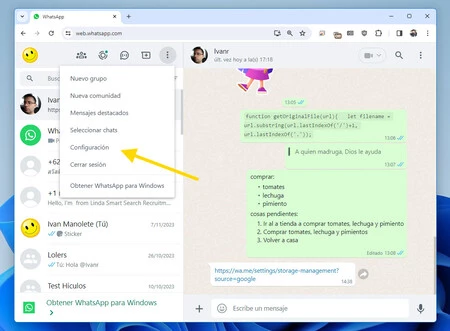
ただし、WhatsApp Web ベータ版は非常に安定しており、1 年以上使用していますが、一度も問題が発生したことはありません。試してみたい場合は、まずブラウザでWhatsApp Web 設定を入力してサインアップする必要があります。これを行うには、メニュー ボタン ⋮ を押してから[設定] を押します。
WhatsApp Web ベータ版にサインアップする際の主な難点は、サインアップするためのボタンが見慣れない場所に隠されていることです。設定の[ヘルプ]セクションに入らなければなりません。
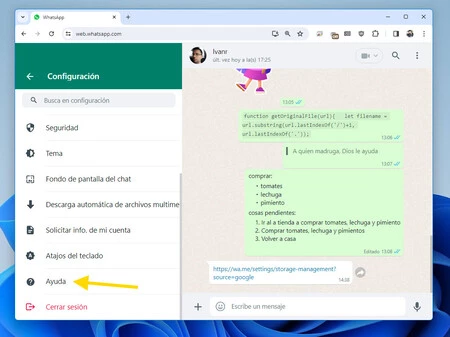
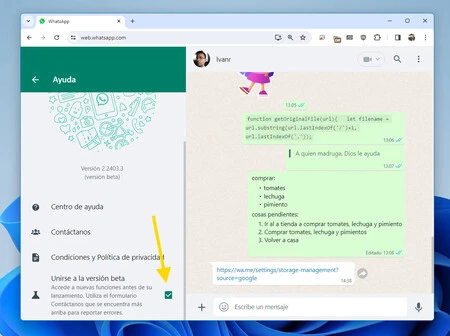
あとは、下部にある [ベータ版に参加]チェックボックスをオンにするだけです。変更は即座に行われるため、数秒待つと、少し上に表示されている WhatsApp バージョンがテキストを含むように変更されます (ベータ版)。
戻って (変更を保存するボタンはありません)チャット リストに戻ると、ベータ版が通常のものよりも先にあるため、WhatsApp Web が少し異なることにおそらく気づくでしょう。
WhatsApp Web のベータ版を使用していることがわかります。ステータス、コミュニティ、チャネルを表示するボタンの横にある上部バーに「BETA」というテキストが表示されます。
WhatsApp Web のベータ版を終了して通常バージョンに戻りたい場合は、前の手順を繰り返して、 [ベータ版に参加]ボックスのチェックを外す必要があります。
前述したように、WhatsApp ベータ版へのサインアップのプロセスには数秒もかかりません。そうすることで、常に最新の状態を保つことができます。私たちが知る限り、Google Play ベータ プログラムにあるようなユーザー制限はありません。 WhatsApp Web ベータ版にサインアップする手順は次のとおりです。
- WhatsApp ウェブを開きます。
- メニューボタンを押します ⋮
- ヘルプを入力してください。
- ベータ版に参加するにチェックを入れます。
- チャットリストに戻ります。