現時点では、WhatsApp アカウントは携帯電話でのみ使用できますが、携帯電話がアクティブでインターネットに接続されている限り、複数のデバイスで Web バージョンまたはアプリケーションを使用してメッセージを確認することはできます。
便宜上、WhatsApp は WhatsApp Web または PC バージョンを使用したデバイスを記憶しているため、毎回 QR コードを再スキャンする必要はありません。いずれかのログアウトを忘れた場合は、WhatsApp アプリケーションからいつでもWhatsApp Web で開いているすべてのセッションを閉じることができます。
WhatsApp Web からリモートでログアウトする
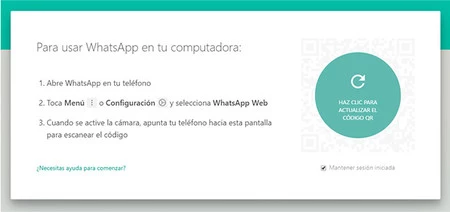
WhatsApp Web または Windows または Mac 用アプリケーションにログインするには、QR コードをスキャンする必要があります。この QR コードが表示される同じ画面に、セッションがログインしたままであることを示すボックスがあります。
良いニュースは、次回 WhatsApp Web または Mac または Windows 用のアプリケーションを使用するときに、コードを再度スキャンする必要がなく、コードが直接機能することです。悪い点は、セッションが開いたままになるため、後で誰かがその PC を使用して WhatsApp Web Web サイトにアクセスした場合に、あなたの WhatsApp を制御できることです。
Web セッションがアクティブな場合、WhatsApp はモバイルに通知を表示するため、技術的には、開いているセッション中に WhatsApp Web を通じて誰かがあなたをスパイしているかどうかを確認できますが、これを防ぐ最も信頼できる方法であることは間違いありません。ログアウトすることになります。
WhatsApp Web を開いた各 PC に移動することなく、WhatsApp アプリケーションから直接ログアウトできます。これを行うには、WhatsApp メニューを開き、[リンクされたデバイス] セクションに入ります。開いているセッションがある場合は、リストが表示され、すべてのセッションを閉じる を押し、各セッションをタップしてセッションを閉じる を押します。
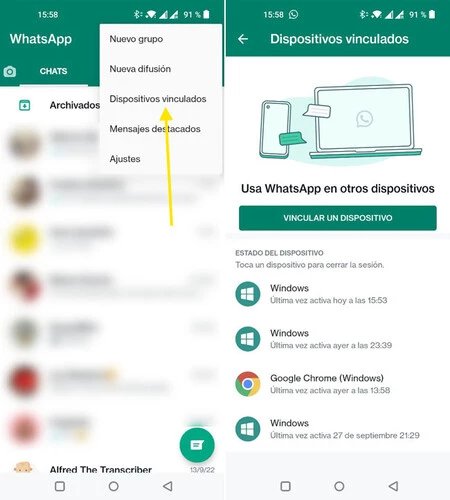
すべてのセッションを閉じたい場合は、各セッションをタップして[サインアウト]を押す必要があります。大変な作業のように思えますが、WhatsApp の新しいマルチデバイス モードでは 4 つのセッションしか作成できないため、最大でも 4 回タップする必要があることを覚えておく必要があります。要約すると、開いているすべての WhatsApp Web セッションを閉じる手順は次のとおりです。
WhatsApp で、[チャット] タブに移動します
メニューボタンを押して、 「ペアリングされたデバイス」に入ります
オープンセッションでプレイする
サインアウトを押します
残りのセッションでもこのプロセスを繰り返します