アプリは更新されると改善され、オプションの範囲が拡大します。これは Telegram の場合であり、バージョンごとに考えられるエラーを修正しながら改良が加えられており、 バージョン 8.3では、グループ内のプライバシーを向上させる興味深いツールが登場しました。
Telegram 8.3 では、グループ管理者が、グループにアップロードされたファイルをそのメンバーがダウンロードできるかどうか、またはその情報を抽出できるスクリーンショットを撮影できるかどうかを決定できる可能性があります。この便利なツールを構成する方法を説明します。
Telegram グループ内のファイルの保護
すでに述べたように、Telegram 8.3 には、管理しているグループのファイルを保護できる新しいオプションが組み込まれています。必要に応じて、これらのファイルのダウンロードを無効にすることができます。これらのファイルは、アプリケーションにアップロードされている間のみアプリケーションから参照でき、スクリーンショットを使用して抽出することもできません。セキュリティレベルを高め、「グループ内で起こったことはグループ内に残る」システム。
このオプションをアクティブにすることは、次の手順に従うだけなので、見た目よりもはるかに簡単です。アップロードされたファイルを保護したいグループにアクセスし、ウィンドウの上部をクリックしてそのグループの情報にアクセスし、上部の鉛筆をクリックして編集します。
次に、名前の下に、プロフィール写真を変更するオプションと、 「グループタイプ」という説明が表示されます。ここをクリックする必要がありますが、グループの種類を変更するのではなく、ファイル保護を確立します。このオプションは、「コンテンツの保存を制限する」という名前で下部に表示されます。適切なスイッチをアクティブにするだけで済みます。グループにアップロードしたファイルはダウンロードできなくなり、アプリからのみ参照できるようになります。
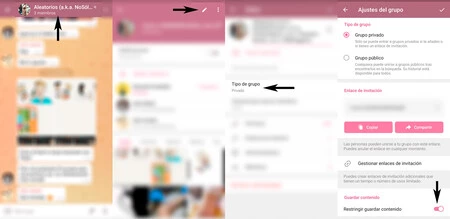
これにより、スクリーンショットを使用してファイルがダウンロード、転送、または抽出されることがなくなり、その瞬間からスクリーンショットは常に黒く表示され、コンテンツの機密性が保護されます。プロセスをより明確にするために、段階的に見てみましょう。
- テレグラムを開きます。
- 保護したいファイルが含まれるグループを開きます。
- グループ名をクリックしてその情報にアクセスします。
- 上部の鉛筆をクリックしてグループを編集します。
- 「グループタイプ」をクリックします。
- 「コンテンツの保存を制限する」の横にあるスイッチを有効にします。
- タブの右上のボタンをクリックして、プライバシーの変更を確認します。
- タブの右上のボタンをもう一度クリックして、グループに加えた変更を確認します。
- 準備完了、ファイルは保護されました。保護された情報。