行政との手続きのために身元を証明する書類に署名する場合、最も一般的なのは Autofirma を信頼することです。 Autofirma は、常に正常に動作するとは限らないコンピューターおよび携帯電話用のソフトウェアです。そして、同様に公式な、文書に署名してもらうもう 1 つの方法が、 FNMT デジタル証明書スマートフォン アプリケーションです。 Autofirma を知らない場合は、これをお勧めします。Autofirma のことは永久に忘れてしまうでしょう。
行政は自宅から手続きを行えるよう道を整備していましたが、最近ではコンピューターよりも携帯電話から手続きにアクセスする方が簡単になりました。 My Citizen Folderと同様に優れたアプリケーションが原因であると同時に、身元確認が必要な手順に優れていると思われるアプリケーション、FNMT デジタル証明書も原因となっています。また、あなたが普段コンピューター上で Autosigna と格闘している人なら、電話があることに感謝するでしょう。
FNMT デジタル証明書は Autofirma よりもシンプルで効果的です
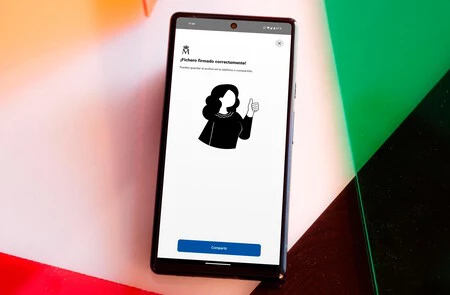
あらゆる種類の文書に署名して、文書を渡す人の身元を保証することは、長年にわたってAutofirma ソフトウェアの責任でした。このソフトウェアは、コンピューター用のプログラムであり、スマートフォン用のバージョンもあります: Mobile Client @firma 。どちらもやや混沌として非効率的で、役に立たないように見える可能性があります。それを裏付けることができます。
FNMT アプリが受け取った最も重要なアップデートの 1 つは、自動署名を忘れたい場合に生活を変えるオプションを追加することにより、デジタル証明書の取得方法を改善しました。FNMT モバイル アプリケーションは、必要なドキュメントに数秒で署名します。そしてコンピュータソリューションと同じ有効性を持ちます。私たちの経験では、FNMT はより高速で信頼性が高く、 モバイルにデジタル証明書をインストールする以外の設定は必要なく、PDF を Word ファイル、画像、またはその他のドキュメントに署名できます。本当に便利です。
ドキュメントの署名を Autofirma からモバイル上の FNMT に転送するには何をする必要がありますか?まず最初に、署名する必要があるファイルを携帯電話に送信します。 最も快適なルートを使用してください。次に、デジタル証明書をまだインストールしていない場合は、携帯電話にインストールします。リクエストしませんでしたか、それとも更新する必要がありますか? FNMT アプリ自体はその点で優れています。
- FNMT アプリを開き、「デジタル証明書を要求」をクリックします。
- 「DNIe読み取り」を選択します。
- アプリケーションとサービスの使用ポリシーに同意します。
- 本物の電子メール アドレスを書き留めます。FNMT からその電子メールに確認コードが送信されます。
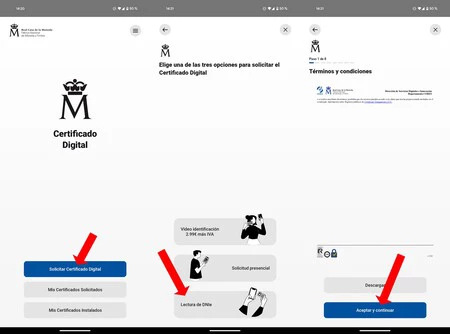
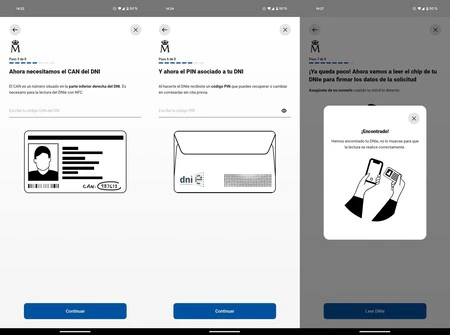
- FNMT が電子メール アカウントに送信したコードを使用してリクエスト プロセスを確認し、次のステップに進んで DNI の CAN コードを入力します。正面の右下部分に表示されます。
- ID カードに PIN を書き込む時が来ました。警察署で DNI を更新するときに、封筒に書かれたこの PIN を渡されました。間違いを犯さないように注意してください。証明書がブロックされるまでに 3 回試行する必要があります。
- 次に、Android の NFC を使用して DNI を読み取ります。接続が確立されるまでカードを電話の下に置き、読み取りがまだアクティブな間はカードを動かさないでください。通常、読み取りには数秒かかります。
- 読み取りが成功し、PIN が正しければ、プロセスは完了し、出荷が確認されます。アプリにはデジタル証明書が処理中であることが表示されますが、デジタル証明書はすでに携帯電話にダウンロードされています。
- 「リクエスト」に移動し、携帯電話にダウンロードしたデジタル証明書をインストールします。DNI PIN が再度必要になります。共有することもできます。
- 次に、アクティブな証明書があることを確認します。アプリの最初に戻り、「インストールされた証明書」に移動し、左上隅に「アクティブ」が緑色で表示されていることを確認します。
これで、アプリケーションであらゆる文書に署名する準備が整いました。ファイル内で自分自身を識別するために使用するデジタル証明書は正しく機能し、スペインのどの行政機関にとっても完全に有効です。次に、Android で署名する方法を見てみましょう。
- プロセスを開始する前に、デジタル証明書をアプリにダウンロードしていることを確認してください。
- FNMT アプリを開き、上部の 3 つのメニュー バーをクリックします。
- 「ファイルに署名する」を選択します。
- 身元を証明するために署名するファイルを選択します。
- インストールされている証明書をクリックし、保護されているパスワードを入力します。
- 数秒で文書に署名が行われ、携帯電話に保存されます。
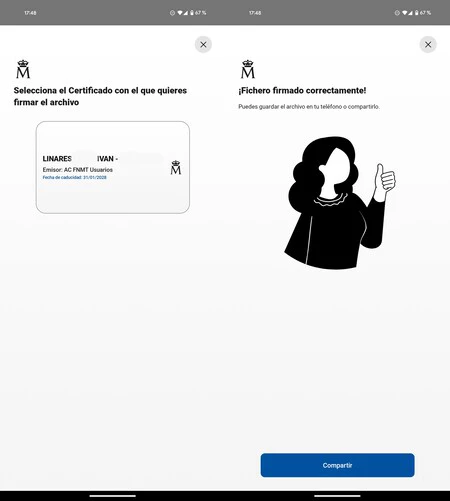
コンピューターや携帯電話でも Autofirma よりも快適で信頼性が高いと考えています。唯一の欠点は、書類を携帯電話に送信し、そこから取得しなければならないことですが、私たちの経験では、ほとんどの手続き、契約、確認書については Android で十分であると思われます。コンピューターを開いて、Autofirma、ドキュメントをロードし、署名する必要がある場合よりも、プロセスの機敏性がさらに高まります… オプションがあるという事実は、常にポジティブです。