Spotify では、 Wear OSを搭載したスマート ウォッチに音楽プレイリストやポッドキャストをダウンロードできるようになりました。いくつかの簡単な手順で、スマートウォッチを使用して音楽を聴くことができます。インターネットや電話に接続する必要はありません。その方法を説明します。
Spotify を手首に装着すると、再生を簡単にコントロールできるだけでなく、携帯電話を使わずに家を出る可能性も保証されます。さて、もちろん、 Apple Watchが数か月間オフラインでダウンロードしてプレイリストを聴くことを楽しんでいるという事実にもかかわらず、プラットフォームはこのオプションをパイプラインに残しました。 Wear OS を搭載した時計をお持ちで、Spotify プレミアムの料金を払っていますか?あなたは幸運です。
すべての Wear OS ウォッチで Spotify がオフラインに
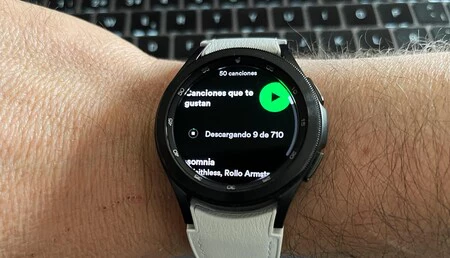
この目新しさは、バージョン 3.0 ( Samsung Galaxy Watch4で利用可能) とそれ以前のバージョンのデバイスの両方で、Wear OS の最新アップデートを備えた時計に適用されます。両方のシステムでテストしましたが、両方のシステムから Spotify リストをウォッチにダウンロードできました。
Spotify 自身が予想していたように、Android にも曲のダウンロードが登場し、誰でも利用できるようになりました。この斬新な機能により、保存されたプレイリストをスマート ウォッチにダウンロードすることができます。 Spotify Premium をお楽しみいただける限り。携帯電話とスマートウォッチの両方にアプリケーションをインストールし、両方を更新する必要があります。
モバイル アプリケーションとスマートウォッチ アプリケーションの両方を最新の状態にしたら、次のプロセスを実行して必要なリストをダウンロードする必要があります。
- Wear OS ウォッチでアプリ リストを開き、Spotify アプリにアクセスします。
- 最初 (再生を制御する場所) に到達したら、右側の画面までスクロールすると、ユーザーのプレイリストにアクセスできます。
- ダウンロードしたいリストを選択し、常にウォッチから入力してください。
- 再生アイコンの下に「 Download on Watch 」というメッセージが表示されるのがわかります。そこをクリックしてダウンロードを開始します。
- プレイリストが非常に大きい場合、プロセスに時間がかかることがあります。これを考慮する必要があります。
- Spotify がプレイリストのダウンロードを拒否した場合は、ウォッチが WiFi ネットワークに接続されていることを確認してください。次に、携帯電話の Bluetooth を切断して、スマートウォッチが WiFi 経由でダウンロードされるようにします。
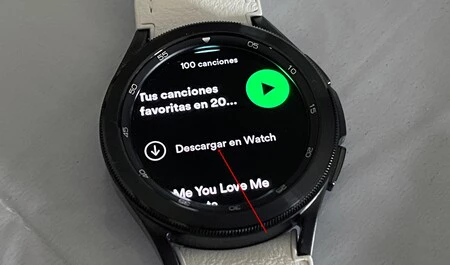
必要な数のプレイリストや必要なポッドキャストをウォッチにダウンロードできます。明らかに、ウォッチのスペースが占有されるため、ダウンロードしたすべてのものを保存するのに十分なストレージがあることを確認する必要があります。
曲を聴くには、Bluetooth ヘッドフォンをスマートウォッチに接続する必要があります。インターネット接続がなくても、携帯電話を持ち歩かなくても (時計のスピーカーは役に立ちません)、Spotify に保存したものを再生できます。ダウンロードした音楽の品質は、Spotify 電話アプリの設定と一致する必要があります。