「Phone Link」がStadiaに到着しました。これは、Android TV からプレイするためにコントローラが必要なくなるため、テレビからのプレイがこれまでより簡単になる Google のストリーミング ゲーム プラットフォームであるという最新ニュースです。 Google TV または Chromecast Ultra 。
しかし、これだけではありません。 「電話リンク」を使用すると、携帯電話を使用してChromecast Utra の Bluetooth コントローラでプレイすることもできるため、この Google ストリーミング デバイスのコントローラでプレイするために公式の Stadia コントローラを購入する必要はなくなりました。
Stadia の「電話リンク」の設定方法は次のとおりです
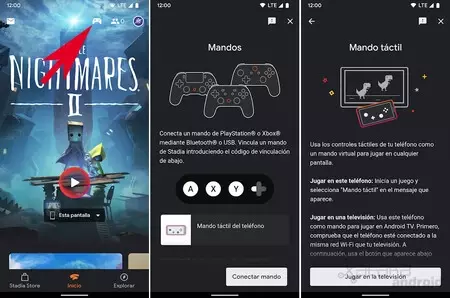
Android TV、Google TV、または Chromecast Ultra を使用してモバイルをテレビにリンクし、タッチ コントローラーまたはStadia と互換性のあるサードパーティ製コントローラーでプレイするのは非常に簡単ですが、手順はデバイスによって異なります。
タッチコントローラーで遊ぶ
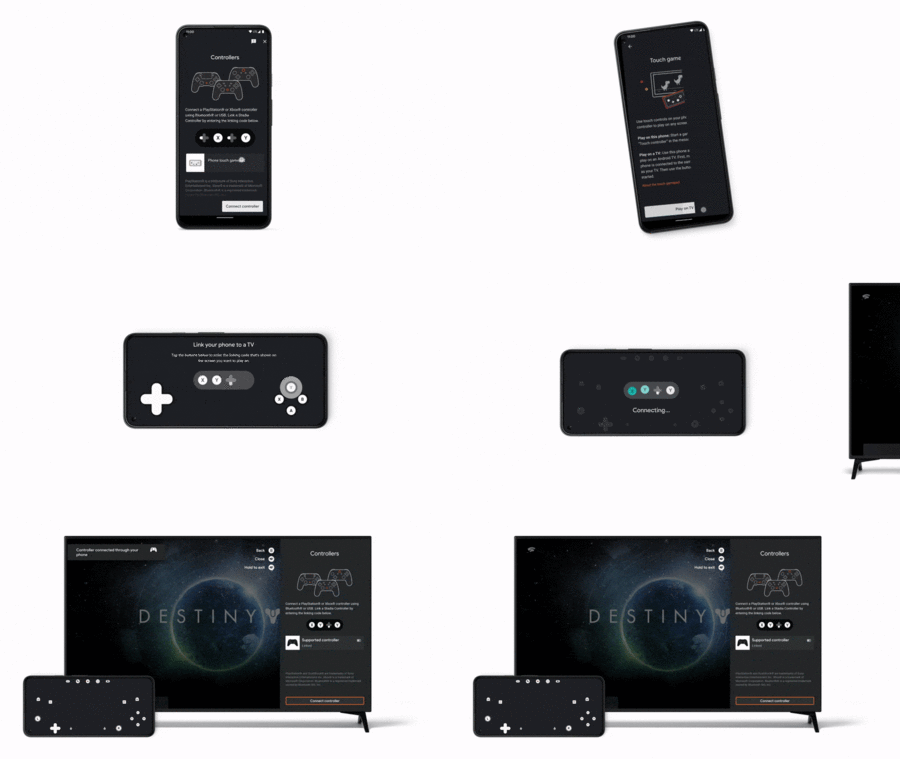
モバイルをテレビのタッチ コントローラーとしてプレイするには、次の手順に従う必要があります。
Google TV および Android TV の場合: 1. Google TV または Android TV で Stadia を開きます。 2. モバイル デバイスで Stadia アプリを開き、コントローラーの通知をタップします。通知が表示されない場合、または通知を見逃した場合は、 [コントローラー] 、 [電話タッチ コントローラー] 、 [テレビで再生]の順にタップします。
Chromecast Ultra の場合:
- モバイルで Stadia アプリを開きます。
- [コントローラー] 、 [電話タッチ コントローラー] 、 [テレビで再生]の順にタップします。
- テレビに表示されているペアリング コードを入力します。
Bluetooth コントローラーを使用して Chromecast Ultra でプレイする
- モバイルで Stadia アプリを開き、 [コントローラー]をタップします。
- Bluetooth または USB ケーブルを介して、サードパーティ製コントローラーをモバイル デバイスに接続します。
- コントローラーの画像をタップし、 「テレビで再生」をタップします。
- テレビに表示されたペアリング コードを入力します。
Android TV と Google TVでは、他の Bluetooth コントローラーでプレイするためのゲートウェイとして携帯電話を使用することもできます。ただし、これらのデバイスでは、Android TV と Google TV 上の Bluetooth コントローラーを直接リンクできるため、この機能はあまり意味がありません。それでも、手順は次のとおりです。
- Google TV または Android TV で Stadia を開きます。
- テレビのリモコンを使用してアバターを選択し、「リモート」を選択します。
- モバイルで Stadia アプリを開き、「コントローラー」をタップします。
- 使用したいコントローラーをタップし、「テレビでプレイ」をタップします。
- テレビに表示されたペアリング コードを入力します。
経由 | スタジアム
ザタカ Android | この速度テストにより、接続が 4K ストリーミングをサポートしているかどうかがわかります。