Google Home Hubなどの画面付きスマート デバイスは以前からビデオ通話が可能でしたが、 3 月以降、Google はGoogle HomeやGoogle Home Miniなどの画面のない Google Home にも通話を拡張し始めました。
宮殿の事はゆっくりと進んでおり、Google Home による音声通話機能がユーザー向けに有効になり始めています。ここでは、Google Home から Google Duo アドレス帳に登録されている人に電話をかける方法と、携帯電話の Google Duo から自宅の Google Home に電話をかける方法の両方を行う方法を説明します。
まず、構成
往復電話を開始する前に、Google Duo アカウントをアシスタントにリンクする必要があります。過去にすでにこれを行っている可能性がありますが、設定に移動して確認することをお勧めします。ホーム アプリを開き、アカウントセクションのサービスタブに移動し、音声とビデオ通話を入力し、最後に音声とビデオ アプリケーションを入力する必要があります。
次の画面では、Google Home デバイスを使用してアカウントで音声通話を行うことがすでに有効になっているかどうかを確認できます。 [利用可能性] セクションに表示されます。以前は「スマート スクリーン」で利用可能であるとのみ記載されていましたが、現在は Google Home での利用可能性が追加されています。
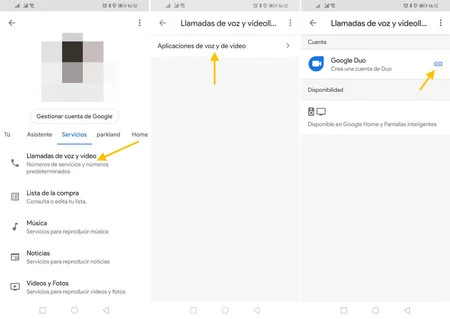
Google Duo アカウントを Google アシスタントにリンクする必要があります。これを行うには、 [Google Duo]をタップします。ログインまたは新しい Google Duo アカウントを登録するためのウィンドウが開きます。このような場合のプロセスは通常のものです。電話番号を入力し、本人確認のためにアプリに入力する必要があるコードが送信されるのを待ちます。
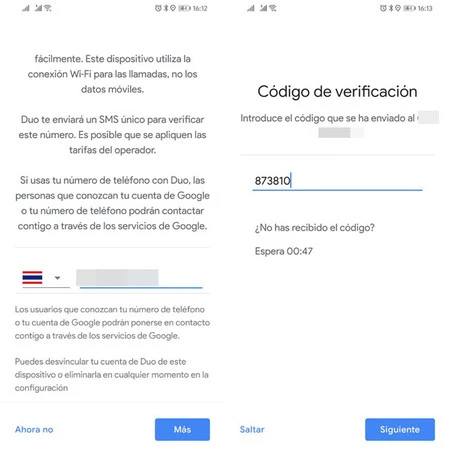
この時点で、すべての設定が完了しました。 Google Duo を搭載した携帯電話と自宅の Google Home の間で双方向に音声通話ができるようになりました。
Google Home から他の人に電話をかける
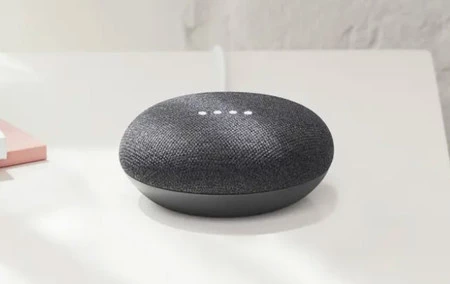
アカウントを設定したら、魔法の言葉を言うだけで、 Google Home から Google Duo の連絡先に電話をかけることができます。いつものように、次のようないくつかの単語の組み合わせを使用できます。
- デュオ通話を行う
- 「ママ」へのデュオコール
- デュオコール「ペピート」
- デュオで通話する
とはいえ、Google Home は相手が応答するまで着信音を再生します。画面のない Google Home について話しているのであれば、当然のことながら問題はありません。残りの通話は通常の通話であり、片側 (Google Home Mini) を長押しすると電話を切ることができます。
Google Duo から Google Home への通話
逆のプロセス、つまり携帯電話の Google Duo アプリからアカウントに関連付けられている自宅の Google Home に電話をかける方法はさらに簡単です。この場合、プロセスは完全にモバイルから実行されます。基本的に、Google Duo を開くと、新しい[すべてのホーム デバイスに通話]セクションが表示されることがわかります。
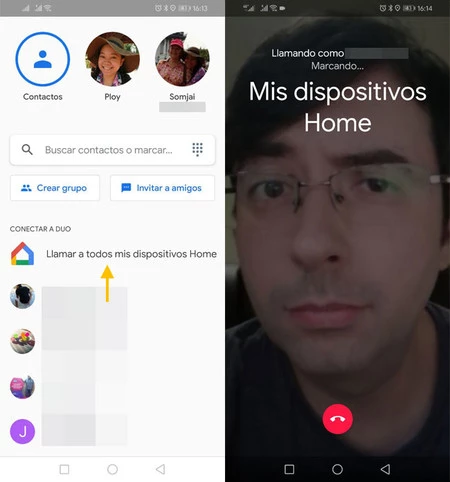
Google Home – または Google Home – が雰囲気を決めます。 Google Home で電話に応答するには、音量ボタンをタップする必要があります。電話を切るには、同じボタンを長押しするだけです。