昨年 3 月、 YouTube Music 音楽サービスが Google Home スピーカーに登場しましたが、これは有料版 YouTube Music Premium に登録しているユーザーのみを対象としていたため、これまで無料アカウントを持つユーザーはこの統合の対象外でした。
YouTube Music では、曲間の広告や以下で説明するその他の制限と引き換えに、 Google Home スピーカーを使用して数百万曲を無料で聴くことができるようになりました。
YouTube Music で無料の音楽を聴く方法
YouTube Music では現在、米国、カナダ、メキシコ、オーストラリア、イギリス、アイルランド、ドイツ、フランス、イタリア、スペイン、スウェーデン、ノルウェー、デンマーク、日本、オランダ、オーストリア。
YouTube Music の無料版には、Spotify と同じ制限があります。曲の間に広告を挿入することは別として、特定のリクエストを再生したり、曲を繰り返したりすることはできません。リクエストしたアルバム、曲、またはプレイリストに関連するラジオ局と音楽のみを聴くことができます。さらに、スキップできるのは 1 時間あたり最大 6 曲までです。これらの制限を回避するには、月額 9.99 ユーロを支払う必要があります。
Google アシスタントで音楽を聴くには、次の「OK Google…」コマンドのいくつかを使用できます。
音楽を聴く
- 「ポン・デ[アーティスト名]」
- 「音楽[ジャンル/ムード/ステーション]を再生します。」
パーソナライズされた提案: 「音楽をかけて」
再生を制御します:
- 一時停止または停止: 「一時停止」または「音楽を一時停止」します。
- 再開: 「再開」または「プレイを続けます」。
- 次へ: 「次へ」、「スキップ」、または「次の曲」。
- 前へ: 「前へ」または「前へ再生」。
- 情報を取得します: 「何が再生されていますか?」
デフォルトの音楽サービスを選択する方法
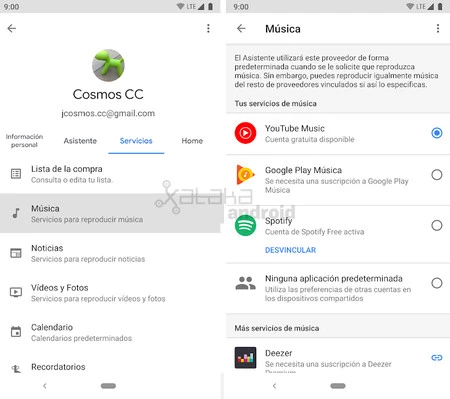
スピーカーをデフォルトでYouTube Music にするには、次の手順に従う必要があります。
- ホームボタンを押し続けるか、「OK Google」と話しかけて、 Google アシスタントを起動します。
- コンパス アイコン (探索)、プロフィール アイコン、 [設定]の順にタップします。
- [サービス]タブで、 [音楽]をクリックします。
- お気に入りの音楽サービスを選択してください。

YouTube ミュージック
- 開発者: Google LLC
- ダウンロード:
- 価格:無料
- カテゴリ:音楽とオーディオ
経由 |