タグ: YouTubeミュージックパス

YouTubeミュージックパス

  • YouTube Music が Google Play Music と一致するウィジェットで更新されました

    Google はYouTube Music に熱心に取り組んでいます。ここ数カ月間、同社がGoogle Play Music に代わる Android アプリをデフォルトの音楽アプリとして準備している様子を見てきましたが、最新のアップデートには、音楽アプリに非常に特徴的だがこれまでは導入されていなかった要素が含まれています。外観:ウィジェット

    から APK をダウンロードして入手できる YouTube Music のバージョン 3.39 では、Google はホーム画面に配置して、アプリ全体を開かなくても再生を制御できるウィジェットを実装しました。 Google Play のバージョンにはまだありませんが、遅かれ早かれリリースされることを願っています。

    そして色も変わります
    ウィジェット

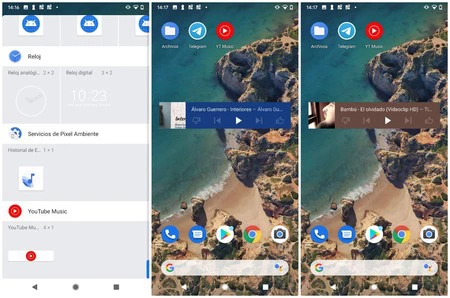
    新しいバージョンの YouTube Music をインストールするには、Google Play からダウンロードしたアプリをアンインストールし、APKMirror にアクセスして APK をダウンロードしてインストールするだけです。準備ができてログインしたら、ホーム画面のスペースがある領域を見つけて長押ししてオプションを表示します。

    [ウィジェット] を選択し、 YouTube Music が見つかるまで下にスクロールします。次に、それを目的の場所にドラッグします。ウィジェットのサイズは横に変更できますが、上下には変更できません。すべてのボタンがこのように表示されるため、高さは 1 正方形、幅は 5 正方形で最適なエクスペリエンスが実現されます。

    ウィジェットのサイズは横に変更できますが、上下には変更できません

    ボタンと言えば、 「いいね」、「嫌い」、「一時停止/再生」、「前の曲」、「次の曲」などの古典的なボタンがあります。現在再生中のアルバムのジャケットも表示され、それをクリックすると YouTube Music が開きます。この世のものとは思えないものですが、今後すべての携帯電話にプリインストールされるアプリでの音楽コントロールを高速化するには十分便利です。

    興味深い事実として、ウィジェットの色は、アルバム カバーで優勢なものに応じて変わります。したがって、カバーが非常に青い場合、ウィジェットは青に変わり、茶色の場合、ウィジェットは茶色に変わります。それ以外は、Google Play Music とまったく同じです。少なくとも現時点では、それにアクセスするには APK をダウンロードする必要があることを覚えておいてください。以下に、APKMirror と Google Play ストアの両方へのリンクがあります。

    YouTube ミュージック

    YouTube ミュージック

    • 開発者: Google
    • 価格:無料
    • ダウンロード場所:
    • 以下からダウンロードします:
    • カテゴリ:音楽とオーディオ

    経由 |

    YouTube Music が Google Play Music と一致するウィジェットで更新されました・関連動画

  • Google Home スピーカーで YouTube Music を無料で聴けるようになりました

    昨年 3 月、 YouTube Music 音楽サービスが Google Home スピーカーに登場しましたが、これは有料版 YouTube Music Premium に登録しているユーザーのみを対象としていたため、これまで無料アカウントを持つユーザーはこの統合の対象外でした。

    YouTube Music では、曲間の広告や以下で説明するその他の制限と引き換えに、 Google Home スピーカーを使用して数百万曲を無料で聴くことができるようになりました。

    YouTube Music で無料の音楽を聴く方法

    YouTube Music では現在、米国、カナダ、メキシコ、オーストラリア、イギリス、アイルランド、ドイツ、フランス、イタリア、スペイン、スウェーデン、ノルウェー、デンマーク、日本、オランダ、オーストリア。

    YouTube Music の無料版には、Spotify と同じ制限があります。曲の間に広告を挿入することは別として、特定のリクエストを再生したり、曲を繰り返したりすることはできません。リクエストしたアルバム、曲、またはプレイリストに関連するラジオ局と音楽のみを聴くことができます。さらに、スキップできるのは 1 時間あたり最大 6 曲までです。これらの制限を回避するには、月額 9.99 ユーロを支払う必要があります。

    Google アシスタントで音楽を聴くには、次の「OK Google…」コマンドのいくつかを使用できます。

    • 音楽を聴く

      • 「ポン・デ[アーティスト名]」
      • 「音楽[ジャンル/ムード/ステーション]を再生します。」
    • パーソナライズされた提案: 「音楽をかけて」

    • 再生を制御します:

      • 一時停止または停止: 「一時停止」または「音楽を一時停止」します。
      • 再開: 「再開」または「プレイを続けます」。
      • 次へ: 「次へ」、「スキップ」、または「次の曲」。
      • 前へ: 「前へ」または「前へ再生」。
      • 情報を取得します: 「何が再生されていますか?」

    デフォルトの音楽サービスを選択する方法

    YouTube ミュージックを無料で

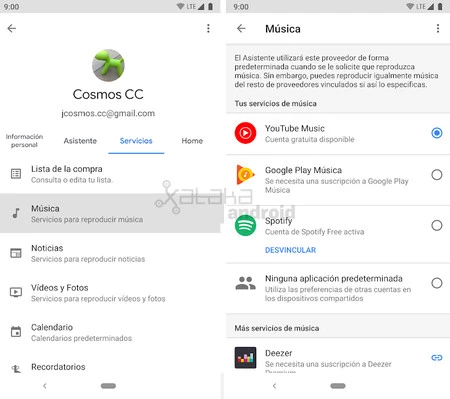
    スピーカーをデフォルトでYouTube Music にするには、次の手順に従う必要があります。

    1. ホームボタンを押し続けるか、「OK Google」と話しかけて、 Google アシスタントを起動します。
    2. コンパス アイコン (探索)、プロフィール アイコン、 [設定]の順にタップします。
    3. [サービス]タブで、 [音楽]をクリックします。
    4. お気に入りの音楽サービスを選択してください。
    YouTube ミュージック

    YouTube ミュージック

    • 開発者: Google LLC
    • ダウンロード:
    • 価格:無料
    • カテゴリ:音楽とオーディオ

    経由 |

    Google Home スピーカーで YouTube Music を無料で聴けるようになりました・関連動画

  • YouTube Music がスペインの Google アシスタントと Google Home スピーカーに登場

    数日前にAndroid AutoGoogle Watch が登場した後、YouTube 音楽サービスはGoogle アシスタントとの互換性をより多くの国に拡大しました。

    本日より、スペイン、フランス、ドイツ、イタリア、デンマーク、スウェーデン、オランダ、ノルウェー、カナダ、日本でも、 YouTube Music がGoogle アシスタントの音楽サービスとして選択できるようになります。これまで、このオプションは米国、英国、オーストラリア、メキシコでのみ利用可能でした。

    デフォルトの音楽サービスを選択する方法

    Yt ミュージック アシスタント

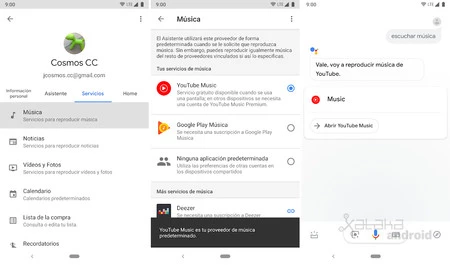
    Google アシスタントYouTube Musicプレーヤーをデフォルトとして設定させたい場合は、次の手順に従うだけです。

    1. ホームボタンを押し続けるか、「OK Google」と話しかけて、 Google アシスタントを起動します。
    2. コンパス アイコン (探索)、プロフィール アイコン、 [設定]の順にタップします。
    3. [サービス]タブで、 [音楽]をクリックします。

    そこでお気に入りの音楽サービスを選択できます。新たにYouTube Music を選択できるようになりました。ただし、無料で使用できるのは画面付きのデバイスで使用する場合のみです。スピーカーの場合は YouTube Music Premium のサブスクリプション料金を支払う必要があります。

    音楽の聴き方

    Google アシスタントで音楽を聴くには、次の「OK Google…」コマンドのいくつかを使用できます。

    • 曲:

      • 「[曲名]を再生してください。」
      • 「[アーティスト名]の[曲名]を再生します。」
      • 「[音楽サービス] で [曲名] を再生します。」
    • アーティスト:

      • 「[アーティスト名]を再生してください。」
      • 「[音楽サービス] で [アーティスト名] を再生します。」
    • アルバム:

      • 「[アルバム名]を再生してください。」
      • 「[音楽サービス] で [アルバム名] を再生してください。」
    • 性別または気分:

      • 「クラシック音楽をかけてください。」
      • 「料理をするために音楽をかけてください。」
      • 「[音楽サービス] でハッピー ミュージックをかけてください。」
    • パーソナライズされた提案: 「音楽をかけて」

    再生を制御する

    これらのコマンドを使用して音楽プレーヤーを制御することもできます。 「OK Google…」と言うだけです。

    • 一時停止または停止: 「一時停止」または「音楽を一時停止」します。
    • 再開: 「再開」または「プレイを続けます」。
    • 次へ: 「次へ」、「スキップ」、または「次の曲」。
    • 前へ: 「前へ」または「前へ再生」。
    • 情報を取得します: 「何が再生されていますか?」
    YouTube ミュージック

    YouTube ミュージック

    • 開発者: Google LLC
    • ダウンロード:
    • 価格:無料
    • カテゴリ:音楽とオーディオ

    経由 |

    YouTube Music がスペインの Google アシスタントと Google Home スピーカーに登場・関連動画

  • YouTube Music が更新され、Android Auto のサポートが追加されました

    YouTube Music は、 車両用 Android の適応であるAndroid Auto と互換性を持つ最新のアプリケーションとして設定されました。 によると、このサポートは YouTube Music のバージョン 3.03 で有効になり、今後はすべてのユーザーがスマートフォンに触れずにプレイリストを表示したり、音楽をコントロールしたりできるようになります。

    この新機能にアクセスするには、アプリケーションを更新し、ヘッドフォン アイコンを押してAndroid Autoの「ミュージック」セクションに移動するだけです。 YouTube Music を含む、互換性のあるすべてのサービスがそこに表示されます。これを使用するには、サービスの加入者である必要があることに注意することが重要です。

    見てみると…
    Google マップで運転モードを有効にする方法 |ザタカの基本

    携帯電話を見ずに音楽をコントロール

    Android Auto で YouTube Music にアクセスできるのは、サービスの加入者である場合のみです。

    YouTube Music では、Android Auto で 5 つのカテゴリ (ミックス、おすすめ、最近再生したもの、ライブラリ、ダウンロード)を提供しています。ライブラリ セクション内では、プレイリストや気に入った曲にアクセスでき、ダウンロードから携帯電話で利用可能な曲を再生してオフラインで聴くことができます。

    Android Auto と互換性のあるすべての音楽アプリケーションと同様に、YouTube Music インターフェースには、聴いている曲のカバー、再生または一時停止ボタン、および次または前の曲に移動する 2 つのボタンが表示されます。これは、運転中に気が散ることを防ぐことを目的としたシンプルでわかりやすいインターフェイスです。

    YouTube Music のインターフェースは非常にシンプルで、再生/一時停止ボタンと曲を変更する 2 つのボタンのみが表示されています。

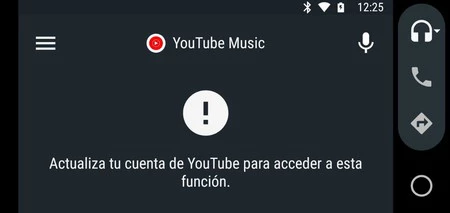
    前に指摘したように、Android Auto で YouTube Music を使用できるのは、サービスの加入者である場合のみです。そうでない場合は、YouTube アカウントを更新する必要があることを示す通知が表示されます。ご興味がございましたら、月額サブスクリプションの価格は 9.99 ユーロですが、価格が 14.99 ユーロの家族アカウントを使用して数人で共有することもできます。

    理論的には、アップデートはすでに Google Play に展開されていますが、表示されない場合は、いつでも APK Mirror から APK ファイルをダウンロードして手動でインストールできます。このためには、不明なソースからのインストールをアクティブ化する必要があることに注意してください。

    YouTube ミュージック

    YouTube ミュージック

    経由 |

    YouTube Music が更新され、Android Auto のサポートが追加されました・関連動画