私が運転するときにAndroid Auto を使用する理由は 2 つあります。1 つ目は道迷いを避け、出発地から目的地までの移動を最適化するためで、2 つ目は罰金を科せられないようにするためです。許可速度が低いエリアでアクセルを踏みすぎて注意を受けたのは初めてではない。できるだけ速く進みたいというよりは、時々混乱して、そのセクションの速度がわからないことがあります。
Android Auto を使用すると、逆説的に罰金を科せられる可能性があることを考慮すると、私の秘訣は、開始する前に必要なものをすべて設定して、画面に触れすぎないようにすることです (Google アシスタントをあまり信頼していないため) )。私のお気に入りの GPS ナビゲーターは Waze です。Google マップよりも優れています。Waze には、スピード違反の罰金を回避するための重要な機能があります。いいえ、 それはスピード違反取締機の警告ではありません。
車の速度計が常に Waze や他のアプリケーションよりも高い値を示すことを考慮すると、そのトリックは速度計をアクティブにするのと同じくらい簡単です。しかし、私はこのように安全策を講じています。疑わしい場合は、Android Auto 画面を見て、走行速度が規定速度以下であることを確認します。さらに嬉しいのは、警報音も設定できることです。
Waze でスピードメーターを有効にしてスピード違反切符を回避する方法
速度計は、私たちが移動している速度と、隣接する 2 つの円を通る道路の速度の両方を時速キロメートルで表示します。1 つは黒の背景で、行き過ぎた場合はオレンジ色の数字で表示され、そのすぐ後ろの小さい円は速度を示します。標識と同じデザイン、つまり白地、赤枠、黒文字の道路の標識です。そうすれば常に明確になります。
速度計と Waze 速度アラートを設定して Android Auto 画面に表示するには、モバイル アプリに移動し、左上隅にある 3 本の水平線のボタンをタップします。 「設定」>「スピードメーター」と入力します。屋内に入ったら、「地図に表示」トグルをスライドさせ、速度警告が必要な場合は、最後のオプションのトグルをスライドさせます。
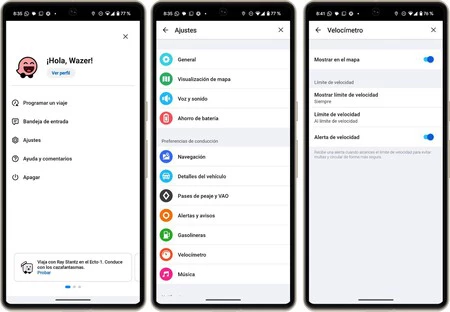
さらに 2 つの興味深いオプションがあるので注意してください。「速度制限を表示」では、制限を常に表示するか、制限を超えた場合のみ表示するかを選択できます。「速度制限」では、必要なときに設定できます。ジャンプすること。個人的には、スピード取締機などの要素を考慮せずに、常に制限速度を表示し、制限速度がそのまま表示されるように設定しています。私は、安全側にいるほうがいいと主張します。
ここから、携帯電話を車のインフォテインメント システムに接続し、Waze を使用すると、速度計が表示され、設定されていれば通知が届きます。私は渋滞を回避したり、スピード違反取締りカメラやその他の道路上の事件を検知したりするのに Waze が好きですが、私にとってこれは罰金を回避するための最良の設定であり、機能します。
表紙 |エヴァ・ロドリゲス・デ・ルイス
経由 | ADSLゾーン