Amazon Music が Amazon Prime 加入者に無料になることを知り、多くのユーザーはSpotify を捨てて Amazon Music を採用することを決めるかもしれません。あなたもその中にいるなら、プレイリストを失うとおそらく挫折することになるでしょう。
心配する必要はありません。あるプラットフォームから別のプラットフォームにリストを転送するのは非常に簡単です。唯一の制限は Amazon のカタログにあり、すべての曲が含まれていない可能性があります。ただし、アーティストと曲のリストはプラットフォーム上に膨大にあるため、これさえ問題になることはありません。
最も直感的なアプリ、FreeYourMusic を使用
Google Play では、音楽プラットフォーム間でリストを転送するために作成されたアプリケーションFreeYourMusic をダウンロードできます。そしてもちろん、Spotify プレイリストを Amazon Music に転送することも可能です。
ダウンロードすると、その操作が非常に直感的であることがわかります。最初に表示される「ソースの選択」画面で、 「Spotify」をタップする必要があります。プラットフォーム上のWeb 経由でログインするように自動的にリダイレクトされるため、アカウントとパスワードに関連付けられたユーザー名または電子メールを入力する必要があります。
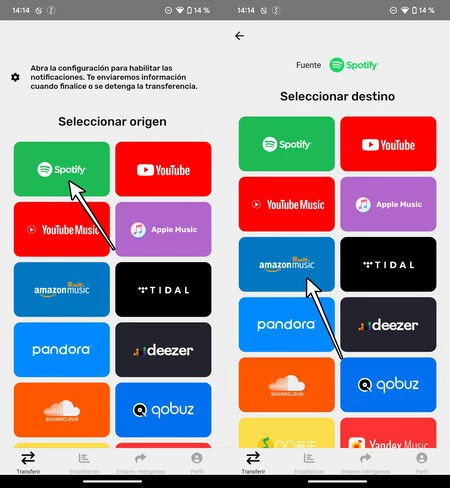
これを完了すると、 [宛先の選択]が表示されます。ご想像のとおり、ここではAmazon Musicをクリックする必要があります。また、この時点でログインするようにリダイレクトされますが、今回は Amazon アカウントを使用します。アプリにコンテンツへのアクセス許可を与えると、FreeYourMusic に戻ります。
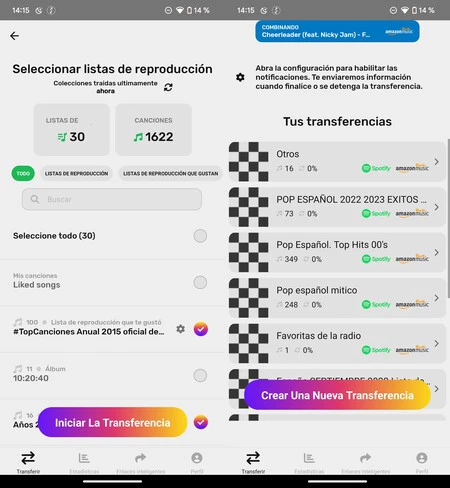
すべての Spotify プレイリストが画面に表示されます。必要に応じて、すべてを選択することも、一部だけを選択することもできます。これらを入手したら、 「転送の開始」をクリックする必要があります。上部に、プロセスの進行状況が表示されます。完了したら、 Amazon Music アプリに入り、すでに作成されているリストを見つけることができます。
ウェブ経由で (携帯電話から離れずに) 行うこともできます。
上記のアプリで十分だと思いますが、いずれにしても、 TuneMyMusicのような Web サイトを通じて行うことも可能です。これらはすべてモバイル ブラウザから行われ、アプリほど快適ではありませんが、何もインストールする必要はありません。
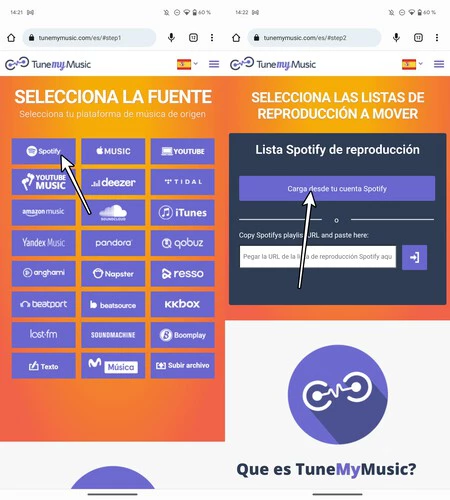
この場合は、 tunemymusic.comにアクセスし、 [Let’s get starting]をクリックする必要があります。ソース選択セクションで、Spotify を選択します。 FreeYourMusic アプリの場合と同様に、 Spotify アカウントでログインするように求められます。
次に、TuneMyMusic に戻り、 [Spotify アカウントをロード]ボタンから、またはこの目的で表示されるテキスト ボックスに URL を貼り付けて、 Spotify プレイリストをロードする必要があります。最も便利なのは最初のボタンです。すべてのリストが表示され、手動で 1 つずつ選択することも、一度にすべて選択することもできます。
プレイリストを選択したら、下に表示される[次へ: 保存先の選択]を示すボタンをクリックする必要があります。この時点で、 「Amazon Music」をクリックし、開いたページでAmazon アカウントでログインする必要があります。
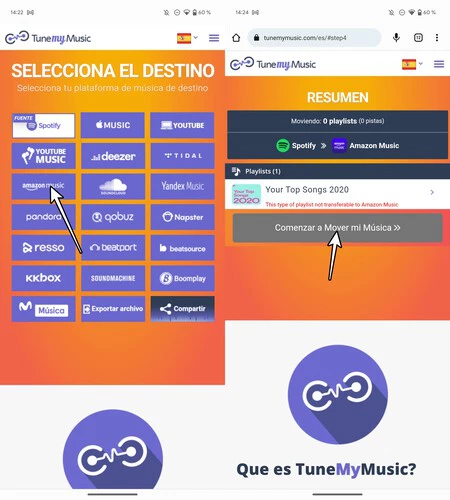
これが完了し、転送するリストを事前に選択したら、 「音楽の移動を開始」ボタン をクリックする必要があります。すべての進行状況を確認できますが、選択した曲の数に応じて、プロセスに多少の時間がかかる場合があります。完了すると、リストは Amazon Music アプリに表示されます。