近年、人工知能が私たちの Android スマートフォンに侵入してきました。それが私たちに与えてくれた最も印象的で便利な機能の 1 つは、画像から要素を削除する機能である魔法の消しゴムです。 Google は最終的にすべての Android デバイスにアクセスできるようになり、離れるべきでない人々を簡単に排除できるようになりました。
しかし、Google の機能がこのスタイルの唯一の機能ではありません。Magic Eraser アプリ、 Xiaomi の Magic Eraserなどの代替機能があり、さらに Samsung さえも同様の機能を Galaxy に提供しています。 One UI 6 以降を使用して Samsung Galaxy 上のオブジェクトを削除する方法を説明します。
すべてが Samsung ギャラリーに統合されています
思い出に残る忘れられない一日を過ごした後、銀河系のギャラリーに行って、パーティーに招待されていない人が紛れ込んでいる写真や、焦点をそらした物体に出会っても不思議ではありません。このような場合に備えて、 One UI ギャラリーに隠れた機能が用意されています。
以前にも述べたように、これは Magic Eraser ですが、韓国のメーカーは正確にこの名前を付けていません。Samsung が公式 Web サイトで確認しているように、それは「Object Eraser」と呼ばれています。そして何よりも素晴らしいのは、オブジェクトを削除するだけでなく、それらを保持して画像の残りの部分を削除することもできることです。
これらの「魔法の」オプションはどこにありますか?そうですね、Samsung のネイティブ Android ギャラリーに直接統合されています。したがって、編集したい画像を選択し、画面の下部に表示される鉛筆アイコンをクリックするだけで簡単です。
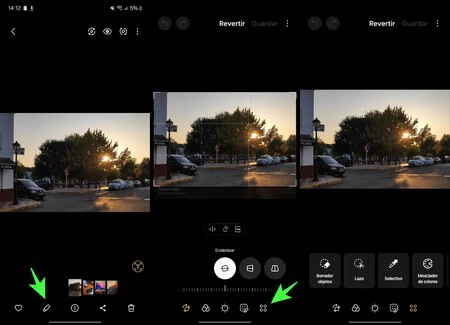
編集モードに入ると、通常のトリミング ツール、フィルター、写真パラメータ、さらには指で描画する機能など、複数のツールが使用できるようになります。最後のエディター アイコンには、探している 2 つの機能があります。
オブジェクト消しゴムとなげなわを使用して画像から要素を分離する方法
指定されたボタンをタップすると、追加のオプションが表示されます。このうち、私たちにとって重要なのは「オブジェクト消しゴム」と「なげなわ」で、それぞれ異なるタスクを実行します。
1 つ目は、オブジェクトを囲んで削除できるため、最も明白です。ギャラリー アプリはシーンを認識し、選択したオブジェクトをインテリジェントに置き換えます。写真によって仕上がりが大きく異なるので、おかしな写真が見つかるかもしれません。最適なオプションが見つかるまで、これを繰り返すだけで十分です。
一方、「なげなわ」はその逆を行い、画像の残りの部分を削除しながらオブジェクトを維持します。背景のない画像をプロジェクトで使用したり、単に編集したりする場合に便利です。
オブジェクト消しゴムの使用方法は次のとおりです。
- 「オブジェクト消しゴム」のアイコンをタップします。短い充電プロセスが表示され、画面が再び点灯するとすぐに使用できるようになります。
- 消去したいオブジェクトの周囲に指で線を引くか、タッチすることで線を引くことができます。原則として、単純なタッチでうまく機能します。
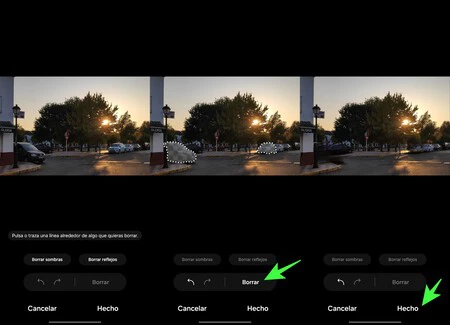
- オブジェクトが点線の輪郭でマークされていることがわかります。ここで「削除」をタップするだけで AI が魔法を実行します。
- 数秒後、画面に結果が表示されます。戻る矢印アイコンをタップすると、変更を元に戻すことができます。準備ができたら、「完了」をクリックします。
一方、 「なげなわ」の使用方法は似ていますが、異なる効果があります。
- 次に、「なげなわ」をタップし、他のオプションと同様に、輪郭を囲むように線を描くか、オブジェクトに短くタッチします。必要なだけ選択してください。残念な場合は、「チェックを外す」をクリックして個別に削除してください。
- 分離するオブジェクトを正しく選択したら、「次へ」をタップします。
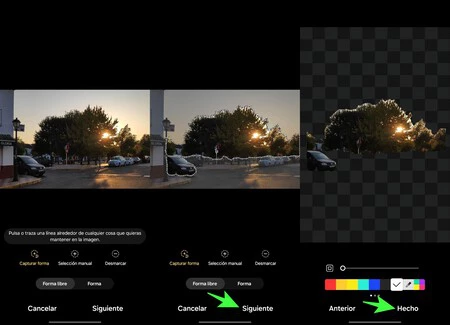
- 次の画面では、輪郭とその色を選択できます。気に入った結果が見つかったら、「完了」をクリックします。
最後に、写真を保存する必要がありますが、元の写真を上書きするか、新しいファイルとして保存するかを尋ねられることに注意してください。後者の場合は、3 つの点のアイコンをクリックし、[コピーとして保存] をクリックします。