サムスンの主な柱の 1 つはカスタマイズです。端末自体の設定から、(好むと好まざるにかかわらず)含まれる複数のアプリケーションに至るまで、あらゆる種類のオプションがあることは特徴です。カメラ アプリケーション レベルでのカスタマイズも可能です。このインターフェイスの変更を許可しているメーカーが少ないことを考慮すると、非常に便利な機能です。
そのため、すべてのユーザーにとって最適ではない可能性がある工場出荷時の配布ではなく、必要に応じてインターフェイス要素を配布するようにSamsung カメラをカスタマイズする方法を説明します。
カメラインターフェースのセットアップ
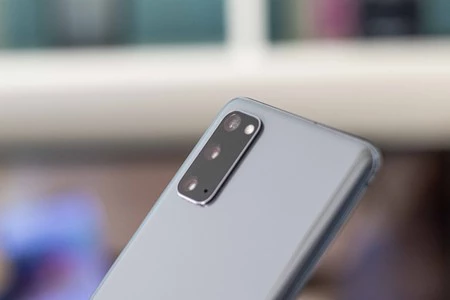
Samsung 端末のカメラを開くと、デバイスが持つ機能に基づいて要素が分散されます。私たちの場合、モードバーの主要な要素の 1 つとして「シングル キャプチャ」モードを備えたGalaxy S20ファミリでテストを実行しました。ここには、通常よく使用されるナイトモードやセレクティブフォーカス(ポートレートモード)の痕跡はありません。

これを設定するには、「詳細」セクションに移動する必要があります。そこには楽園への小さな扉、カスタマイズ ボタンがあります。このボタンは右下隅に鉛筆で示されています。インターフェイスのカスタマイズほど重要なモードを見つける最も直感的な方法ではありませんが、存在します。
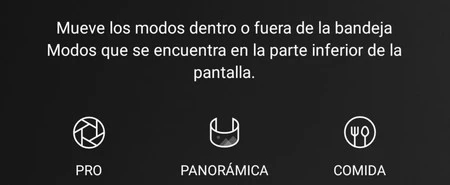
このボタンを押すと、モード トレイの外側と内側の両方にモードを移動できることを示すテキストがインターフェイスに表示されます。つまり、要素を下部のバー (写真、ビデオなどのモードがある場所) に追加し、不要な要素をモード トレイ自体に非表示にすることができます。モード トレイ自体には、[詳細] をクリックするとアクセスできます。
インターフェースをカスタマイズするには、このトレイと下部バーの間で要素をドラッグするだけです。加えた変更は永続的に保存されるため、カメラ アプリケーションを再度開くと、加えた変更が継続されます。ここで、実行したテストは Android 10 および One UI 2.0 の下で行われたため、以前のバージョンでは異なる可能性があることに注意してください。