Google Meet のビデオ通話は今日の主流です。これにより、多数の人が同時に通信できるだけでなく、十分な音声とビデオの品質も提供されます。そして、 ミニチュア グリッドまたは「グリッド ビュー」という非常に興味深いオプションがあります。携帯電話に入れたいですか?方法はあります。
6 人以上がオンラインで集まると、グループ ビデオ通話を行うのは冒険になることがあります。これらのコミュニケーションは非常に人気があるため、毎週いくつかのコミュニケーションに必ず参加することになります。プロフェッショナル向けビデオ会議システムであるGoogle Meet を試したことがあるかもしれません。このシステムには、ビデオ通話に参加しているすべての連絡先のサムネイルを含む独特のグリッドを有効にするブラウザ用の拡張機能があり、モバイル アプリでは利用できないオプションです。しかし、それを有効にする方法はあります。私たちはそれを確認しました。
Google Meet グリッド Chrome 拡張機能として表示
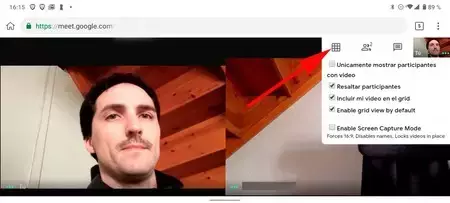
サムネイル グリッドは、デスクトップ デバイス用の小さなアプリである Google Chrome 拡張機能を使用して有効になります。 GoogleはMeetに「グリッドビュー」を標準で提供していないため、その機能を取得するには努力する必要があります。特に Android では、 Google Chrome は拡張機能をサポートしていないためです。したがって、それらをサポートする Web ブラウザをダウンロードすることが不可欠です。たとえば、Kiwi (Yandex などを使用することもできます)。
まず最初に、 Android モバイルまたはタブレットに Kiwi Browser をインストールする必要があります。これは、快適な Web ブラウジング体験を提供する無料のアプリケーションであり、多数の機能も備えています。プラグインや拡張機能をインストールできるかどうかなど、私たちが興味を持っているのはそこです。

キウイブラウザ
- 価格:無料
- 開発者:ジオメトリ OU
- ダウンロード: Android の場合は Google Play で
Android に Kiwi Browser をインストールしたら、Google Meet で「グリッド ビュー」を有効にするように設定する必要があります。
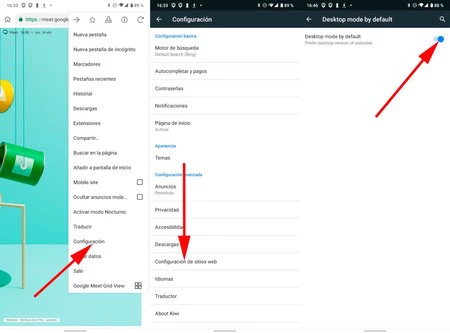
- ブラウザのオプション (右上隅にある 3 つの点) を開き、[設定] に移動します。
- 「Web サイト設定」まで下にスクロールし、「デフォルトでデスクトップ モード」を有効にします。こうすることで、すべてのページをデスクトップ モードで開くことができます(そうしないと、Google Meet がハングアウト アプリのダウンロードを要求します)。
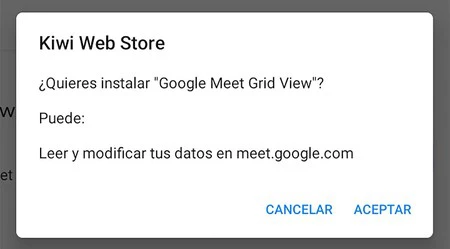
- Kiwi Browser で Chrome 拡張機能ストアを開き、「 Google Meet Grid View 」という名前の拡張機能ストアを探します。インストールして有効化します。プロセス全体は Android 上の Kiwi Browser から実行されます。
- これで、ビデオ通話の参加者全員が Google Meet グリッドに表示される準備が整いました。会議に参加すると、右上に「グリッド ビュー」アイコンが表示されます。
- 最も重要と思われるオプション、特に [デフォルトでグリッドを有効にする] を選択します。これにより、ビデオ通話に入るたびにデフォルトのグリッドがアクティブになります。
- グリッド ビューを無効にしたい場合は、Google Meet の「グリッド ビュー」オプションのチェックを外します。
このプロセスは機能し、大きな複雑な問題なく携帯電話からビデオ通話を行うことができますが、参加者全員をグリッド内に表示することがビデオ通話を楽しむのに最も快適な方法であるというわけではありません。ただし、Google Chromecast や携帯電話の画像をテレビに映す別の方法をお持ちの場合は便利です。たとえば、グリッドやテレビの大画面で連絡先とビデオ通話を行うことができます。フロントカメラがあなたに焦点を合わせ、ビデオ通話を最大限に楽しめるように携帯電話をサポートしてください。