ADB は、APK のアップロードからプレインストールされたアプリの削除まで、システムと対話するためにコンピューターから Android デバイスと通信する方法です。これまで、ADB を使用するにはコンピュータに ADB をインストールする必要がありましたが、新しい Web サイトではその手順をスキップして、ソフトウェアをダウンロードせずに Android と通信できるようになりました。
root がますます不要になると、ADB コマンドはそれほど重要ではなくなりました。それでも、ADB コマンドは、Android デバイスと通信して情報を取得し、システムと対話できるため、開発者にとって非常に便利です。あなたは開発者ではないのに、ADB を使用する必要がありますか?さて、コンピュータにインストールを実行する必要はもうありません。
Web ページを読み込むのと同じくらい簡単
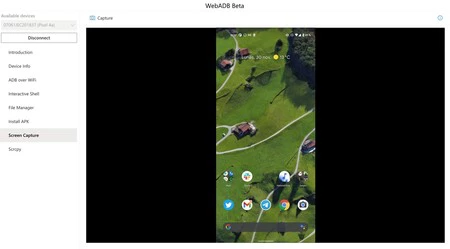
これまでは、Android 開発者ページから「platform-tools」をダウンロードしてハード ドライブにインストールし、さらに接続する Android デバイスの USB ドライバーを読み込むのが一般的でした。このプロセスはそれほど複雑ではありませんが、やや面倒です。また、常に正しく動作するとは限らず、さまざまな問題が発生する可能性があります (システムの非互換性、接続エラー、不適切な USB ドライバーなど)。これらはすべて、新しい WebADB で解決されます。
Web サイト開発者は、ブラウザを通じて動作する ADB サーバーを統合しました。現時点では、最新の Google Chrome と Microsoft Edge (どちらもデスクトップ) で動作します。 Web サイトがロードされ、携帯電話が接続されたら、何もインストールせずにデスクトップ ブラウザから通常の操作を実行できます。コマンドを送信したり、電話画面をキャプチャしたり、ファイルを送受信したり、ブラウザから携帯電話を制御したりすることもできます。印象的ですね。
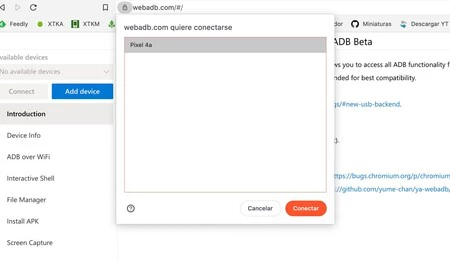
WebADB を使用するには、次の手順を実行するだけです。
- モバイルの開発オプションにアクセスし (アクティブでない場合は、ソフトウェア オプションの [ビルド番号] を 10 回クリックします) し、[USB デバッグ] にチェックを入れます。
- 携帯電話を USB 経由でコンピュータに接続し、画面をオンにしたままにします。
- コンピュータからWebADB ページをロードします。 Chrome (Brave も機能します) または Microsoft Edge の最新バージョンである必要があります)。
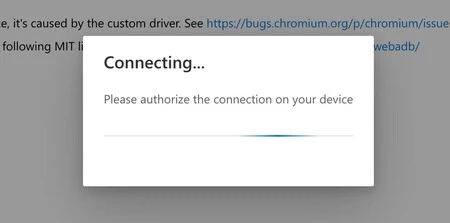
- [デバイスの追加] をクリックし、接続されている Android を選択し、モバイル画面に表示される RSA キーを受け入れます。
- 「接続」をクリックすると、携帯電話とコンピュータが ADB 経由で接続されます。
使用可能なすべてのコマンド オプションが WebADB ウィンドウ (左側) に表示されます。 WebADB は、デバイス情報を取得したり、スクリーンショットを撮ったり、ADB Shell を介してコマンドを送信したり、Scrpy を使用してコンピュータから携帯電話を使用したりすることもでき、非常に完成度が高いです。ほとんどの Android で完全に動作し (Samsung では問題が発生する可能性があります)、コンピューターにソフトウェアをインストールする必要がありません。
経由 | XDA開発者