あなたがAndroid タブレットを使用して仕事やメモを取るユーザーの一人であれば、タブレット用の WhatsApp アプリケーションがないことにおそらく気づいているでしょう。携帯電話で通常行うのと同じようにAPK を使用してインストールできますが、 クロスプラットフォーム サポートが到着するまで携帯電話に WhatsApp がインストールされず、チャットできなくなることを意味します (常に WiFi を使用しているか、タブレットが使用できない場合を除く)。 LTE)。
Android タブレットで WhatsApp を使用するはるかに簡単な方法があります: Web バージョンを使用します。でもWeb版ってPCブラウザ用じゃないんですか?はい、その通りですが、Google Chrome (おそらくデバイスにプリインストールされているでしょう) の利点の 1 つは、WhatsApp を含む任意のページの Web バージョンを強制できることです。
2回クリックするだけの簡単さ
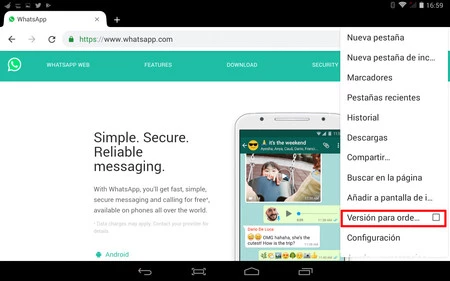
まず最初に行うべきことは、Google Chrome にアクセスして新しいタブを開くことです。その中で、 web.whatsapp.comにアクセスします。 WhatsApp Web が読み込まれるのではなく、Google Play から WhatsApp をダウンロードするためのランディング ページが表示されることがわかります。強制的に実行するには、上のスクリーンショットに表示されているように、右上隅にある 3 つの点を押して[コンピューターのバージョン] を選択します。
すぐに Google Chrome がページをリロードし、 携帯電話の WhatsApp アプリからスキャンする必要があるQR コードが表示されます。これくらい簡単です。すべてのチャットとグループが画面に表示され、携帯電話を使用しているかのようにアクセスできます。実際、タブレットが周辺機器と互換性がある場合は、 USB OTG経由でワイヤレス キーボードとマウスを接続できます。
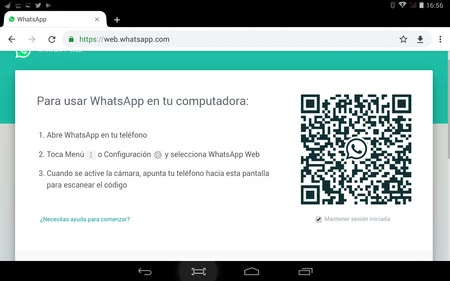
ここで、一連のことを考慮する必要があります。 WhatsApp Web には、 パーソナライズされたステッカーの使用が許可されない、モバイル接続に依存しないなど、スマートフォン アプリと比較していくつかの制限があります。携帯電話のバッテリーが切れたり、ネットワークから切断されたりすると、タブレットで WhatsApp Web を引き続き使用できなくなります。
この記事では Google Chrome を使用して説明しましたが、デスクトップ バージョンをリクエストできるブラウザであれば、このプロセスを実行できます。さあ、Firefox または Brave を使用している場合は、それもできます。ご覧のとおり、これは思ったほど簡単で、WhatsApp が同時に複数のデバイスのサポートを実装するまでの一時的な解決策です。