携帯電話の動作が通常より少し遅くなった場合は、ある程度の頻度で携帯電話を再起動することをお勧めします。コンピューターと同様に、スマートフォンを時々再起動すると、問題が解決し、メモリが解放され、ソフトウェア エラーの可能性が解決されることがあります。
問題は、コンピュータとは異なり、通常、携帯電話を再起動しないことです。このため、単純な再起動で解決できるパフォーマンスの問題について苦情が寄せられることがよくあります。実際、どれだけ長くデバイスを中断せずに使用しているかに驚くでしょう。
Android で最後に再起動してからの時間を確認する方法
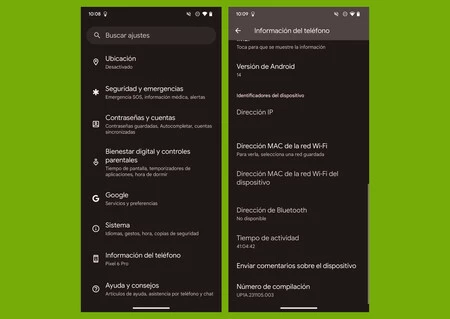
Android の電源をオフにしていない期間を調べるのは非常に簡単ですが、このオプションはデバイスの設定にかなり隠されています。最新バージョンの Android を使用している場合は、以下の手順に従ってこの情報を確認できます。
- 設定アプリを開きます。
- 「電話情報」セクションまでスクロールします。
- そこに到達したら、 「稼働時間」というセクションを探します
このセクションを見つけると、最後に電話機の電源を入れてからの経過時間が表示されるカウンターが表示されます。
One UI を備えた Samsung スマートフォンでこの情報を確認してください
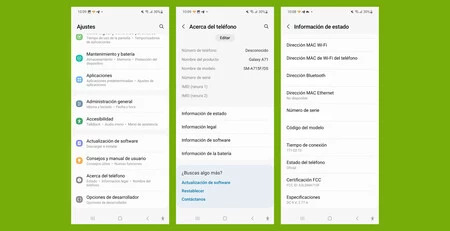
Samsung Galaxy には、Android に基づいてサムスンが独自のデバイス向けに開発したカスタマイズ レイヤーであるOne UIがあります。 One UI を備えた Samsung モバイルをお持ちの場合は、このデータにアクセスすることもできますが、プロセスは若干異なります。
- 設定にアクセスします。
- 「電話について」に進みます。
- 「ステータス情報」セクションを見つけます。
- 情報は「接続時間」に表示されます。
HyperOS を搭載した Xiaomi を使用している場合は、この情報も確認できます。
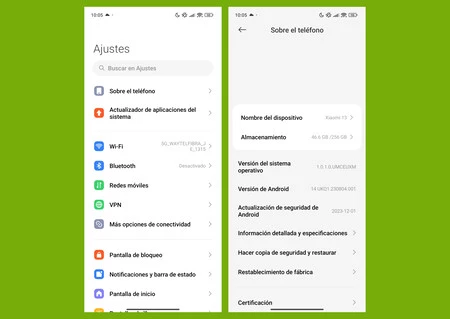
Xiaomi が HyperOS を発表してからわずか数か月が経過しました。これは、MIUI に代わる新しいカスタマイズ レイヤーであり、同社の携帯電話、時計、その他のデバイスと互換性があります。 HyperOS を使用している Xiaomi ユーザーの場合は、次の手順に従って、携帯電話を再起動せずにどれくらいの時間が経過したかを確認できます。
- 「設定」を開きます。
- [電話について] オプションを見つけます。
- 詳細情報と仕様にアクセスします。
- 「ステータス」をクリックします。
- 最後に、 「稼働時間」セクションの情報を確認します。
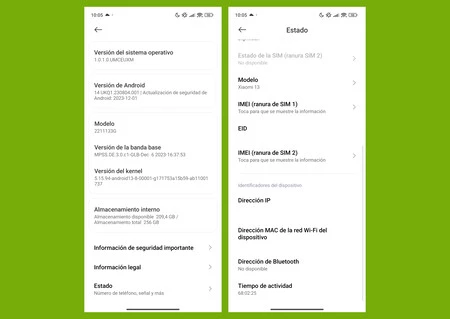
ご覧になったかもしれませんが、携帯電話を再起動せずに経過した時間を知るための手順は、使用しているデバイスによって若干異なりますが、非常に簡単です。このデータへのアクセスの容易さを考慮して、パフォーマンスの問題が発生し始めたときに携帯電話を再起動せずに経過した時間を確認することをお勧めします。