Google のモバイル オペレーティング システムは 13 番目のバージョンでも良好な状態にあり、あらゆるニーズや好みに対応するアプリケーションが用意されています。メッセージング、ネットワーク、またはストリーミング アプリに加えて、 Android 用のさまざまなキーボードを用意しています。しかし、私のお気に入りはMountain View 社のオリジナルのGboardです。
カスタマイズのレベルと設定の数により、それを最大限に活用できます。ただし、私は他のキーボードと同じように使用するのではなく、片手で電話を使用している場合でも、より速く入力できる別の方法を使用しています。これはジェスチャーによる書き込みです。WhatsApp や電子メールでメッセージを書くときに無駄な時間を節約したい場合に強くお勧めするオプションです。
ジェスチャーライティングとは何ですか?また、どのようにアクティブ化されますか?
ジェスチャー入力またはスワイプ入力 (Google の設定での定義) は、キーを 1 つずつ押すことなく、仮想キーボードで入力するのに便利な機能です。指一本で完全な単語を素早く書くことができます。ちなみに、それは非常に快適であることも確認しています。
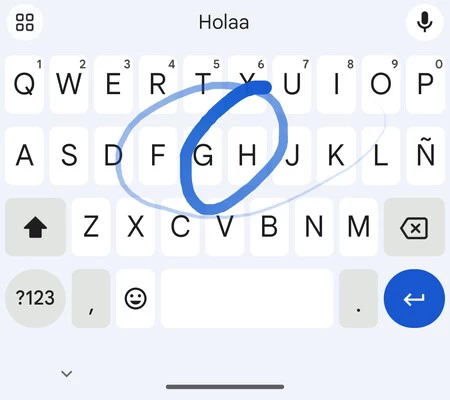
想像に反して、まったく退屈ではありません。もちろん、変化はある程度急激なので、使い始めると通常よりも時間がかかるのは当然です。もちろん、勇気があればです。
実際、慣れてきたとはいえ、間違いを犯すこともよくあります。しかし、集中的なトレーニングの後、私たちはエキスパートになり、非常に速く入力できるようになります。職場環境でも日常生活でも、モバイルの生産性を向上させるのに非常に役立ちます。
どのように活性化されるのでしょうか?さて、何よりもまず最初に、Android のすべてのキーボードにこの機能があるわけではないことを述べておきます。私は Gboard で使用していますが、 SwiftKeyなどの同様の機能を備えたものもいくつかあります。 Google キーボードに焦点を当てると、次のルートに従う必要があります。
- Android 設定で仮想キーボード設定を探します。
- Gboardの設定を入力します。
- 中に入ったら、「スワイプタイピング」に移動し、「スワイプタイピングを有効にする」スイッチをオンにします。残りのアクティベーターもオンの位置にしておくことをお勧めします。
提案はエラーを軽減するための味方です
仮想キーボードのサイズと一部の単語の文字間の近接性により、失敗する場合がありますが、ここでは、ジェスチャ書き込みを構成するときにアクティブのままにしておく他のジェスチャが機能します。 Gboard の提案は、こうした状況の解決にも役立ちます。
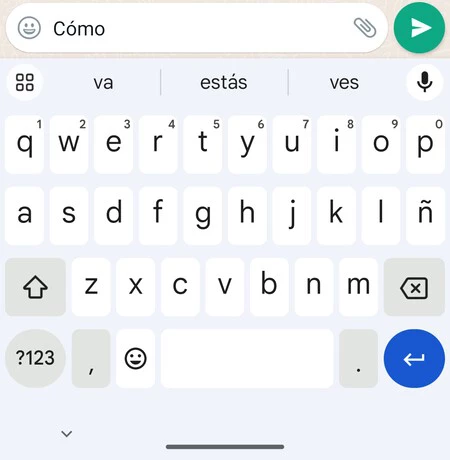
下の画像にあるように、WhatsApp に単語を書くと、文章を完成させる新しい単語が提案によって推奨されます。指 1 本でそれらに到達し、ジェスチャーを使用して書き続けることができます。同様に、キーボード (または私) が間違いを犯した場合も、修正の役割を果たします。
私を魅了した他の 2 つのジェスチャは、スワイプ ライティングを補完します。 Gboard 設定にアクセスしたときにお気づきかと思いますが、さらに 2 つのジェスチャがあります。1 つは戻るボタンからスライドして最後の単語を削除するもの、もう 1 つはスペースバーのジェスチャを使用してカーソルを移動するものです。
先ほども言ったように、これらは完璧にお互いを補完し、小さな間違いを補ってくれます。つまり、これらのジェスチャーをマスターした瞬間から、私たちは行われた仕事に感謝するようになります。今では、片手がふさがっていても、道を歩きながら書くことができます。些細なことのように思えますが、これを達成できれば時間を大幅に節約できます。