一部の Web ページを読むエクスペリエンスは、特にモバイル画面に正しく適応されていない場合、最適化されない場合があります。また、夜遅くに、寝る前に目に優しいインターフェイスを備えたオペレーティング システムに関する優れた記事を読みたいという場合もあります。このような場合、 Chrome の読書モードが非常に役立ちます。
現在のところ、Google はすべてのユーザーに対してChrome for Androidの読書モードを有効にしていませんが、読書モードを有効にする方法はまだあります。そうすることで、インターネットの閲覧や互換性のある Web ページにアクセスするときにその機能を活用できるようになります。次に、それを有効にする方法とその可能性について説明します。
Android 版 Chrome で読書用の隠しモードを有効にする方法
読書モードは Android デバイス用 Chrome アプリのまだ実験的な機能であり、これは基本的に 2 つのことを意味します。 1 つ目は、この機能はブラウザーに隠されていますが、アクティブ化することは可能 (そして非常に簡単) です。 2 つ目は、読み取りモードがまだ完全に機能していないため、ページの読み込み時にエラーが発生する可能性があることです。
私のテストでは、読み取りモードは完全に使用できることがわかりましたが、この記事の最後で説明する小さな欠点が 1 つある可能性があります。
Android 版 Chrome で読書モードを有効にするには、次の手順に従う必要があります。
- Android デバイスで Chrome ブラウザにアクセスします
- アドレスバーに「chrome://flags」と入力し、「Go」を押します。
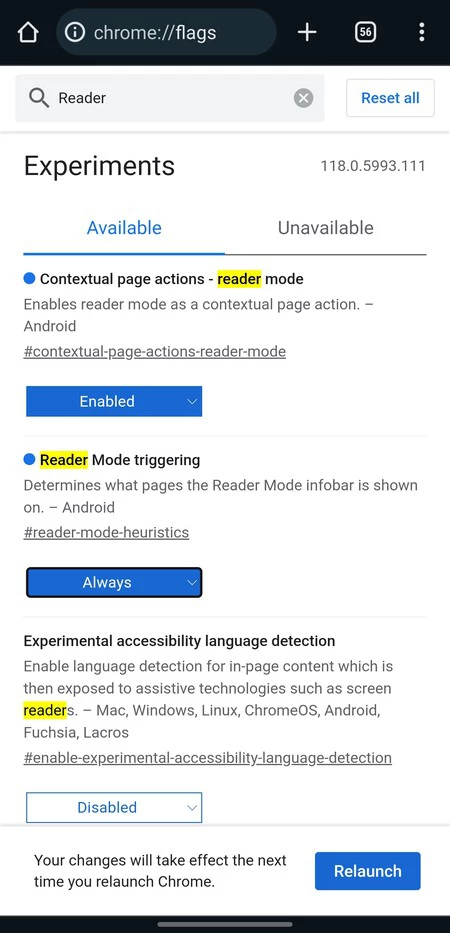
- これで、非表示の実験的機能メニューにアクセスできました。検索バーに「 Reader 」と入力します。
- 「コンテキストページアクション – リーダーモード」オプションで、設定メニューを表示し、「有効」を選択します。
- 「 Reader Mode Triggering 」オプションで、設定メニューを表示し、「 Always 」を選択します。
- 最後に画面下の「再起動」ボタンを押してください
これで、Android 版 Chrome の読書モードが有効になりました。ただし、十分に注意してください。何をしているのかよくわかっていない限り、アクセスしたChrome の隠しメニューには何も触れないことをお勧めします。
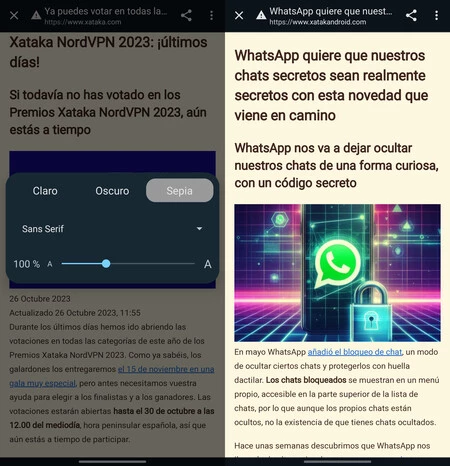
読書モードと互換性のある Web ページにアクセスすると、 Chrome アドレス バーの横にアイコンが表示され、アクセスした Web ページで読書モードを有効にすることができます。読書モードを使用しているときに右上隅にある 3 点ボタンを押すと、タイポグラフィ、フォント サイズ、スタイルを選択できます。私のお気に入りはセピア色のデザインです。
操作時に起こり得るエラーとして、読み取りモードを有効にするボタンが常に表示されるわけではないことがわかりました。場合によっては、アプリを終了して再度アクセスして、アドレス バーの横に表示するか、ブラウザー内のタブを変更する必要があります。数行前に述べたように、これはまだ実験的な機能です。それでも、十分に機能するので、ほぼ毎晩、すでにベッドに入っているときに読書モードを使用していることに気づきます。
経由 | コンピューターワールド