携帯電話の電池が切れてしまうことがあります。明らかに何も変わっていないのに、ある日から次の日まで、パーセンテージが通常よりも早く低下していることに突然気づきます。一体何が起こったのでしょうか?設定メニューのチェックを開始し、新しいアプリケーションをインストールしたかどうかを思い出そうとします…
アプリがバックグラウンドで実行し続けることを決定する場合もあります。また、ほとんどの場合、即時に通知を提供してくれるため、私たちにとって有益である場合もありますが、悪用する場合もあります。 Android では制御することが可能であり、目の前でバッテリーの減りに本当に気づいた場合には、時間と献身的に投資する価値があります。
アプリケーションを閉じて実行を許可しないことは両刃の剣

Android の実質的な起源以来、オペレーティング システムの RAM は常に同じように管理されてきました。このタイプのメモリは預金のように機能します。実行中のアプリケーションで満たされると同時に、しばらく使用していないアプリケーションのデータが空になります。このようにして、バックグラウンドで複数のアプリが動作していることを確認し、最近見ていないアプリを閉じます。
この理論が少し明確であれば、多くの開発者が何年もの間、プロセスを自動的に閉じて強制終了するという原則に基づいて、バッテリー最適化アプリケーションを販売してきました。アプリオリに意味があることかもしれませんが、 Android とその RAM 管理では意味がありません。
Android では RAM が空になると、 RAM が自動的に埋められます。これは、RAM を空にすることはリソースの無駄であり、自律性が向上しないためです。そのため、管理者がアプリの強制終了を要求すると、システムはアプリを再度実行し、このタスクを繰り返し続けることで主な被害者となるのはバッテリーであるという悪循環を生み出します。
Android では、アプリケーションを閉じて実行できないようにするためのオプションが多数ありますが、どのオプションをこの体制に含めるかを慎重に決定する必要があります。あなたが毎日使用しているアプリケーションの多くは、WhatsApp の新しいメッセージの通知、交通状況を知らせる Google マップ、新しいシリーズがある場合の Netflix の通知など、情報を含む通知を送信していることを考慮してください。
その範囲内に、有用なものとして分類できるすべてのもの、つまり、問題の通知を受け取ったときに何かを提供してくれるものをすべて含めることができます。一方で、これを悪用し、私たちに合わないものについて時々警告するアプリケーションやゲームもあります。彼らがそうするのは、私たちが気付かないうちにまだそこにいて、バックグラウンドで実行されているからです。
そんなに厳しい監視をする価値があるのでしょうか?プロセスの最上位に置くことは、モバイル上で起こるすべてを制御したい上級ユーザーであり、バッテリーを大量に消費するアプリが実際に存在する場合にのみ意味があります。現在、メーカーによるバッテリーの最適化と Android に含まれるオプションにより、メーカーはすでに私たちのために仕事のかなりの部分を担っています。
それでもすべてのアプリを監視したい場合は、root 化を必要とせずに、簡単な方法でいくつかのトリックを実行できます。バックグラウンドでバッテリーを消費して過剰に動作するアプリを検出した場合にのみこの操作を実行することを再度強調します。また、主要メーカー (Samsung、Huawei、LG など) のほとんどの携帯電話にはすでにこのためのツールが含まれていることを覚えておいてください。
バックグラウンドデータを無効にする方法
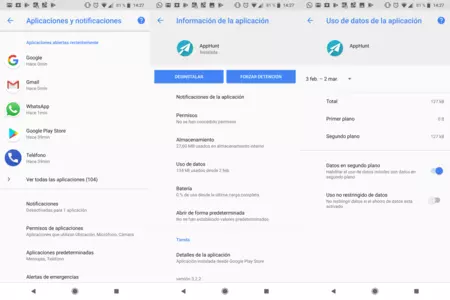
Android 6.0 Marshmallow 以降、ちょっとした制御を行うための 2 つの方法がシステムに組み込まれています。一方では、バックグラウンドでデータを無効にするオプションがあります。言い換えれば、アプリケーションが使用していない間に情報を消費することを制御および防止する方法です。
このオプションを見つけるには、「設定」、「アプリケーション」に移動し、アプリのリストで監視したいアプリのいずれかをタップする必要があります。中には「データ使用量」というオプションが表示されます。これを入力すると、バックグラウンドで消費した量が表示されるだけでなく、非アクティブ化するオプションも提供されることがわかります。
このオプションが役立つのはなぜですか?このようにすることで、アプリケーションがインターネットに接続した場合に、他のことをしている間に情報が移動しないことを防ぐことができるからです。ニュースがあるときに通知を受け取ることに興味がないアプリでは、不便を回避し、その過程でモバイル料金を数 KB 節約するためにこの制限を設定すると非常に便利です。
アプリケーションによるバッテリー使用を最適化する方法
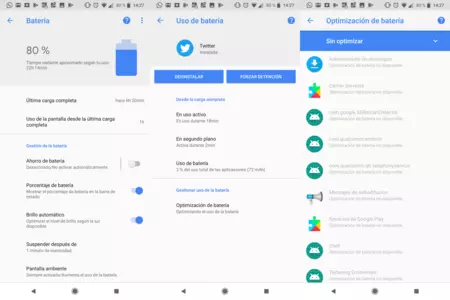
もう 1 つの選択肢は、携帯電話のバッテリー マネージャーを信頼することです。以前にも述べたように、ほぼすべての主要メーカーには独自の機能が組み込まれています。見た目は異なる場合がありますが、常に同じ [設定] セクション([バッテリー] メニュー) にあります。この場合、スクリーンショットはPixel 2 XL上のOreo 8.1に対応します。
バッテリーメニューから、バッテリーを最も多く消費するアプリケーションが表示されます。これはすべての端末に共通です。このセクションでわかるように、そこからアプリケーションをクリックすると、詳細情報が表示されます。 「バッテリーの最適化」というセクションをクリックすると、あまり多くのリソースを消費しないようにシステムによって管理されていないアプリのリストが表示されることがわかります。
アプリケーションを見つけてクリックし、「最適化」をクリックするだけです。注意: システム プロセスや、Google Play サービスなどの非常に基本的なアプリケーションを損傷しないように十分注意してください。デフォルトでは、これらのオプションはブロックされることがありますが (上記のスクリーンショットのように)、モバイルではブロックされていない可能性があります。細心の注意を払い、慎重に最適化してください。
他にどのような選択肢がありますか?
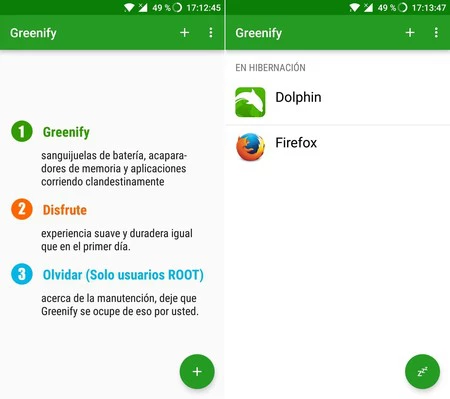
ルート化されたデバイスをお持ちの場合は、プロセスをより積極的に管理し、プロセスがバックグラウンドで動作するのを防ぐGreenify などのアプリケーションをインストールできます。厳格な対策が必要な場合にはこれが最善の解決策ですが、それ以外の場合には、これまでに説明した 2 つのトリックを使用することで、バッテリーを少し節約し、迷惑な通知を大量に受信しなくなります。
Google は、root 化やサードパーティ アプリケーションの使用に依存しない、より高度なオプションを導入することをまだ決定していません。 wakelock が導入されて以来、物事を整理する簡単な方法はなく、Android P などの将来のバージョンでもこれは変わらないようです。

- 開発者:オアシス・フォン
- ダウンロード: Google Play
- 価格:無料
- カテゴリ:ツール