Google の優れた機能は、単語に限定するのではなく、画像を使用して検索できることです。これは、テキストを使用して画像を検索する代わりに、画像を使用してテキストなどを検索することです。画像。
逆画像検索は数年前から利用されていますが、この間ずっと、Google の誰も、それを Google ウェブ バージョンや Google アプリケーションに含めようとは考えていませんでした。公式には、Android には存在しませんが、検索する方法はあります。 Android からの画像検索を逆に実行します。
オプション 1: Google から
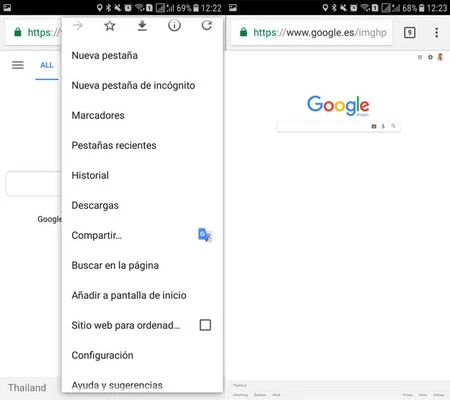
Google の Web バージョンには逆画像検索が含まれていませんが、デスクトップ バージョンには含まれています。秘訣は、 Google Chrome で画像検索を開き、Chrome オプション メニューを開き、デスクトップ用ウェブサイトを選択して、通常のデスクトップ バージョンを強制的に読み込むことです。
すべてが小さく見えるので、おそらくズームインする必要がありますが、カメラのアイコンが再表示されていることがわかります。 Android では、画像を検索エンジンにドラッグすることは(ほぼ)不可能なので、画像の Web アドレスから検索するか、画像をアップロードするかの 2 つのオプションがあります。これは、携帯電話に保存した画像を検索する場合に使用するオプションです。
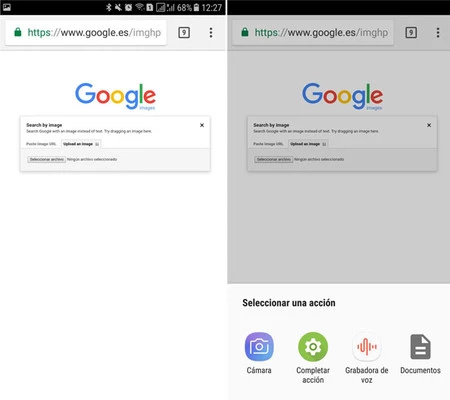
ファイルをアップロードできるように Google Chrome が提案するアプリケーションのリストは、ボイス レコーダーとカメラを組み合わせたもので、少し奇妙です。ここから携帯電話に保存されている画像を見つけることができるため、 [ドキュメント]を選択するのが最善です。
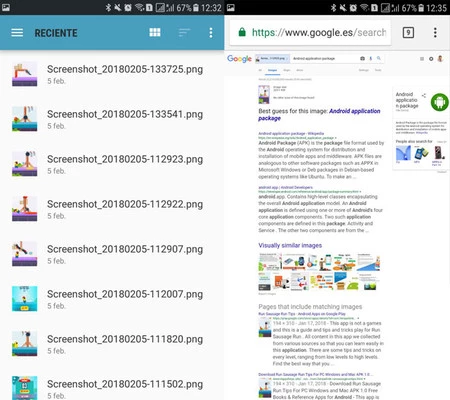
検索に使用する画像を選択すると、自動的にアップロードされて検索されます。結果はさまざまですが、この場合は非常にうまくいきました。Run , Sausage, Runのスクリーンショットを探しました。3 番目のリンクは Google Play のリストへのリンクです。この方法の唯一の欠点は、すべてが少し小さく見えるため、結果を読むためにズームインする必要がないことです。
オプション 2: アプリを使用する
画像の逆検索を頻繁に使用することが予想される場合は、タスクを容易にするために設計された特殊なアプリケーション(画像検索など) を使用するとよいでしょう。これを使用すると、Android の共有機能を使用して、画像の逆検索をより簡単に行うことができます。

- Androidバージョン: 4.0.3以降
- 開発者:キシンチェン
- ダウンロード: Google Play
- 価格:無料
- カテゴリ:ツール
アプリケーション自体は非常にシンプルですが、必要に応じて、結果をブラウザに表示するかカスタム Chrome タブに表示するか、Google の地域バージョンを使用するかなど、設定でいくつかの調整を行うことができます。 。デフォルト設定で問題なく動作するため、フローティングアイコンをクリックするだけで、検索したい画像をアップロードできます。
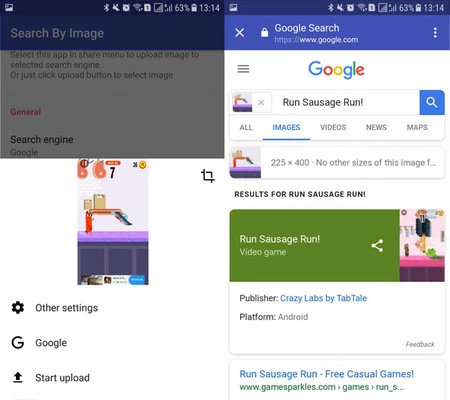
検索を実行する前に、オプションを調整したり、検索エンジンを選択したりできる小さなタブが表示されます。通常、ここでは何も操作する必要はありません。そのため、 [アップロード開始]を押して画像をアップロードすると、前の方法とは異なり、モバイル用に最適化されたバージョンの Google 画像で結果を受け取ります。
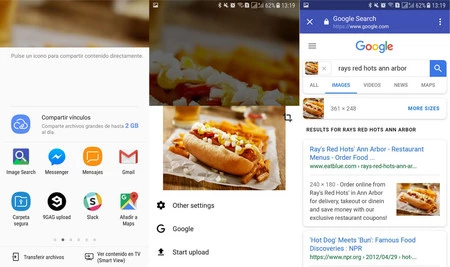
画像検索の最も優れた点は、 Android の共有メニューから画像を共有してGoogle で検索できることです。残りの手順は前の場合と同じです。設定を含むウィンドウが表示され、次に結果ウィンドウが表示されます。
ザタカの基本 | Google 逆画像検索 – 使い方