ビデオは素晴らしいものですが、場合によっては通常のアニメーション GIF が必要になることがあります。これは、ノンストップで繰り返される音声なしの短いバージョンのビデオです。 Google フォトでは写真からアニメーション GIF を作成できますが、現時点ではビデオからアニメーション GIF を作成することはできません。
Samsung などの一部のメーカーでは、エディターにビデオから GIF への変換機能が組み込まれていますが、最善かつ最も普遍的なのは専用のアプリケーションを使用することです。 GIPHY Cam を使用します。これは、モバイルでアニメーション GIF を作成し、ビデオからインポートできるおそらく最良のアプリです。
1. GIPHY Cam をインストールする
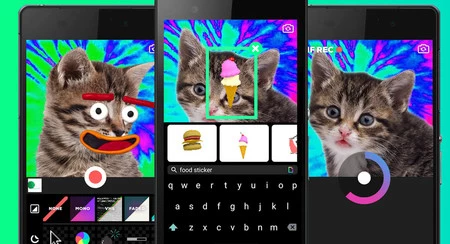
必要なものは、使用するビデオと専用のアプリケーションの 2 つです。 GIPHY Cam をお勧めしますが、納得できない場合は、 GFYCat Loops 、 GIFGuru 、 ImgPlayなど、Google Play にある他の代替手段を検討してください。 GIPHY Cam には、すぐに使用できる多数のエフェクトやステッカーが含まれており、結果として得られるアニメーション GIF にもう少し優雅さを与えるという利点があります。

GIPHY CAM – GIF カメラ & GIF メーカー
- 開発者: Giphy, Inc.
- ダウンロード: Google Play
- 価格:無料
- カテゴリー:写真
2.ビデオをインポートする
GIPHY Cam はまさにカメラとして開きます。ただし、モバイル ギャラリーにある写真やビデオを開くことは可能です。これを行うには、カメラ プレビューのすぐ下に表示されるサムネイルをタップする必要があります。これは、ギャラリー内の最後の写真またはビデオのプレビューです。
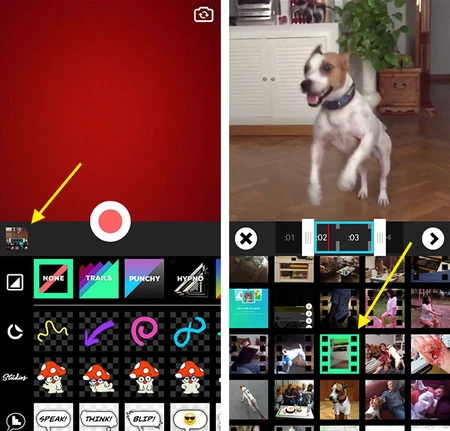
携帯電話上のすべての写真とビデオが一緒に表示されます。違いは、ビデオにはフィルムを模した装飾が付いているのに対し、写真にはそれが無いことです。興味のあるビデオをタップして編集を開始します。
3. 持続時間を調整する
アニメーション GIF は通常、ビデオ全体の長さではなく、数秒続きます。 GIPHY Cam では、2 つのスライダーを使用してトリミングを行うことができます。1 つはアニメーション GIF の開始を制御し、もう 1 つは終了を制御します。
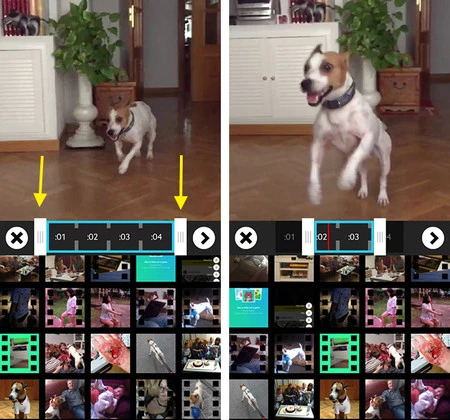
調整を行っている間、トリムの現在の継続時間が重ねて表示されます。さらに、ビデオは選択した部分のみを表示するループで再生されるため、最終的な結果を把握することができます。完了したら、矢印アイコン をタップします。
4.エフェクトとステッカーを追加します(オプション)
GIPHY Cam を使用することの良い点は、多くのエフェクトやステッカーを簡単に追加できることです。それらはすべて画面の下部にあまり順序も調整もなく配置されていますが、それらをタップすると、それぞれが何をするのかがわかります。
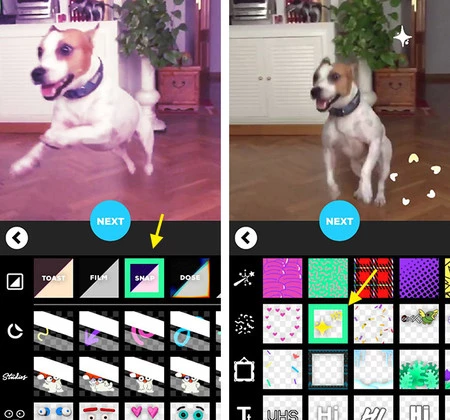
これは明らかにオプションです。必要に応じて、 「次へ」をタップするだけで、ビデオに何も追加せずにすぐにアニメーション GIF を生成できます。ただし、試してみることは問題ありません。結果を改善する何かが必ず見つかるはずです。
5. 結果を保存します
次の画面では、 「GIF を保存」を押すだけで、結果が携帯電話に保存されます。別のアプリケーションとすぐに共有したい場合は、Android の共有メニューを使用して共有できます。