1 つの UI は、以前は Samsung Experience と呼ばれていた古い Samsung レイヤーのリニューアルです。 One UI では、以前の ROM によって引き起こされた問題を脇に置こうとして、インターフェイス、パフォーマンス、機能に大幅な変更が加えられました。
比較的最適化された ROM ですが、 One UI でバッテリーとデータを節約する方法がいくつかあります。したがって、このカスタマイズ レイヤーの特性を最大限に活用するには、どのレイヤーが手元にあるかを詳細に説明することが適切です。
パフォーマンスモードを変更する
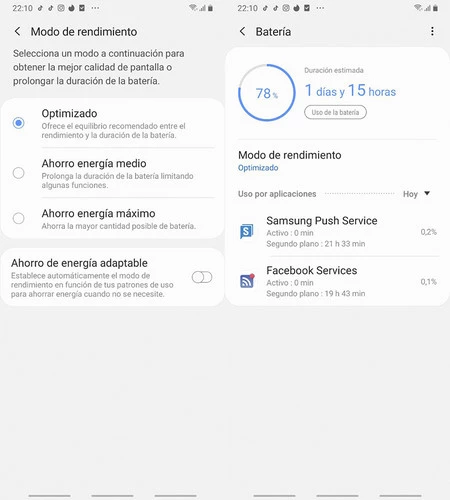
One UI は Android 9.0 Pie の省エネ システムであるアダプティブ バッテリーと連携して動作しますが、ROM には CPU またはバッテリーの速度と電力を優先する独自のパフォーマンス モードがあります。具体的には、バッテリーに関する「パフォーマンス モード」セクション内に 3 つのモードがあります。
- 最適化: バッテリーとパフォーマンスのバランスを見つけようとします
- 中省電力: バッテリーを節約するために一部のシステム機能を制限します。
- 最大限の省電力: 可能な限りバッテリーを節約します。
私たちのテストでは、最大省電力モードは極端な状況にのみ適用されます。サムスンのハイエンド端末でもパフォーマンスがかなり低下するためです(システム全体の速度が低下し、遅れていることに気づくまで)。したがって、数分の画面時間を確保するためにパフォーマンスをある程度犠牲にする場合は、中程度の省エネを選択することをお勧めします。
適応型省エネを有効にする
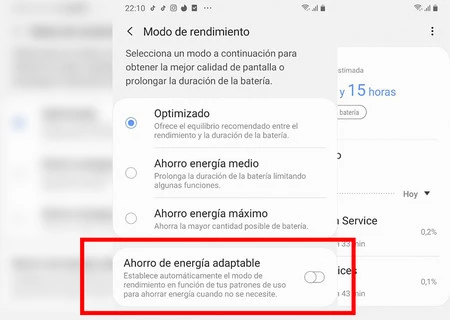
パフォーマンス モード メニューには、「適応型省エネ」モードがあります。これは、One UI 自体のパフォーマンス モードで動作しますが、Pie のアダプティブ バッテリーと同じ機能を果たします。
これは、システムが使用パターンに基づいてパフォーマンス モードを自動的に選択することを意味します。私たちのテストでは正常に動作し、最大省エネモードは一度もアクティブになりませんでした。
システム独自の最適化を使用する
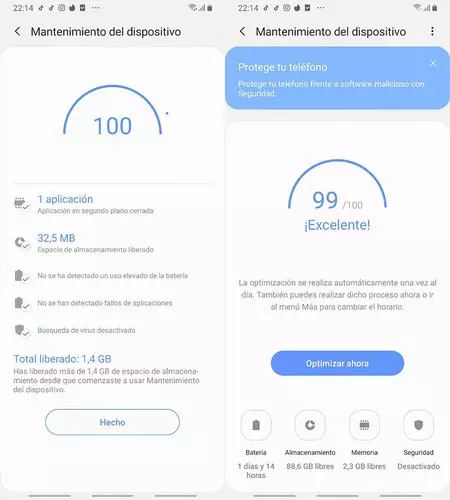
MIUI や EMUI などの ROM と同様に、One UI には、消費量が多すぎるアプリケーションの問題を検出しようとするシステム オプティマイザーがあります。基本的に、これは古典的な「クローズアプリケーション」ですが、どのアプリケーションが私たちの自律性を乱用しているかを知るのに役立ちます。
「バッテリー」セクションに「最適化」オプションが表示されます。ボタンを押すだけで電話機が分析を実行し、端末のプロセスに関して検出されたデータを表示する画面に戻ります。
バッテリーの設定を確認してください
バッテリーセクションの右上隅にクラシックな 3 つの点が表示され、そこからメニューにアクセスできます。このメニューには、Android Pie 独自のアダプティブ バッテリーなどの興味深い機能があります。これは Android がアプリケーションをスタンバイ状態に保つためのシステムであるため、このオプションがオンになっていることを確認してください。
同様に、Samsung は、使用されていないアプリケーションをスリープ状態にするモードを追加しています。分析はインテリジェントに行われ、このオプションを有効にすると、いつでも通知が失われることがないため、有効にすることをお勧めします。
同様に、「非アクティブなアプリ」と呼ばれるセクションがあり、ここでアプリケーションをブラックリストに追加して、バックグラウンドで実行されないようにすることができます。これは、Facebook などのアプリケーション (通知を失うことを厭わない場合) や、終了するのが難しいゲームなど、バックグラウンドでバッテリーを消費しないようにするのに適しています。
省エネを設定する
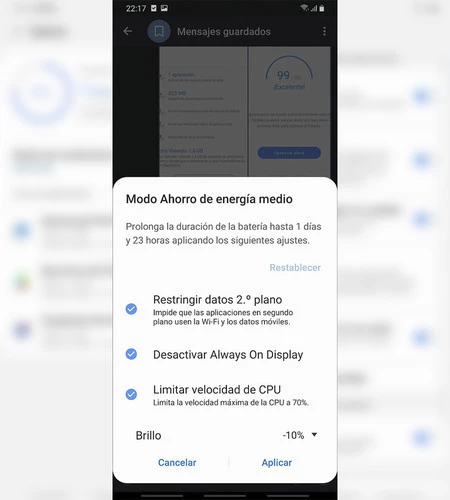
One UI 通知バー自体から電源モードにアクセスできます。この場合、バッテリーを節約するためにシステムが何を制限しているかを正確に知ることができるため、Stock Android のメニューよりもはるかに完全なメニューが表示されます。具体的には4つの基本的な柱に直面しています。
- バックグラウンドデータを制限する
- 常時表示を無効にする
- CPU速度を制限する
- グロー
最大節約モードで警告したように、強力なプロセッサを搭載した端末であっても、 CPU のパフォーマンスが 70% に制限されることは顕著であることを警告します。ただし、この節約モードを有効にすると、バックグラウンドアクティビティ、CPU、明るさ、Always On Display が制限されるため、端末の使用エネルギー (およびデータ量) が大幅に削減されることが保証されます。
常時表示をオフにするか、スケジュールを設定します
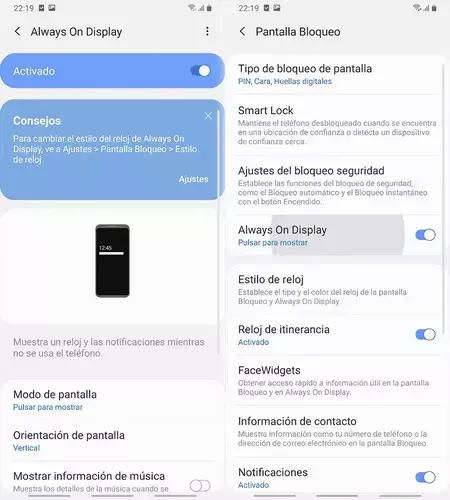
Always On Display は、OLED パネルを使用することで消費電力を最小限に抑えられるという主張に基づいています。これは完全に正しいわけではありません。ピクセルの特定の部分であっても、一日中画面をオンにし続けるとバッテリーが消費されます。私たちのテストでは、Always On Display を無効にすると毎日約 10% のバッテリーを節約でき、プログラムすれば夜間の安静時の消費を改善できます。
寝るときは Always On Display を無効にすることをお勧めします。これは、夜間に電源を切り、起床時に電源をオンにするようにプログラムするのと同じくらい簡単です。このようにして、一晩中バッテリーを消費するのを防ぎます。
通知を設定する
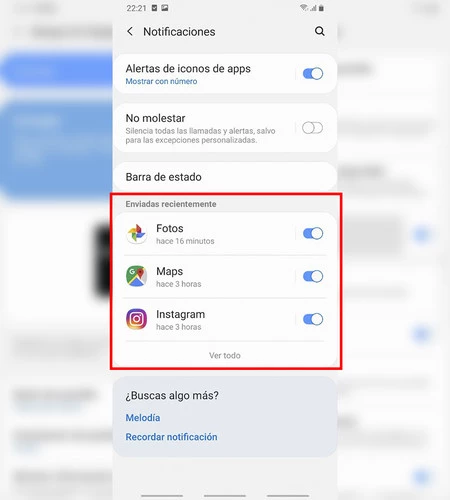
通知はデータとバッテリーを消費しますが、携帯電話に何が届いているかを知らせる必要があります。ただし、各アプリケーションが通知を送信する必要があるとは限らないため、一部のアプリケーションをブロックすることは、節約のための優れた解決策となる可能性があります。具体的には、 One UI には最近の通知を表示するメニューがあります。これは「通知」セクションにあり、最近通知を行ったアプリから通知を削除できます。
アプリケーションごとに、よりパーソナライズされた方法でプロセスを実行したい場合は、アプリケーションのリストに移動し、削除するアプリケーションをクリックして、これ以上通知を受信しないように設定するだけです。
高度な機能を無視しないでください
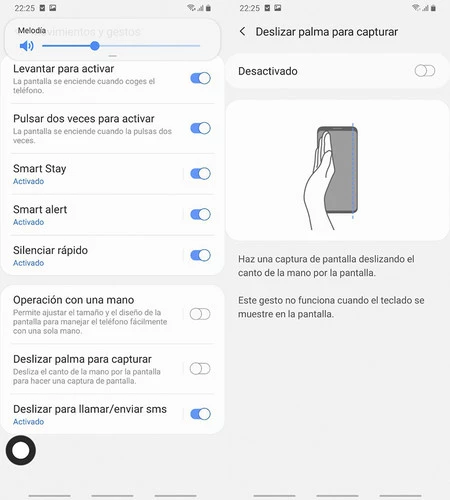
「高度な機能」セクションには、システムのアニメーションとジェスチャーに関連するすべてのものが含まれています。 「アニメーションを減らす」などの一部のオプションは、システムのワークロードをオフロードすることでバッテリー寿命を節約するのに役立ちます。ただし、最もバッテリーを消費するオプションは「動作とジェスチャー」セクションにあります。
具体的には、これらのオプションは、バッテリーをできるだけ長く持続させたい場合に有効にしてはいけないオプションです (ただし、中には非常に便利なオプションもあります)。
- 持ち上げてアクティブにします
- スマートステイ(画面を見ながら画面をオンにし続ける)
- スマート アラート (不在着信またはメッセージを受信した後、電話を取ると電話が振動します)
- 手のひらをスワイプして画面をキャプチャします
データ使用量のグラフを表示する
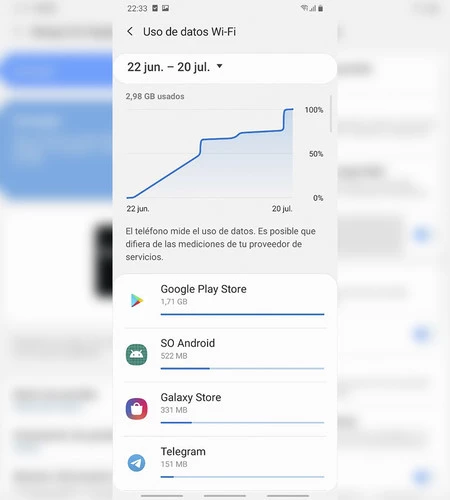
「データ使用量」設定では、WiFi とネットワーク消費量のグラフにアクセスできます。このメニューを通じて、データを最も多く使用するアプリケーションと最も少ないアプリケーションを把握できます。これはシンプルで古典的な推奨事項ですが、請求額が予想外に高くなるのを避けるために、最も多くのデータを消費するサービスを特定することが必要になる場合があります。
アプリのバックグラウンドデータを無効にする
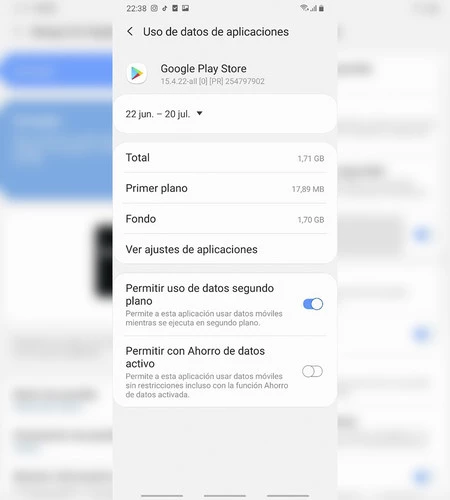
「データ使用量」メニューに進みます。お伝えしたように、ここでは最も多くのデータを使用するアプリケーションが表示されます。それらを直接クリックすると、設定メニューにアクセスします。ここでは、「バックグラウンド データの使用を許可する」という特定の設定を確認する必要があります。
このオプションを無効にすると、アプリケーションは使用しているとき、つまりフォアグラウンドでのみデータを消費します。このオプションを有効にすると、通知が失われる可能性が非常に高いことに留意する必要があります。ただし、バックグラウンドで実行したくないアプリケーションにとっては、これは理想的な機能です。