旅行中に接続が必要なため、 ルーターが動作を停止したため、または 1 GB を超えるデータ料金を支払うつもりのない友人がいるため、次の場合はAndroid デバイスからWiFi を共有することが不可欠になる場合があります。つながりが欲しい。
このオプションはオペレーティング システムに数年前から存在しているため、携帯電話に Android 4.0 以降のバージョンが搭載されている場合は、問題なくチュートリアルに従うことができます。カスタマイズ層によってはメニューが異なる場合がありますが、手順は同じです。
Bluetooth 経由で接続を共有する

デバイスとデータ接続を共有するために必要な最初のオプションは、 Bluetooth を使用してアクセス ポイントを作成することです。これを行うには、この接続を使用して両方のデバイスをペアリングします。
- Bluetoothを有効化します
- リンクする端末を探しています
- リンクします
両方のデバイスがリンクされたら、WiFi 設定に移動し、接続の共有セクションを探します。 WiFi ゾーンとして表示されることもあります。ここには 3 つのオプションが表示されますが、現在懸念されているのはBluetooth 接続の共有です。この部分の準備ができました。
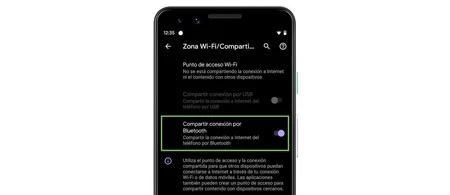
次は受信デバイスの番です。受信デバイスは Bluetooth 設定に移動し、インターネット アクセスを有効にする必要があります。すでにデバイスにリンクされているため、表示されるボタンでオプションを有効にするだけです。

WiFi アクセス ポイントを作成する
最も簡単で最も推奨されるオプションは、 WiFi アクセス ポイントを作成することです。基本的に、これで行うことは、電話をルーターに変えて、1 つ以上のデバイスとネットワークを共有することです。
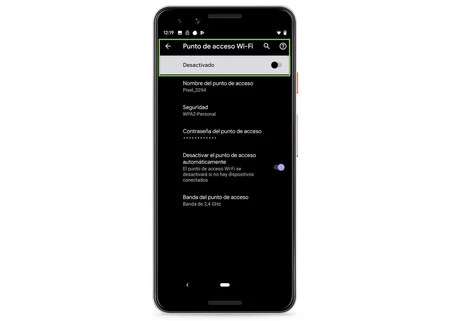
これを行うには、 [WiFi ゾーン/WiFi 共有] メニューに戻り、[WiFi アクセス ポイント] オプションを有効にするだけです。ここでは、アクセス ポイントに個人用の名前を付けたり、そのアクセス ポイント経由でのみアクセスできるようにパスワードを作成したりできます。
詳細オプションでは、アクセス ポイントに誰も接続していない場合にアクセス ポイントを非アクティブにするオプションをアクティブにしたり、2.4 GHz または 5 GHz 帯域で WiFi を共有するかどうかを選択したりすることもできます (携帯電話で許可されており、受信機も許可している場合)許可します)。
考慮するために
ネットワークを共有すると、バッテリーの消費量と自分自身のデータの増加につながることに留意する必要があります。一方、アクセス ポイントを作成するときは、必ずエントリをパスワードで保護するなど、一定の予防措置を講じる必要があります。
ネットワークが保護されていない場合、すべてのデバイスはアクセス ポイントをオープンとして認識するため、すべてのユーザーがネットワークに入る許可を持つことになりますが、これにはセキュリティ上の危険が伴います。
同様に、誰かが当社の許可を得て接続した場合でも、アクセス ポイントを非アクティブにして接続を停止するだけで済むため、誰が接続し、誰が接続しないかを常に制御できます。