Windows などの一部のオペレーティング システムには、ファイルを完全に削除する前に一種の煉獄、つまりごみ箱が含まれています。ファイルの内容は時々削除されるため、誤って削除したファイルを回復する必要がある場合を除いて、通常はその内容を忘れることになります。
Android 自体にはゴミ箱はありませんが、一部のカスタマイズ レイヤーやアプリケーションには同様の機能が含まれており、同じ名前の場合もあります。削除された内容を完全に削除したい場合は、このゴミ箱を空にしたい場合があります。このようにして行われます。
Googleフォトのゴミ箱を空にする
Google フォトは、独自のゴミ箱を備えた最も人気のあるアプリケーションの 1 つです。 Google フォトから削除した写真とビデオはすべて Google フォトに保存され、 60 日後に自動的に削除されます。必要に応じて、ゴミ箱自体に入り、その内容を削除することで、いつでもプロセスを高速化できます。
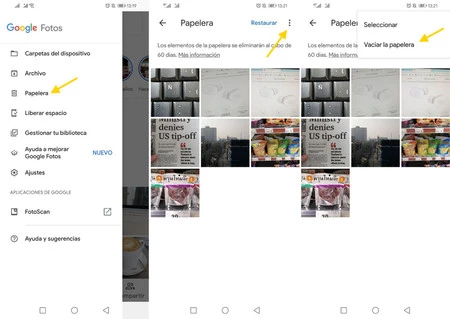
これを行うには、Google フォトのサイドパネルを開き、 [ゴミ箱]に移動します。次にメニューボタンをタップし、最後に「ゴミ箱を空にする」を選択します。これは元に戻すことはできず、ゴミ箱を空にした後はその内容を回復することはできないことに注意してください。
ギャラリーのゴミ箱を空にする
多くの Android スマートフォンには、ギャラリー アプリケーションとして Google フォトがプリインストールされていますが、カスタマイズの一部のレイヤーは依然として独自のクラシック ギャラリーに依存しています。このギャラリー アプリには、おそらく「最近削除したアイテム」のような別の名前で、独自のゴミ箱がある場合があります。これは、Huawei が EMUI ギャラリー アプリで呼んでいるものです。
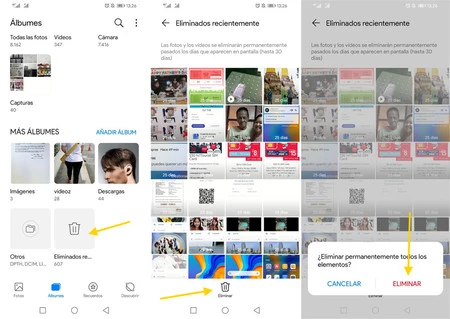
残念ながら、ここで段階的にガイドすることはできません。これは、各ギャラリー アプリケーションによって異なり、すべてのアプリケーションにオプションがあるわけではないためです。 EMUI では、最近削除されたアイテム (ゴミ箱) は単なる別のアルバムとして表示されるため、そのアルバムに移動して[削除]をタップする必要があります。携帯電話にゴミ箱のあるギャラリー アプリケーションが搭載されている場合、プロセスは同様である可能性が非常に高くなります。
Googleドライブのゴミ箱を空にする
ゴミ箱を持つもう 1 つのアプリケーションは Google ドライブです。この場合、写真、ビデオ、ドキュメント、または Google ドライブにアップロードした後に最近削除したその他のファイルが含まれます。サイド パネルから再度アクセスし、 [ゴミ箱]に入ります。
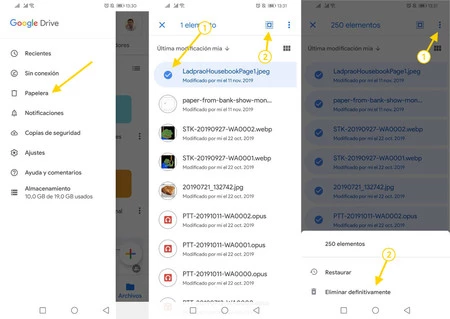
Google ドライブのゴミ箱を空にするのは、ボタン自体がないため、他のアプリケーションよりも少し複雑です。代わりに、いずれかのファイルを長押しして [すべて選択]ボタンを使用してすべてのファイルを選択し、オプション メニューを使用して[完全に削除]を選択する必要があります。
Google ファイルのゴミ箱を空にする
Google Files (または Google Files) は Android にプリインストールされているファイル マネージャーであり、削除したファイルを入れるゴミ箱があります。このゴミ箱にアクセスするには、[ファイル] サイド パネルを開いて[ゴミ箱]をタップする必要があります。この同じメニューで、内部のファイルがどれくらいの量を占めているかがすでに表示されているという利点があります。
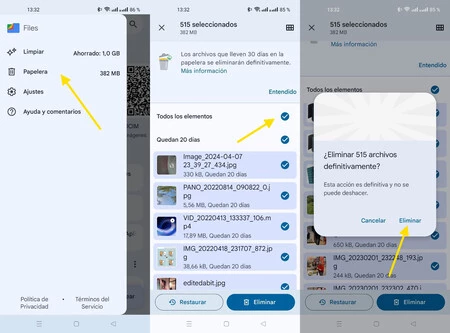
Google ファイルのゴミ箱には、すべてを削除する単一のボタンはありませんが、まずすべてのアイテムを選択してから[削除]を押す必要があります。ファイル ゴミ箱内のファイルは、ゴミ箱に到着してから 30 日後に自動的に削除されます。
Gmailのゴミ箱を空にする
最後に、Gmail のゴミ箱を忘れることはできません。Gmail のゴミ箱は、削除したすべての電子メール メッセージが30 日間保存され、その後永久に消えます。今すぐ削除したい場合は、「ゴミ箱」に移動して「今すぐゴミ箱を空にする」を押すだけです。
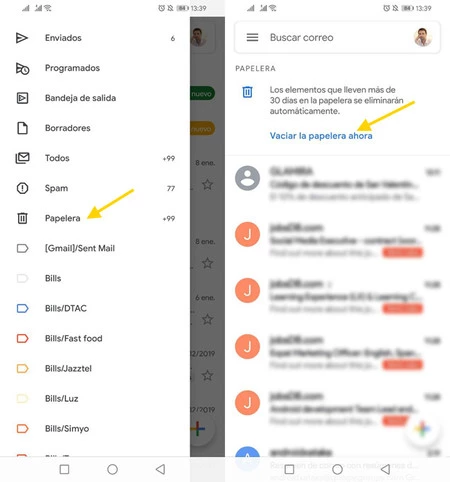
この記事では、ゴミ箱または同様の機能を備えた主なアプリケーションを取り上げましたが、他にもある可能性があります。別のアプリケーションのゴミ箱を空にする方法を探している場合、そのプロセスは通常、以前のアプリケーションのプロセスとそれほど変わりません。