タグ: ビン

ビン

  • ゴミ箱とは言わないでください。削除された WhatsApp チャットは別の場所に隠されているため、復元できます

    Windows は、誤って削除したものや削除して後悔したものを回復する場所としてごみ箱を教えてくれました。 Android にはまだ汎用のゴミ箱はありませんが、ゴミ箱機能を備えたアプリケーションは数多くあります。 WhatsApp はその中には含まれません。

    WhatsApp で削除した内容は、すべてが失われるわけではありませんが、通常、 数秒の猶予期間後に永久に削除されます。削除された WhatsApp チャットをバックアップから復元することは可能で、最良の場合、チャットを削除せずにアーカイブすることもできます。

    WhatsApp チャットをアーカイブした場合

    最良のシナリオから始めましょう。つまり、チャットを削除せず、アーカイブしたということです。チャットをアーカイブすると、チャット リストから消えますが、削除されるのではなく、単にArchivedというフォルダーに非表示になるだけです。

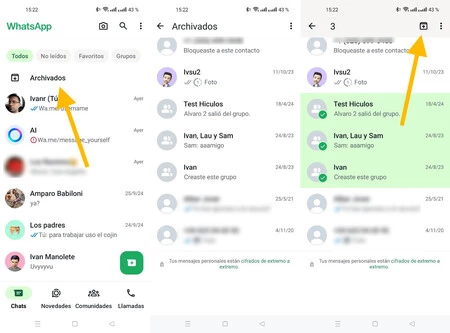
    WhatsApp チャットのアーカイブは、興味がなくなったチャットを完全に削除せずに保存し、チャット リストのスペースを占有することなく、いつでも読み返すことができるようにするのに便利です。チャットをアーカイブするには、1 つ以上のチャットを選択した後、WhatsApp の上部バーに表示される下矢印の付いたボックスのボタンを押します。チャット自体からチャットをアーカイブすることはできません。
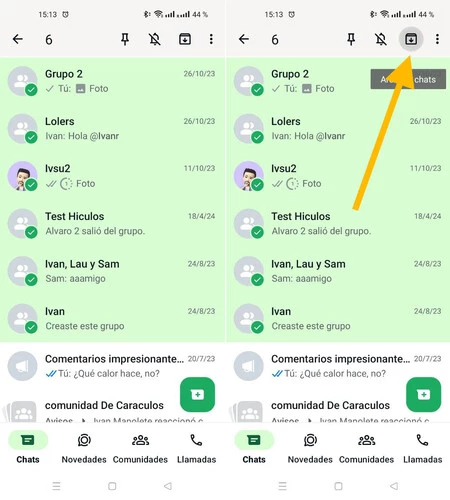
    チャットを完全に削除せずにアーカイブした可能性があります

    1 つ以上のチャットを誤ってアーカイブしてしまった場合、そのチャットは永久に削除されたと思うかもしれませんが、実際には邪魔にならないように別のフォルダーに隠されているだけです

    「削除された」メッセージを「アーカイブ」から復元する方法

    アーカイブを解除する

    故意または誤って 1 つ以上の WhatsApp チャットをアーカイブした場合、非常に簡単かつ迅速な方法で簡単に復元できます。従う必要がある手順は次のとおりです。

    • WhatsApp を開き、 [チャット]タブに移動します。
    • チャット リストの上部にある[アーカイブ済み] をタップします。
    • 復元したいチャットを長押しして選択します (一度に複数選択できます)。
    • ボックスの上にある上矢印のボタンを押します。
    • チャットは一般的な WhatsApp チャット リストに戻ります。

    本当にチャットを削除した場合

    実際にチャットを削除した場合は、上部のボタン (またはチャット自体内の空のメニュー)からゴミ箱ボタンを押して、削除した内容を復元するオプションはより制限されますが、すべてが失われるわけではありません。

    WhatsApp で削除した内容は永久に削除されますが、最善の策は、削除されたチャットをWhatsApp バックアップから復元することです。理想的には Google ドライブからですが、そうでない場合でも、もう少し複雑な方法を試すことができます

    削除されたメッセージをバックアップから復元する方法

    回復2

    WhatsApp バックアップを使用して削除されたチャットを復元するための鍵は、チャットが上記のコピーに存在することです。したがって、チャットを削除した後に新しいバックアップを作成すると、そのバックアップにはチャットが含まれなくなるため、急いで行う必要があります。 WhatsApp は最新のバックアップを以前のバージョンに上書きします。Google ドライブから古いバージョンを復元することはできません。

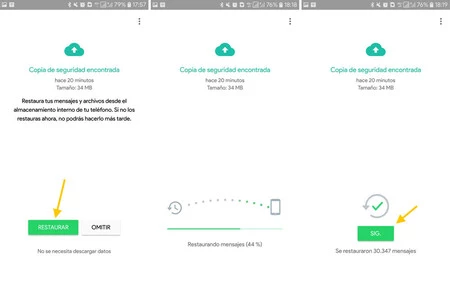
    もう 1 つ留意すべき点は、コピーには、バックアップの作成後に到着したメッセージも含まれないことです。つまり、バックアップが昨日の午前 5 時に作成された場合、今日のメッセージはすべてそのコピーには含まれていないため、復元すると失われます。これらすべてを考慮して、WhatsApp バックアップを復元するプロセスは次のとおりです。

    • WhatsApp をアンインストールし、再インストールします ( または、必要に応じてデータを削除します)。
    • 電話番号と確認コードを使用して、通常どおり WhatsApp をセットアップします。
    • WhatsApp はバックアップが見つかったことを通知します。 [復元]を押します。
    • プロセスが完了するまで待ちます。
    ゴミ箱とは言わないでください。削除された WhatsApp チャットは別の場所に隠されているため、復元できます・関連動画

  • Androidのゴミ箱を空にする方法

    Windows などの一部のオペレーティング システムには、ファイルを完全に削除する前に一種の煉獄、つまりごみ箱が含まれています。ファイルの内容は時々削除されるため、誤って削除したファイルを回復する必要がある場合を除いて、通常はその内容を忘れることになります。

    Android 自体にはゴミ箱はありませんが、一部のカスタマイズ レイヤーやアプリケーションには同様の機能が含まれており、同じ名前の場合もあります。削除された内容を完全に削除したい場合は、このゴミ箱を空にしたい場合があります。このようにして行われます。

    Googleフォトのゴミ箱を空にする

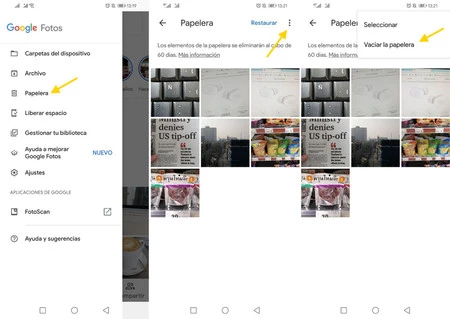
    Google フォトは、独自のゴミ箱を備えた最も人気のあるアプリケーションの 1 つです。 Google フォトから削除した写真とビデオはすべて Google フォトに保存され、 60 日後に自動的に削除されます。必要に応じて、ゴミ箱自体に入り、その内容を削除することで、いつでもプロセスを高速化できます。

    ゴミ箱を空にする

    これを行うには、Google フォトのサイドパネルを開き、 [ゴミ箱]に移動します。次にメニューボタンをタップし、最後に「ゴミ箱を空にする」を選択します。これは元に戻すことはできず、ゴミ箱を空にした後はその内容を回復することはできないことに注意してください。

    ギャラリーのゴミ箱を空にする

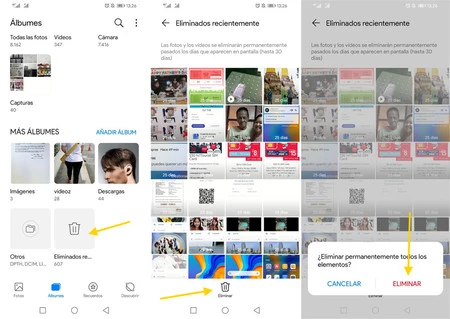
    多くの Android スマートフォンには、ギャラリー アプリケーションとして Google フォトがプリインストールされていますが、カスタマイズの一部のレイヤーは依然として独自のクラシック ギャラリーに依存しています。このギャラリー アプリには、おそらく「最近削除したアイテム」のような別の名前で、独自のゴミ箱がある場合があります。これは、Huawei が EMUI ギャラリー アプリで呼んでいるものです。

    すべて削除

    残念ながら、ここで段階的にガイドすることはできません。これは、各ギャラリー アプリケーションによって異なり、すべてのアプリケーションにオプションがあるわけではないためです。 EMUI では、最近削除されたアイテム (ゴミ箱) は単なる別のアルバムとして表示されるため、そのアルバムに移動して[削除]をタップする必要があります。携帯電話にゴミ箱のあるギャラリー アプリケーションが搭載されている場合、プロセスは同様である可能性が非常に高くなります。

    Googleドライブのゴミ箱を空にする

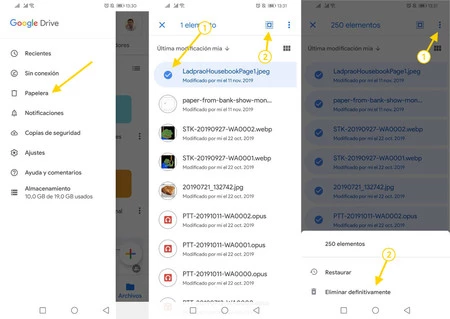
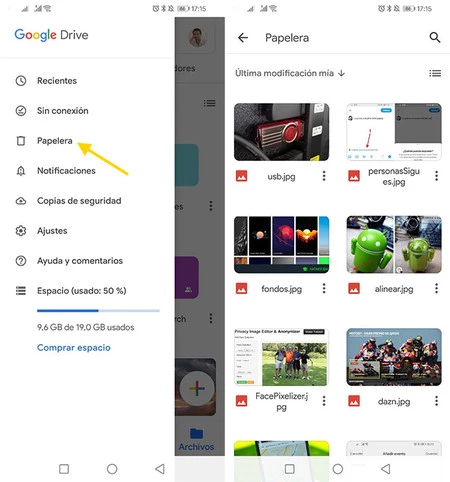
    ゴミ箱を持つもう 1 つのアプリケーションは Google ドライブです。この場合、写真、ビデオ、ドキュメント、または Google ドライブにアップロードした後に最近削除したその他のファイルが含まれます。サイド パネルから再度アクセスし、 [ゴミ箱]に入ります。

    Googleドライブ

    Google ドライブのゴミ箱を空にするのは、ボタン自体がないため、他のアプリケーションよりも少し複雑です。代わりに、いずれかのファイルを長押しして [すべて選択]ボタンを使用してすべてのファイルを選択し、オプション メニューを使用して[完全に削除]を選択する必要があります。

    Google ファイルのゴミ箱を空にする

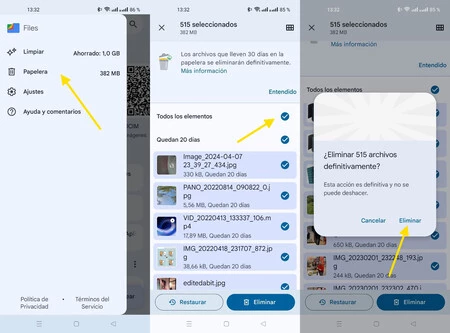
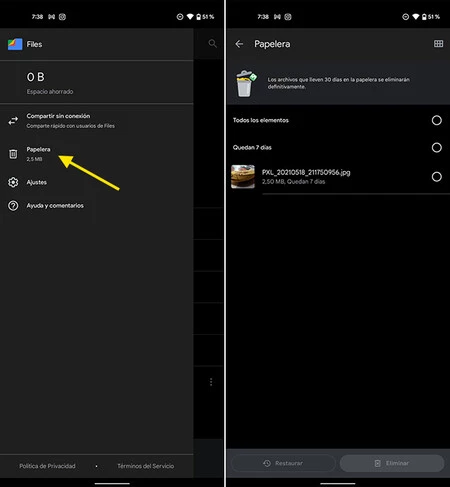
    Google Files (または Google Files) は Android にプリインストールされているファイル マネージャーであり、削除したファイルを入れるゴミ箱があります。このゴミ箱にアクセスするには、[ファイル] サイド パネルを開いて[ゴミ箱]をタップする必要があります。この同じメニューで、内部のファイルがどれくらいの量を占めているかがすでに表示されているという利点があります。

    紙を削除する

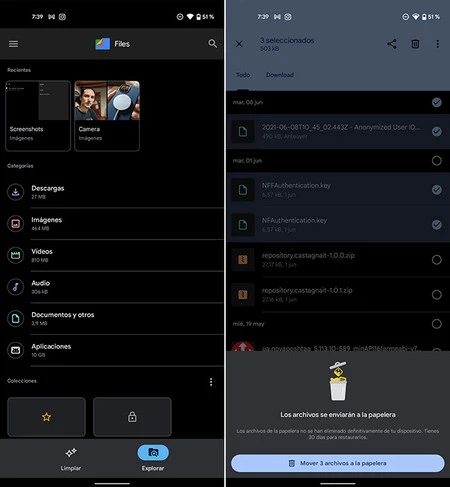
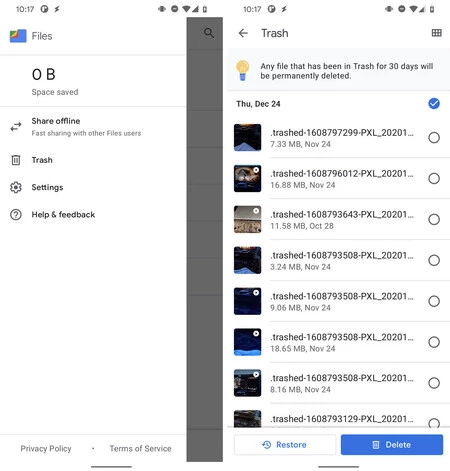
    Google ファイルのゴミ箱には、すべてを削除する単一のボタンはありませんが、まずすべてのアイテムを選択してから[削除]を押す必要があります。ファイル ゴミ箱内のファイルは、ゴミ箱に到着してから 30 日後に自動的に削除されます。

    Gmailのゴミ箱を空にする

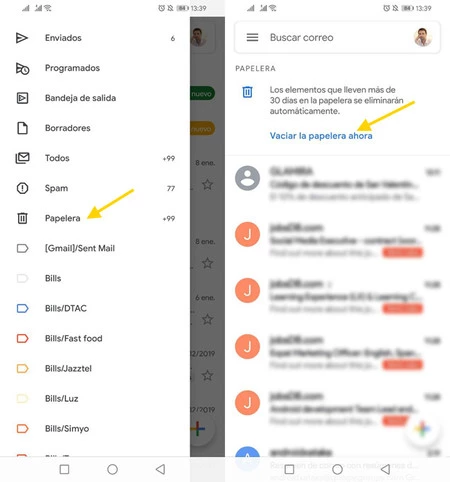
    最後に、Gmail のゴミ箱を忘れることはできません。Gmail のゴミ箱は、削除したすべての電子メール メッセージが30 日間保存され、その後永久に消えます。今すぐ削除したい場合は、「ゴミ箱」に移動して「今すぐゴミ箱を空にする」を押すだけです。

    空のgmail

    この記事では、ゴミ箱または同様の機能を備えた主なアプリケーションを取り上げましたが、他にもある可能性があります。別のアプリケーションのゴミ箱を空にする方法を探している場合、そのプロセスは通常、以前のアプリケーションのプロセスとそれほど変わりません。

    Androidのゴミ箱を空にする方法・関連動画

  • Android の全メモリを解放するための「お金のため」に 5 GB 追加: 写真のせいです

    ユーザーが抱く最大の懸念の 1 つは、あの忌まわしい「空き容量が残りわずかです」というメッセージが表示されることです。また、メモリがいっぱいになると、新しいアプリケーションをインストールしたり、WhatsApp 経由でファイルを送信したりするなど、多くの操作が不可能になります。したがって、これが発生した場合は、さまざまなテクニックを使用してスペースを解放する準備をします。

    このタスクを支援するアプリケーションはありますが、最大のファイルが常に私たちが考えているものであるとは限りません。実際、写真を削除するだけで、なんと 5 GB を解放することができました。理由?読み続けてください。お伝えします。

    RAW 写真は忘れられることがありますが、多くのスペースを必要とします。

    すべての写真愛好家は、1 インチのセンサー、人工知能による処理、およびモバイルからの写真体験を向上させるその他の技術などの追加により、新たな機会を得ることができます。

    これらの方法の 1 つはRAW 形式で撮影することです。これにより、スマートフォンに搭載されている複数のカメラを最大限に活用できるようになります。さらに、 Snapseedのような非常に完成度の高いアプリを使用してこのタイプの画像を編集することもできます。

    しかし、これによって問題が発生する可能性があります。この形式の写真でストレージがすぐにいっぱいになってしまいます。この問題を認識していた私たちは、どのくらいのスペースが占有されるのかを一度も考えませんでした。幸いなことに、 Google ファイルは内部メモリをスキャンし、スペースを解放するためのアクションを推奨します。

    一般的なルールとして、モバイルではキャプチャが RAW と JPG の両方で保存され、最終的にソーシャル ネットワークにアップロードするために使用されるのは後者 (最も一般的) です。さて、これまで私たちは DNG (RAW 画像を保存する特定の形式の 1 つ) でいくつかを明らかにしましたが、時間の経過とともに忘れ去られてきました

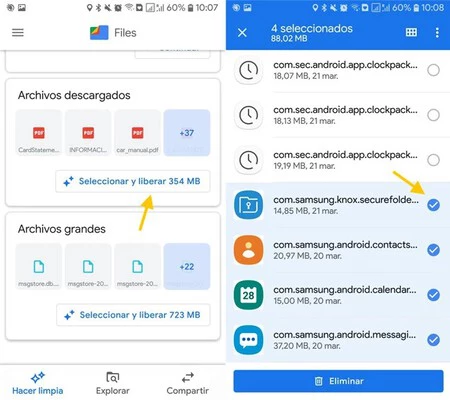
    こうすることで、ダウンロードしたファイルに加えて、大きなファイルも削除できます。この機能は、RAW 画像が占めるギガバイト数を明らかにしたものです。

    幸いなことに、Google のファイル エクスプローラーは、重要度の高いディレクトリを検出することができ、そのおかげで私たちはこの写真の山を覚えています。これを行うには、アプリを開き、「クリーン」タブに移動します。「大きなファイルの削除」セクションが重要で、RAW画像が保存されているフォルダーが表示されます。

    これで、あっという間に5 GB が増えました。内部メモリ内のすべてのディレクトリをいつでも確認できるので便利です。嬉しい驚きが得られます。

    Android の全メモリを解放するための「お金のため」に 5 GB 追加: 写真のせいです・関連動画

  • 新しいごみ箱を使用して Instagram で削除した写真を復元する方法

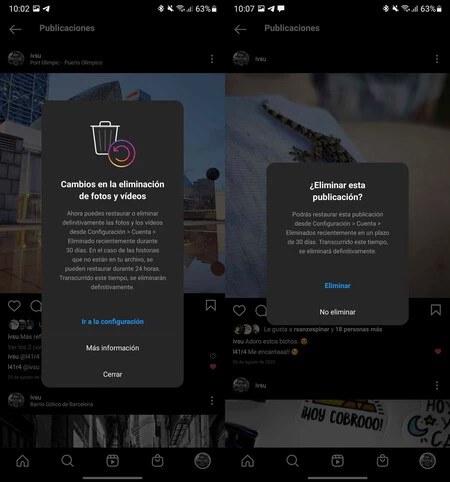
    Instagram はしばらくの間オーバーオールを着用し、サービスにさまざまな改善と新機能を導入してきました。最後に得られるのは、多くのアプリケーションで見られる古典的なごみ箱です。ここでは、最近削除した写真を救出するために表示されます。

    最近どれくらいですか? Instagram 自体が各写真について示しているように、最長 30 日間です。これは最近実装された機能で、アプリに表示されるまでに時間がかかる場合がありますが、この簡単なチュートリアルでその使用方法と Instagram で削除された写真を救出する方法を示します。

    Instagramのゴミ箱から写真を救出する方法

    Instagram上の写真はいつものように削除されますが、今度はゴミ箱の存在が通知されるようになります

    すでに述べたように、 Instagram では、写真が完全に削除されるまでゴミ箱に保存される最長期間を 1 か月に設定しています。これらの写真を削除するには、通常の手順に従い、削除したい写真に移動し、オプションから「削除」を選択します。違いは、Instagram がこの新しいごみ箱に保管されることを通知することです。

    ただし、Instagram のゴミ箱はあまり目立たない場所にあるため、インターフェースの再設計を含む将来のアップデートで変更したいと考えています。そこで、このごみ箱にアクセスして、最後に削除した写真を見つけて救出する方法を説明します。

    Instagram のゴミ箱を見つけるには、まずアカウントにアクセスする必要があります。これを行うには、メイン画面に Instagram のオプション (右側の最後のタブ、Android では右上の 3 本の水平線) を表示し、下部の [設定] をクリックします。

     </div>

    新しいごみ箱を使用して Instagram で削除した写真を復元する方法・関連動画

  • Google コンタクトは削除された連絡先を救出するためにごみ箱を追加します

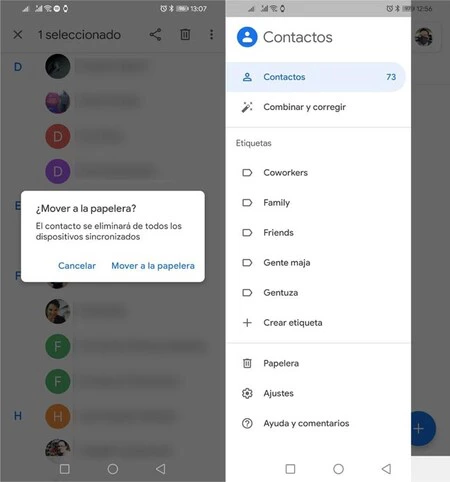
    Android には Windows のようなユニバーサルごみ箱がありませんが、これはAndroid 12 から変更される予定です。一方、多くのアプリケーションには独自のゴミ箱があり、現在はGoogle コンタクトアプリケーションに追加されています。

    Google コンタクトには Web バージョンですでにゴミ箱がありましたが、アプリケーションには表示されませんでした。 Google コンタクトがすべてのユーザーに独自のゴミ箱を提供するようになって、状況は変わりました。消去されたものは消去されず、まず30 日間の煉獄が行われます。

    ゴミはGoogleコンタクトに来る

    Google 連絡先アプリケーションは、保存された番号の損失を防ぐためのいくつかの保護機能を備えているため、電話帳を保存する最も安全な方法の 1 つです。変更を元に戻したり、以前のバージョンに戻ったり、ゴミ箱から削除された連絡先を救出したりすることも可能です。

    これで、サーバー側からすべてのユーザーに対してゴミ箱が有効になりました。これに該当するかどうかを確認する最も簡単な方法は、サイド パネルを開いてゴミ箱が表示されるかどうかを確認することです。さらに、連絡先を削除しようとすると、連絡先をゴミ箱に移動するかどうかを確認するダイアログが表示されます。

    ゴミ箱1

    残りの部分については、ゴミ箱の操作は非常に標準的であり、他の同様のアプリケーションへの統合と一致しています。ゴミ箱に入ると、古い連絡先は自動的に消去されるため、過去 30 日間に削除した連絡先が表示されます。

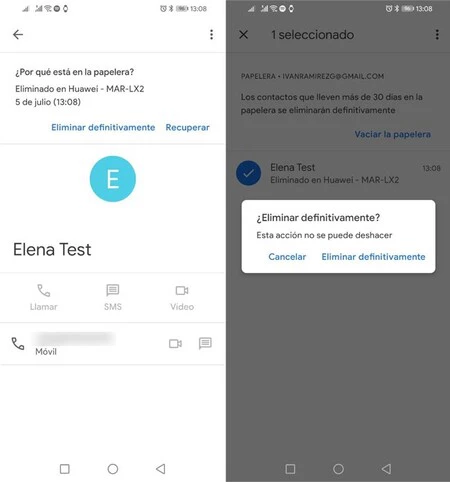
    リストにある連絡先は、連絡先をタップして [回復] を押すと回復できます。興味深い事実は、連絡先がどのデバイスから削除されたのか、いつ削除されたのかなど、連絡先がゴミ箱に入っている理由を示していることです。

    ゴミ箱

    前に述べたように、30 日を超えたアイテムは自動的に削除されますが、連絡先を事前に完全に削除したり、いつでもゴミ箱を完全に空にしたりすることはできます。

    連絡先

    連絡先

    • 開発者: Google LLC
    • ダウンロード: Google Play
    • 価格:無料
    • カテゴリー:コミュニケーション

    経由 | アンドロイド警察

    Google コンタクトは削除された連絡先を救出するためにごみ箱を追加します・関連動画

  • Android 用の最高のごみ箱アプリ

    以前のリークによると、この機能はまだどのベータ版にも登場していないため、Android 12 ではオペレーティング システム全体にネイティブのごみ箱が存在する可能性があります。デスクトップ オペレーティング システムで楽しめるのと同じスタイルをモバイルでも楽しめます。なぜなら、実際のところ、それは欠けている機能だからです。

    これは、Samsung などの一部の独自レイヤーや、Google フォト、 ファイルInstagramなどのアプリにも含まれていますが、モバイル上のどこからでも削除したものを監視できるレイヤーがあると便利であることは間違いありません。したがって、 Android 用の最高のごみ箱アプリと考えられるものを厳選して提供することにしました。

    CX ファイルエクスプローラー

    Cx ファイルエクスプローラー

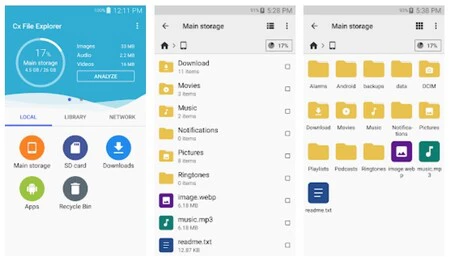
    アプリのリストは、スペイン語に翻訳される前に最初に呼ばれていたCX File Explorerで開始します。 CX File Explorer には、もちろんゴミ箱を含む、モバイル用の非常に完全なファイル ブラウザがあります。オフィスや自宅に NAS を設置している場合、あらゆる種類の機能も備えていますが、とりわけ、さまざまなクラウドやローカル ストレージ システムに接続する可能性があります。そして最も素晴らしいのは、完全に無料であるということです。

    Cx ファイルエクスプローラー

    Cx ファイルエクスプローラー

    DiskDigger Pro ファイルの回復

    ディスクディガープロ

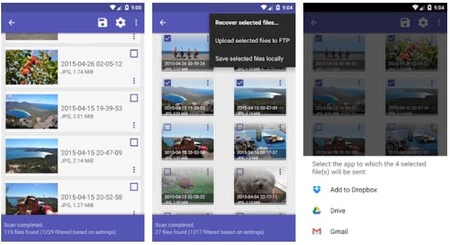
    2 番目のアプリを選択するには、DiskDigger の無料版を選択することもできましたが、最高の機能は 3.39 ユーロの有料版で有効になります。ここでは、Android のストレージ (microSD も含む) をスキャンして、ドキュメント、写真、ビデオなどの削除されたファイルを見つけることができるアプリを紹介します。また、携帯電話がルート化されている場合、スキャンはさらに詳しく行われます。

    DiskDigger Pro ファイルの回復

    DiskDigger Pro ファイルの回復

    ゴミ箱のゴミ箱

    ゴミ箱

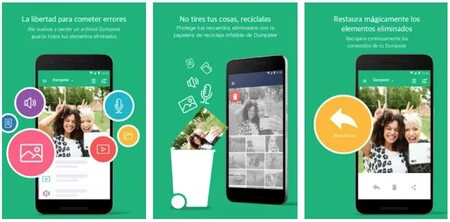
    ここでは、他のより完全なアプリの機能ではなく、純粋なごみ箱アプリ、つまりゴミ箱そのものが初めて見つかります。 Dumpster には、携帯電話をスキャンして不要なファイルを探して削除する自動クリーニングオプションもあります。しかし、それが最も効果的なのは、誤って何かを削除して復元できなくなることを防ぐことです。そしてそれは完全に無料です。

    ゴミ箱のゴミ箱

    ゴミ箱のゴミ箱

    ごみ箱: 削除されたビデオの回復、データの回復

    ごみ箱

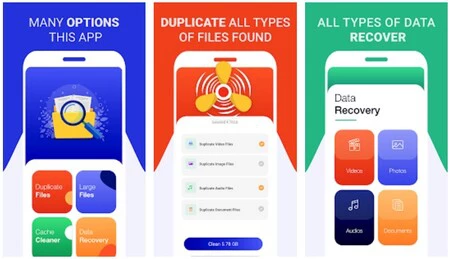
    そして最後に、少なくとも今のところは、ごみ箱、またはスペイン語で「ごみ箱」を残しておきます。その主な機能についてのアイデアを得ることができます。このゴミ箱アプリのおかげで、削除された写真、ビデオ、およびあらゆる種類のファイルを回復できます。また、役に立たないファイルクリーナー、自動クリーニングを実行するようにプログラムできるゴミクリーナーも備えています。インストールしておけば事故が起こらない素晴らしいアプリです。繰り返しますが、無料です。

    ごみ箱: 削除されたビデオの回復、データの回復

    ごみ箱: 削除されたビデオの回復、データの回復

    Android 用の最高のごみ箱アプリ・関連動画

  • Google Files には Android 12 ですでに独自のごみ箱があります

    Android 11 以降、 アプリは独自のゴミ箱機能を簡単に追加できるようになりましたこれを利用すると予想されていた最初のアプリケーションの 1 つは Google Files で、これはAndroid 12 Beta 2ですでに行われています。Google Files にはすでにゴミ箱があります

    これまで、Google ファイルでファイルを削除すると、元に戻せないプロセスであることを示す警告が表示されていました。 Android 12 ではそのようなことは起こりません。削除されたファイルはゴミ箱に移動され、 30 日間は復元できます

    ファイルの回復には 30 日かかります

    Android には中央のゴミ箱はありませんが、誤って削除したアイテムを救出するための独自のゴミ箱を備えたアプリケーションが多数あります。 Google Files は、少なくともAndroid 12 用のバージョンでは、これらのアプリケーションの 1 つになりました。遅かれ早かれ、Android 11 で Google Files を使用しているユーザーに対してもこのノベルティが有効になることが予想されます。

    Google ファイルのゴミ箱はデフォルトでアクティブになっているため、何もする必要はありません。 Google ファイルでファイルを削除すると、以前のように永久に削除されるのではなく、ゴミ箱に移動します。アプリケーション自体がこれを通知します。

    ゴミ箱1

    大きな違いは、削除されたものは実際には削除されず、復元できることです。 Google Files のサイド メニューから、ゴミ箱が現在どれだけ占めているかを確認し、ゴミ箱内にあるファイルを表示するには、ゴミ箱にあるファイルを確認します。

    ゴミ箱セクションには煉獄にあるファイルが表示され、ファイルは30 日後に自動的に削除されるという通知が表示されます。各ファイルで、削除されるまでにどれだけ残っているかを確認できます。

    ゴミ箱2

    各ファイルまたはファイル グループには3 つのオプションがあります。そのままにして適切なときに削除するか、[復元] を押して元に戻すか、 [削除] を押して永久に削除します。

    Google ファイル

    Google ファイル

    経由 | XDA

    Google Files には Android 12 ですでに独自のごみ箱があります・関連動画

  • Google、Android 12にゴミ箱を統合中

    数日前、XDA 開発者は、まだ公開されていないプレビューから、 新機能が搭載されたAndroid 12の未リリース バージョンにアクセスできました。さらなるニュースを明らかにするために、彼らはファイルのコードを分析しており、ユーザーからの要望が多かった将来の機能を発見しました。

    Android 12には、デスクトップオペレーティングシステムが数十年にわたって可能にしてきたように、ユーザーが誤って削除したファイルを簡単に復元できるようにするユニバーサルごみ箱が統合されるようです。

    リサイクル箱

    Android 11 では、Google が準備を開始し、アプリがファイルを削除したり、開発者や Google によってこれまでほとんど圧縮されていなかった隠れたゴミ箱にファイルを送信したりできるようにする新しい API を立ち上げました。

    昨年末から、Google がファイル ブラウザにごみ箱を統合していることが知られていました。これは Android 11 以降を搭載した携帯電話で利用できるようになる予定ですが、そのリークから 4 か月が経過した今まで、それ以上のニュースはありませんでした。 。

    Android 11 12 ゴミ箱

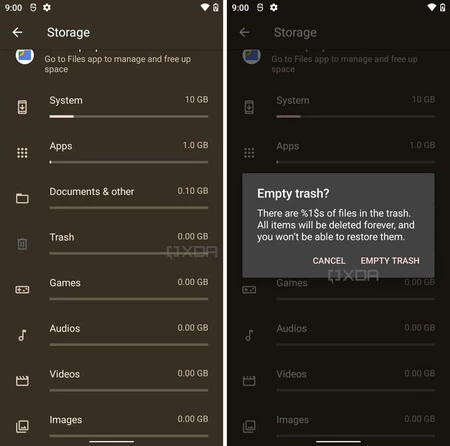
    待望の Android のごみ箱は、オペレーティング システムの次のメジャー アップデートに統合されるようです。 XDA は、デバイスのストレージ設定ゴミ箱を有効にする設定を有効にすることに成功しました。

    この新しいセクションには、ごみ箱が占有しているストレージがグラフで表示されます。現在、このオプションをクリックすると、ごみ箱を空にするかどうかを尋ねられます。

    Android 12 のごみ箱

    これはまだ開発中のバージョンであり、まだ公開されていない、またはプレビュー段階にあるため、そのオプションの動作は最終バージョンでは変更される可能性があります。 Googleがストレージ設定からゴミ箱を管理できるようにするのか、それとも将来のファイルゴミ箱機能や携帯電話メーカーのゴミ箱へのショートカットとして機能するのかは不明です。

    現時点では、Android 11 では、ゴミ箱はマルチメディア ファイル、つまり写真、ビデオ、オーディオに対してのみ使用できます。 Android 12 で他の種類のファイルが追加されるかどうかは不明です。

    経由 | XDA-開発者

    Google、Android 12にゴミ箱を統合中・関連動画

  • Google ドライブはファイルを削除してから 30 日後にゴミ箱から完全に削除します

    Google ドライブから削除されたファイルはゴミ箱に移動するため、実際には削除されませんが、近いうちに、これらのファイルの扱いには非常に注意する必要があり、そうしないと復元するオプションがなくなってしまいます。Googleは、ゴミ箱が自動的に削除されることを確認しています空になり、コンテンツが完全に削除されます。隔離期間は Gmail と同じ 30 日間です。

    何かを削除したことを後悔した後、ゴミ箱に入っていたことに気づき安堵したことが何度ありますか?削除されたファイルの復元は、物理デバイスとクラウド サービスのオプションです。 Google ドライブもこれらのサービスの 1 つです。ゴミ箱には削除されたすべてのものが蓄積され、手動でゴミ箱を空にするか、削除されたものを復元するかを選択できます。今まではファイルが無期限に残っていたので安心でした。 10 月 13 日から変更になります。

    30 日後、ゴミ箱内のファイルは永久に削除されます

    ビン

    新しい機能は10 月 13 日に Google クラウドに到着します。その日から、プラットフォームのゴミ箱は自動操作を有効にして、そこに 30 日間残っていたすべてのファイルを完全に削除します。これは、同社がこの G Suite 声明で明記しているように、 Drive の操作を Gmail の操作と同等にするために行われます。

    ゴミ箱の操作の変更は、G Suite ユーザーと非プロフェッショナルの両方を含むすべてのユーザーが対象となります。Google ヘルプでは、自動削除の発効についてすでに警告しています。今のところ、すべてが以前と同じように続行されます(ファイルは、ユーザーがファイルを完全に削除するか復元するまでゴミ箱に残ります)が、間もなくドライブは、新しいアイテムがアカウントから削除されるたびに、30 日間の期間を警告する通知を開始します

    私たちは再び自分自身を信頼できなくなるため、永久的な自動削除を考慮する必要があります。道に迷った場合、誤って削除されたファイルは存在しなくなります。 30 日間のマージンは緩めですが、過度にきつくもありません。

    経由 | 9to5Google

    Google ドライブはファイルを削除してから 30 日後にゴミ箱から完全に削除します・関連動画

  • Android 11 では、アプリケーションがゴミ箱を追加しやすくなりました

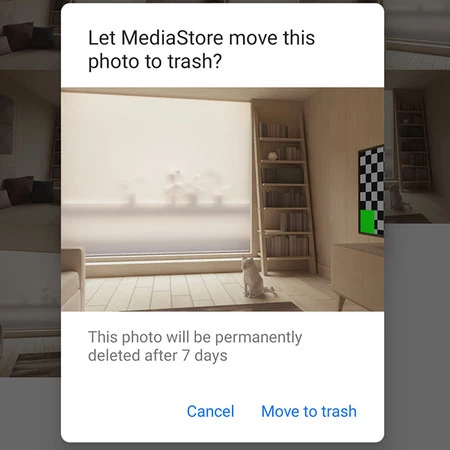
    Android 11 には、アプリケーションがモバイル ストレージと対話する方法を変更する新しい権限システムである Scoped Storage が搭載されています。これらの新しい権限の中には、アプリ開発者が利用できる新機能、つまりファイルを直接削除する代わりにゴミ箱に送信する機能があります。

    Android のゴミ箱についてはこれまで何度かお話してきましたが、実際のところ、Android には Windows のようなゴミ箱はありませんが、Google フォトや Gmail などの一部のアプリケーションはあります。 Scoped Storage の変更により、Android にはユニバーサルゴミ箱はまだありませんが、開発者はアプリにゴミ箱を実装するはるかに簡単な方法を利用できるようになります。

    見てみると…
    アンドロイド 11 が登場!: ニュースとアンドロイド 10 との違い

    みんなのゴミ箱

    Android 11 には Android API 30 が組み込まれており、その API 用に作成されたアプリケーションはスコープド ストレージに移行する必要があります。これは、アプリケーションがモバイル ストレージにアクセスする方法を再編成する新しい方法であり、内部ストレージまたは外部ストレージへのアクセスに対する従来のアクセス許可よりも制限が厳しくなります。

    この変更は一夜にして実現するものではありませんが、Google は通常、ストアで公開されているすべての新しいアプリケーションが利用可能な最新の API 用にリリースされるまで、数か月の猶予期間を与えています。つまり、中期的には、ファイル マネージャーやバックアップ プログラムなど、モバイル ストレージ全体にアクセスする必要がある少数の例外を除いて、すべてのアプリケーションを Scoped Storage に移行する必要があります

    ここからが興味深い部分です。スコープ付きストレージを使用すると、ファイルをお気に入りとしてマークしたり、ファイルを削除せずにゴミ箱に送信したりするなど、ファイルを操作する新しい方法が提供されます。このようにして、Android アプリケーションは、システムを最初からプログラムするのではなく、数行のコードで独自のごみ箱を実装できるようになります。

    アプリに統合されたゴミ箱機能の例 ( Yuriy Mysochenko氏)

    アプリケーションからゴミ箱に送信された写真やビデオは30 日後に自動的に削除されます。また、アプリケーションはゴミ箱の内容を表示して、完全に消去される前に内容を簡単に復元できるようにすることができます。

    したがって、これは Windows のような汎用ごみ箱ではありませんが、使用をより簡単にするための中間ステップです。したがって、将来的には、より多くのアプリケーションがシステムを統合して、より柔軟な削除システムを追加したり、おそらく Android の将来のバージョンでユニバーサルゴミ箱が追加されたりすることも考えられないわけではありません。

    経由 | XDA

    Android 11 では、アプリケーションがゴミ箱を追加しやすくなりました・関連動画