Wi-Fi 接続への接続方法はほとんど常に同じです。利用可能なネットワークの中から接続したいネットワークを検索し、必要に応じてそのパスワードを書き込みます。ただし、場合によっては、接続を手動で構成する必要があります。
これは、接続している Wi-Fi 接続に非表示の SSID がある場合に特に必要ですが、接続する前に事前に特定の設定を確立する必要がある場合にも役に立ちます。これは、Android モバイルでWi-Fi 接続を手動で構成する方法です。
1. 新しい接続を追加する
最初のステップは、Wi-Fi 設定オプションに移動することです。 Android の設定からアクセスできますが、クイック Wi-Fi 設定を長押しする方が簡単です。これにより、Android Wi-Fi 接続セクションが直接開きます。ここで[ネットワークの追加]をタップする必要があります。
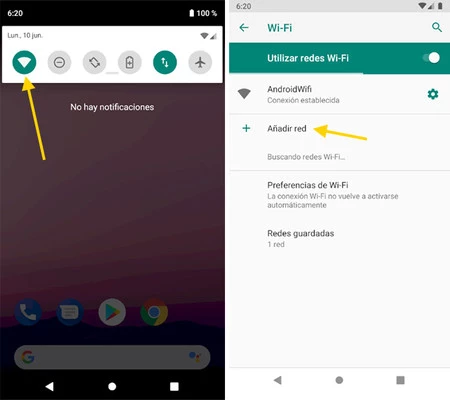
Android カスタマイズ レイヤーごとにメニューが若干異なることに注意してください。この Wi-Fi ネットワークの追加ボタンは、ボタンにすることも、一部のレイヤーのメニューに非表示にすることもできます。
2. 名前とセキュリティ
Wi-Fi ネットワークを手動で追加するには、最初にネットワーク名、つまり SSID を設定する必要があります。アクセス ポイントまたはルーターの大文字と小文字を考慮して、そのまま記述する必要があります。
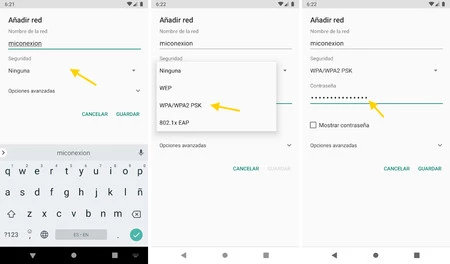
設定するもう 1 つの重要な詳細は、セキュリティの種類です。WEP、WPA/WPA2 PSK、802.1x EAP、または Android のさまざまなバージョンやレイヤーで表示される可能性のあるその他の可能性です。パスワードのない Wi-Fi ネットワークの場合は[なし]を選択しますが、保護されているネットワークではセキュリティの種類を指定してパスワードを追加する必要があります。暗号化のタイプが分からず、パスワードが設定されている場合は、WPA/wPA2 PSK である可能性が最も高くなります。WEP 暗号化は安全ではなくなって久しいためです。
3. 詳細オプション
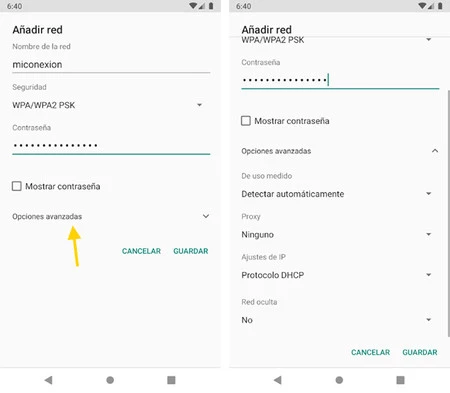
ほとんどの場合、上記の情報で十分ですが、Wi-Fi 接続に特定の要件がある場合は、 [詳細オプション]をタップして指定できます。これにより、通常は変更する必要のない追加のオプションが表示されます。次の 4 つがあります。
- 測定済みの使用。これは、Wi-Fi 接続が無制限ではなく、追加のデータ使用量に対して料金を支払うことを示すために使用されます。たとえば、別の携帯電話を使用してアクセス ポイントを作成している場合などです。 Android を有効にすると、サポートされているアプリのネットワーク使用が制限されます。
- プロキシ。この接続に使用するプロキシ サーバーを構成できます。
- IP設定。ここで、自動 IP モード (DHCP プロトコル) を終了するか、手動 IP を設定できます。この場合、IP アドレス、ゲートウェイ、ネットワーク プレフィックスの長さ、および両方の DNS アドレスを入力する必要があります。
- 隠れたネットワーク。ここで、接続の SSID が非表示になっているかどうかを判断できます。
完了したら、 「保存」をタップすると、手動接続がシステムに登録されます。 SSID が表示されている接続の場合は、通信範囲内にあると自動的に接続されます。そうでない場合は、タップして手動で接続する必要があります。