数か月前、 Android に Pixel ランチャーをインストールできることがわかりました。現在、別の開発者が Android One ランチャーで同等のことを行うことに成功しました。これは Pixel ランチャーに非常によく似ていますが、上部に検索ウィジェットがあり、いくつかの美的変更が加えられています。
このランチャーは Xiaomi Mi A1 から抽出されたもので、Android デバイスに簡単にインストールできます。 APK のインストール プロセスに従うだけで済みます。さまざまな Huawei および Xiaomi の携帯電話でテストしましたが、問題なく動作します。最小バージョンは指定されていませんが、Google 製品がどのように動作するかを理解しているため、少なくとも Android 6.0 Marshmallow をインストールすることをお勧めします。
Amir Zaidiは、Android One ランチャーのこの完全機能バージョンの作成を担当した XDA 開発者です。アダプティブ アイコンのサポート、上にスワイプしてアプリ ドロワーに移動する機能、上部の検索バー、そして最も重要なことに、Google フィードに簡単にアクセスできます。左側からスワイプします。さまざまなメーカーの多くのデバイスが独自の機能を追加しており、Google フィードとその情報カードに簡単にアクセスできないため、この最後の点は非常に求められています。
ステップバイステップ: Android One ランチャーをインストールする方法
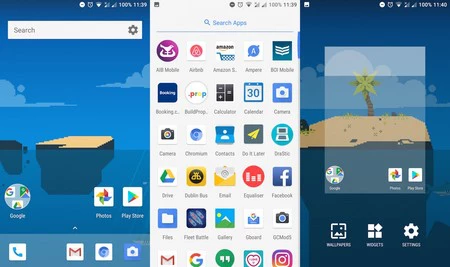
Android ランチャーをインストールするための最初のステップは、Android One Launcher APK ファイルをダウンロードすることです。これは開発者によって変更され、携帯電話が Android One であると認識し、ランチャーを使用できるようにするために再パッケージ化されています。これには小さな問題がありますが、実際にはそれほど問題ではありません。また、すでに Nexus、Pixel、Android One デバイスをお持ちの場合は、それを使用することはできません。もちろん、この場合、このチュートリアルが意味をなすとは思えません。
ここでは、Android One ランチャーをインストールするためのステップバイステップの手順を示します。
- モバイルからAndroid One ランチャー APK をダウンロードします。
- 不明なソースをオンにします。 [設定] > [セキュリティ] > [プライバシー] > [不明なソース]。
- APK ファイルを開いてインストールします。
- Launcher3 をデフォルトとして設定します。
通常、デスクトップに戻ると、システム自体により、保持するランチャーを選択できます。ここでは、 Launcher3 を選択する必要があります。これは、 Lawnchairの機能に基づいたこのランチャーの単純な名前です。最終的に気に入らない場合は、アプリケーションをアンインストールするだけで、すべてが以前と同じになります。
ご覧のとおり、 root は必要なく、ファイルを変更したり、非常に複雑なアクションを実行したりする必要もありません。 AmirZ はこれらのアクションをファイル内にパッケージ化しているため、変更した APK をインストールするだけです。
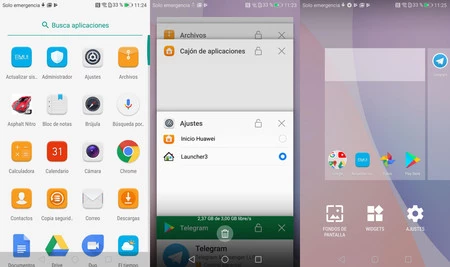
インストールすると、非常にすっきりとしたデザインの軽量ランチャーの利点がすべて得られます。確かにAndroid One の安定性は魔法のように実現できるわけではありませんが、携帯電話の性能があまり良くない場合、または Google フィードに直接アクセスしたい場合は、次の解決策があります。
マルチタスクの変更、新しいウィジェットの追加、デスクトップの検索バー、アプリドロワーでのアプリケーションの検索。 Android の外観を一新したい場合に備えて、非常に優れた作業を共有します。
経由 | XDA
ザタカ Android | Android にランチャーをインストールする方法と、市場で最適なものを選択する方法