通話を録音することは、法的に認められている限り、特定の場合に非常に役立ちます。問題は、Google が Android 9 Pie 以降、通話録音を制限してブレーキをかけているため、一部の方法がうまく機能しないことです。
Android モバイルで通話を録音したい場合は、Android Oreo 以前のバージョンを使用するのが最善です。ただし、これらのバージョンは最近では少し古くなり始めています。 Android 10 以降を搭載した携帯電話の場合、たとえ低品質であっても、場合によっては通話を録音することができます。 Android 10 で通話を録音するための、試してみる価値のある代替手段がいくつか紹介されます。
携帯電話で通話を録音できますか?
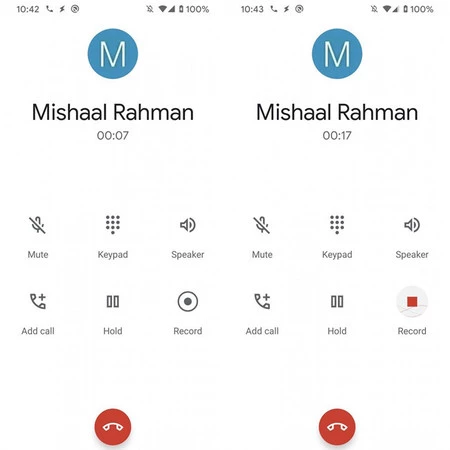
Android 10 を使用していて通話を録音したい場合、録音が電話アプリケーションに統合されることが最善の方法です。モードはレイヤーごとに異なりますが、それほど隠されているわけではありません。隠されている場合は、スピーカーやキーボードに切り替えるボタンなど、通話中に録音するためのボタンとして表示されます。
一部のカスタマイズ レイヤーには、通話録音が一部の地域には含まれていて他の地域には含まれていないこと、または一部の古いバージョンには含まれていて最新のバージョンには含まれていないことに注意してください。変数が非常に多いため、最も簡単な方法は、電話をかけて録音ボタンが表示されるかどうかを確認することです。
Android では、サードパーティ アプリによる通話録音機能が大幅に制限されていますが、これらの制限は、Google Play ポリシーに準拠する必要がなく、特別なアクセス権を持つことができるプリインストール アプリには適用されません。したがって、あなたの身に起こり得る最善のことは、携帯電話に標準で通話録音が含まれていることです。
一方、通話中にマイクが別のアプリケーションによって使用されている場合、すべての携帯電話でアプリケーションがマイクを使用できるわけではないため、通話録音には携帯電話のハードウェアとソフトウェアのサポートが必要であることに注意してください。これらすべての要因は、レコーディングの成功またはそうでないことに影響を与えます。
また、通話録音に関しては、常に自国の法規制に従う必要があることを覚えておいてください。また、特定のケースで必須ではない場合でも、通話を録音していることを相手に常に伝えることをお勧めします。
オプション 1: ACR を使用して通話を録音する
通話録音の世界では、Android には ACR と Cube ACR という 2 つの大きな名前があります。そのうちの 1 つは、非常に要点を押さえた非常に人気のあるアプリケーションです。 ACR をインストールした後、使用を開始する前に、必要なすべての権限 (かなり多くの権限) を付与する必要があります。
Android 10 を使用している場合、開発者は Google が許可しなくなった一部の機能を無効にすることを余儀なくされているため、Google Play バージョンでは通話を録音できない可能性が非常に高いことに注意してください。この場合は、 APKMirror からダウンロードできるUnChained バージョンが必要になります。
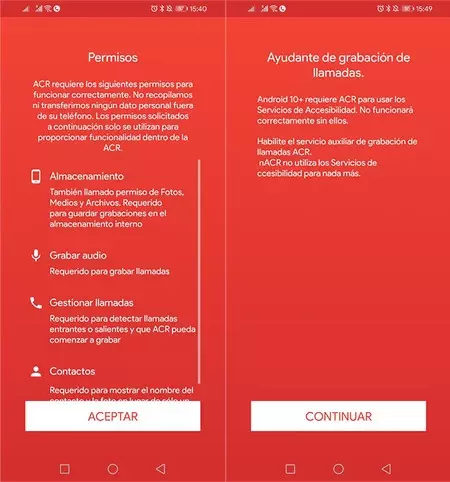
ACR の UnChained バージョンには、アプリケーションが発信者の電話番号を読み取ることができるアクセシビリティ サービスが含まれており、Google Play で入手可能な階層型バージョンよりも成功する可能性が高くなります。
それ以外の場合、電話に出るか発信する以外は何もする必要がないため、アプリケーションの使用は非常に簡単です。アプリはバックグラウンドで起動し(録音中であることが通知で確認できます)、通話を終了するとすぐに録音を停止します。
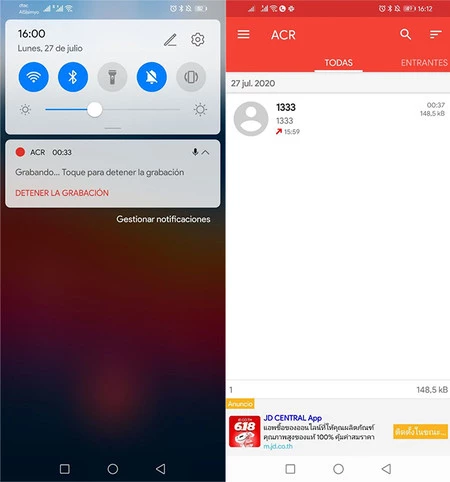
すべてがうまくいけば、アプリケーションで録画を確認できるようになります。 Android 9 以降、ほとんどの録音アプリケーションはモバイル マイクを使用して録音することを目指していますが、これは品質の点で最適ではないことに注意してください。
つまり、ハンズフリーモードを使用しない場合、対話者から静かな何かが聞こえます。品質はあまり良くありませんが、残念ながら現時点では何もすることができません。良いヒントは、録音を開始する前に静かな場所にいることを確認することです。

通話録音 – ACR
- 開発者: NLL
- ダウンロード: Google Play
- 価格:無料
- カテゴリ:生産性
オプション 2: Cube ACR を使用する
何らかの理由で ACR がうまくいかなかった場合は、もう 1 つの非常に人気のある通話録音アプリである Cube ACR を試してみてください。このプロセスは前に見たものと非常に似ており、最初に一連の適切な権限を付与します。それらの多くは必須であり、その他の権限は追加の機能が必要な場合にオプションです(電話をかけられたときにどこにいたかを知るなど)。
ACR と同様に、これらのアクセス許可の一部では、アクセシビリティ サービスをアクティブ化する必要があります。これには、他のアプリケーションにオーバーレイして表示するアクセス許可が追加されます。これは、Cube ACR に録画ボタンが表示され、いつでも録画をアクティブにできるためです。
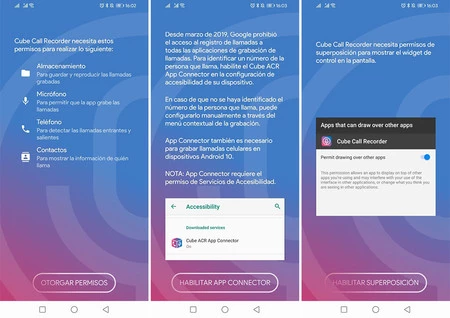
Cube ACR のデフォルト設定では、電話を取るか誰かに電話をかけるとすぐに録音が開始されるため、他に何もする必要はありません。手動で録音したい場合は、設定からこの設定を変更できます。通話中に表示されるフローティング ボタンから、この番号の録音を開始および停止したり、録音を無効にしたりすることもできます。
録音が終了し、すべてが正常に完了すると、Cube ACR のメイン画面に、通話した電話番号を含む録音が表示され、より高速で再生できる可能性があります。
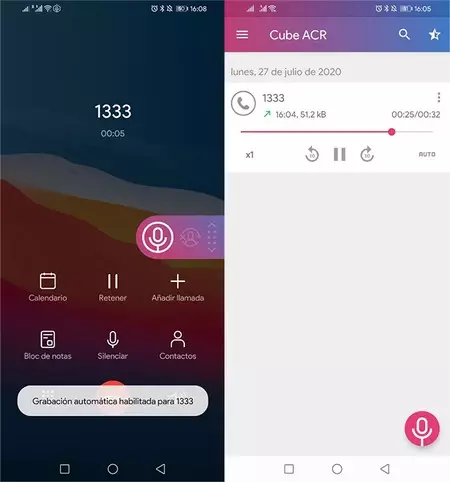
Cube ACR の ACR に対する利点は、通話の録音があまりうまくいかない場合に役立つオプションが豊富にあることです。録音設定から、さまざまな録音オーディオ ソースを選択して、他の方法を試すことができます。デフォルト以外の構成がより成功するという保証はありませんが、すべての方法が失敗する場合は、何もせずに座っていることの良い代替手段となります。
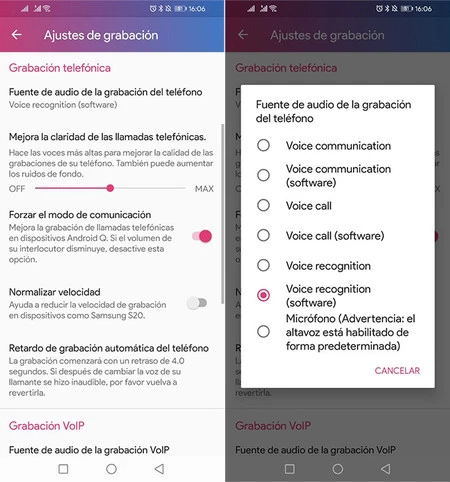
前に述べたように、ハードウェアは通話録音との互換性、または互換性において重要な役割を果たします。そのため、これまでの方法がどれもうまくいかない場合は、携帯電話が物理的に録音機能を実行できない可能性があります。 。幸運を。

コールレコーダー – Cube ACR
- 開発者:キューブシステムズ
- ダウンロード: Google Play
- 価格:無料
- カテゴリ:ツール