Android 15 はGoogle のモバイル オペレーティング システムの次の大型アップデートであり、同社はすでに 2 つのベータ版をリリースしており、このアップデートに含まれる新機能のプレビューを提供しています。その中には、プライベート スペースとマルチタスクの改善という2 つの非常に興味深いものがありますが、どちらも Samsung Galaxy では長い間利用可能でした。
各メーカーは Android の独自のカスタム レイヤーを使用できるため、基本オペレーティング システムでは利用できない独自の機能や機能を追加できます。 One UIの場合がこれにあたり、独自の機能があり、場合によっては排他的であり、他の場合には特定の方法で動作します。ここでは、Samsung Galaxy にすでに搭載されており、Android 15 と同等かそれ以上に動作する機能の例を 2 つ紹介します。
Samsung Galaxy には、アプリとファイルを保護するための独自のプライベート フォルダーがあります
プライベート スペースは、これまでのところ、Android 15 の最も興味深い新機能です。これは、必要なアプリケーションを分離したり、アプリケーションを安全に保ち、好奇心旺盛な人々から保護したり、単にアプリケーションを分離したりできるようにするアプリケーション ライブラリ内のセクションです。たとえば、仕事用のアプリなど、特定のアプリケーションのバッチの日常生活のアプリ。
言い換えれば、一部のアプリケーションとそのコンテンツ (銀行アプリやプライベート コンテンツを含むその他のアプリなど) を誰にも見られたくない場合、プライベート スペースは、ロックが解除された携帯電話を貸しても誰もそれらにアクセスできないことを意味します。そのためには、2 回目の本人確認が必要です (指紋またはパスワードを使用)。
これは Samsung Galaxy 携帯電話にすでに存在しており、Secure Folder と呼ばれており、次の手順に従ってアクティブ化できます。
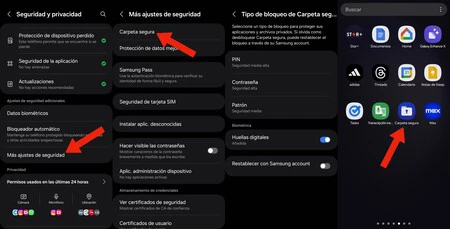
- 「モバイル設定」メニューに移動し、「セキュリティとプライバシー」に移動します。
- 「その他のセキュリティ設定」オプションにアクセスします
- 安全なフォルダーを選択し、アクティベーションプロセスを待ちます
- 次に、セキュリティ方式を選択します。指紋と PIN またはロック解除パターンを使用できます。安全なフォルダーを Samsung アカウントに関連付けることもお勧めします。
これで、このプライベート フォルダーをアプリ ライブラリで見つけることができ、 「セキュア フォルダー」の代わりに別のアイコンと名前を選択することもできます。 それを非表示にして、他のアプリに気づかれないようにします。
最後のステップでは、非表示にして保護するアプリケーションとファイルを安全なフォルダーに追加します。
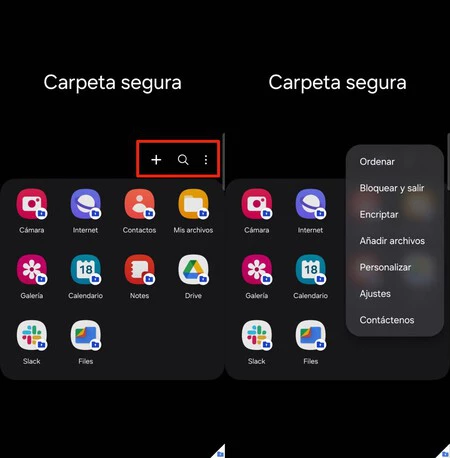
十字ボタンを押すとアプリケーションを追加でき、三点ボタンを押すとファイルを追加して他のオプションにアクセスできます。
安全なフォルダーでは、たとえロックを解除したままにしても、モバイル上で誰にも見られたりアクセスしたくないアプリケーションを保護できます。たとえば、銀行アプリケーション、機密情報を含む仕事関連のアプリケーション、あるいは出会い系アプリケーションなどを非表示にすることができます。このフォルダーからのみアクセスできる画像やビデオなどの特定のファイルを非表示にすることもできます。私たちのプライバシーを保護するために非常に便利な機能です。
分割画面で 2 つ (または 3 つ) のアプリに簡単にアクセス
Android 15 のもう 1 つの新機能は、分割画面上でアプリケーションにすばやくアクセスできるアイコンを作成できることです。これにより、ワンタッチで 2 つのアプリケーションに同時にアクセスできるようになります。たとえば、単一のアイコンを押すだけで Chrome と Twitter/X に同時にアクセスしたり、好みのアプリケーションを組み合わせたりするためのアイコンを作成できます。
Samsung Galaxy でもこれは利用可能で、次のように使用できます。
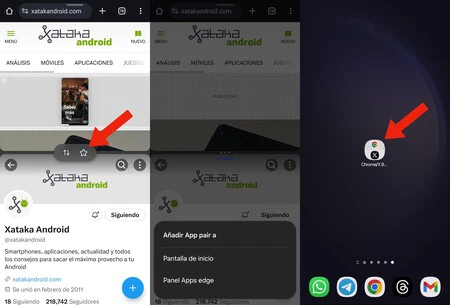
- クイック アクセスを保存したい 2 つのアプリケーションを開きます (最初に 1 つを開き、マルチタスク画面からもう 1 つを長押しして画面に追加します)。
- 両方のアプリの間にある三点ボタンを押します
- 星形のボタン をタッチし、クイック アクセスを追加する場所 (ホーム画面またはEdge アプリケーション パネル)を選択します。
以上です。一部の携帯電話でも、 Galaxy Z Fold 5やGalaxy Z Fold 4やタブレットのように、2 つだけではなく3 つのアプリケーションを追加できます。これは、ワンタッチでアプリのグループにアクセスできるようにする機能で、必要なすべてのクイック アクセス アイコンを携帯電話のホーム画面に追加できます。
カバー写真 |リカルド・アギラールがシャタカに移籍