待望のAndroid Auto バージョン 6.0 の優れた新機能の 1 つは、Google アシスタントをさらに活用できることです。今後は、ホーム画面にアプリを追加するだけでなく、 Google アシスタント コマンドへのショートカットも追加できるようになります。
これは、Android Auto でタップするだけで Google アシスタント コマンドを起動する迅速かつ簡単な方法です。何よりも、WhatsApp の送信から帰宅ルートの開始、 その他思いつく限りのコマンドまで、あらゆるコマンドを使用できます。
ウィザード コマンドへのショートカットを作成する
Android Auto の使用時に同じコマンドを何度も Google に指示するのにうんざりしている場合は、アシスタント アクションへのショートカットを作成するという代替手段が用意されています。このショートカットは、あたかも声に出して言ったかのように、コマンドをアシスタントに直接送信します。
送信するコマンドは、ルーチンの動作と同様の方法で完全にカスタマイズできるため、好みに応じて異なります。アクション ショートカットは、Android Auto コントロール パネルでは単なる別のアプリとして表示されます。
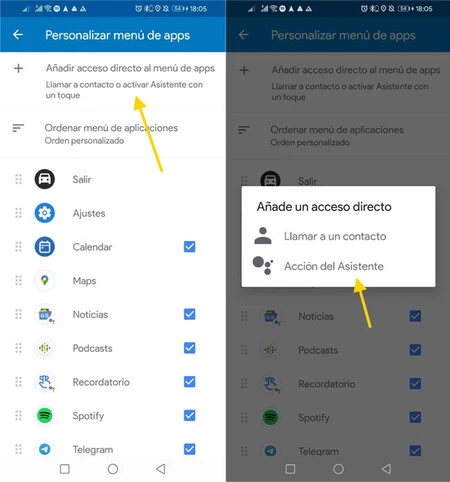
Google アシスタント コマンドへのショートカットを作成するには、携帯電話から行う必要があります。まず、 [アプリ メニューのカスタマイズ]セクションに入り、次に[アプリ メニューにショートカットを追加]をタップし、最後に[アシスタント アクション] をタップする必要があります。
次に、カスタム コマンドを作成するためのフォームが表示されます。最も重要なことは、最初のフィールドであるAssistant Commandです。これは、Google アシスタントに「伝えたい」内容に対応します。たとえば、「家に帰ろう」、「ペペに WhatsApp を送る」、「ガレージを開けて」などです。
さらに、アイコン テキストを選択することもできます。これは、Android Auto アプリ ランチャーのアイコンに表示されるものです。選択できないのは、テキストの最初の文字とオーバーレイの Google アシスタント アイコンで構成されるアイコンです。
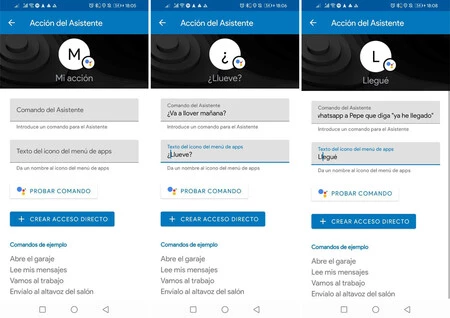
ショートカットを車に追加する前に、テストして意図したとおりに動作することを確認できます。これを行うには、 「コマンドをテスト」をタップすると、コマンドが Android Auto に直接送信されます。すべてがうまくいった場合は、 「ショートカットの作成」をクリックしてアクセス権を追加します。
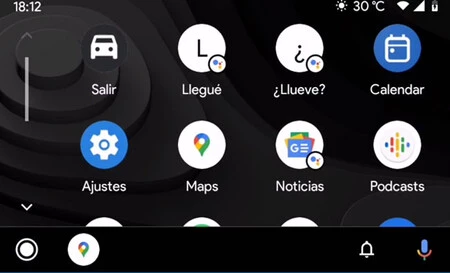
このショートカットは、アルファベット順に表示されるか、手動順序を設定している場合は配置した場所に表示されます。もちろん、新しいショートカットを表示するにはAndroid Auto を再起動する必要があります。