タグ: ビデオ

ビデオ

  • Google、投資額を引き上げ:その印象的な写真アプローチがビデオにも登場する

    コンピューテーショナル フォトグラフィーは今後も定着します。乱用すると、純粋主義者にとって最適な結果は得られませんが、適切な方法で使用すると、得られる写真は素晴らしいものになります。 Google はこれを知っていますが、写真プロセス自体に加えて、同社は非常に強力な編集ツールを開発しました。

    Pixel 6では、いつでも使用できる物体や人物の「消しゴム」である「 Magic Eraser 」が登場しました。 Pixel 7では、その名前が示すように、写真でぼやけて見える顔をシャープにする「シャープ」オプションが登場しました。 Pixel 8 にはフォーカス編集技術の兆候が見つかっているため、Google はその「魔法」の一部をビデオセクションに渡すことができます。

    ぼやけたビデオはもう必要ありません。

    ここ数日、Google の携帯電話に関連したリークがかなりの数ありました。私たちはすでに非公式の「ストリート」写真でPixel 7aのデザインを見てきましたが、私たちが大いに期待しているPixel 8 Proのリークも見始めています。

    新しいGoogleフラッグシップのデザインは以前のものと非常に似ていますが、画面の湾曲はわずかに少なく(または完全に平らで、発表されたときにわかります)、フラッシュの下に謎のセンサーが付いています。

    それが何であるかを知るのは早いし、実際には単なるリークですが、 Googleは携帯電話の写真とビデオのキャプチャ機能の両方を改善し続けるようです。そしてどうやら、これらの改善はソフトウェアにも関連するようです。

    そして、 9To5Googleでは、ビデオ編集セクションの新しいメニューに強制的にアクセスできる Google ツールの新バージョンにアクセスできるようになりました。

    これは「Photo Unblur」テクノロジー、または「Sharpen」ですが、ビデオに適用されます。現時点では、このツールを使用しても大きな変化は見られないとチームは指摘していますが、開発の初期段階にあるため実装されない可能性があります。
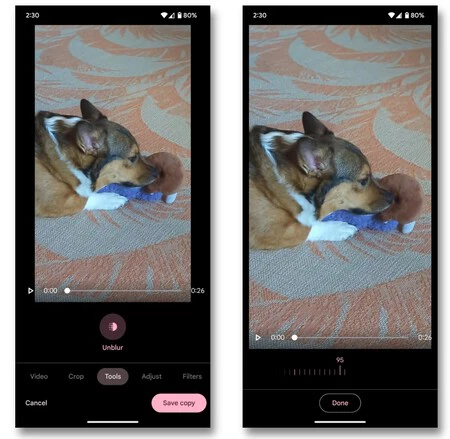
    9to5Google からのキャプチャ

    彼らが発見したのはこれだけではなく、ビデオ用の一連の芸術的効果 (スーパー 8、VHS、ポラロイド フィルター、モアレなど) も発見しました。現時点では、「Photo Unblur」と同様に、エフェクトを適用しても何も起こりません。これには 2 つの意味があると考えられます。

    1つ目は、これは開発中であり、彼らが発見したのは、単純にメニューをアクティブにするコード内のツールですが、目に見える効果であり、Pixel 8の発売が近づいたら、これについてさらに詳しくわかり、次のことができるということです。実際に見てみましょう。
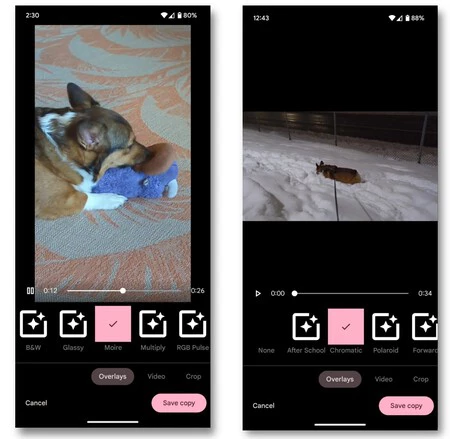
    9to5Google からのキャプチャ

    2つ目は、今年か来年のある時点で、Googleが自社の新しい携帯電話やPixelファミリーの他の端末にそれを組み込む可能性があるということだが、現在は非常に初期段階にあるという。彼らがこれを見つけたからといって、それがPixel 8に登場するという意味ではありませんが、Googleが取り組んでいることは明らかです。

    Google テクノロジーの興味深い点は、それが所有する携帯電話に依存するだけでなく、Google One の料金を支払うかどうかにも依存することです。たとえば、「マジック消しゴム」は Pixel 6 専用のものでしたが、最近それを使用できるオプションがオープンしました。 Google One アカウントを持つすべての人に (iPhone か Android かは関係ありません)。

    ただし、写真に焦点を合わせるオプションは、Pixel 7 を持っている場合にのみ利用できるもののままです。それが Google One に登場するかどうかはわかりませんが、今のところ、同社の最新の携帯電話に限定されています。

    私たちがこのように言ったのは、「Magic Eraser」の前例を考慮すると、センサー、専用処理、または Tensor のハードウェアにリンクされていない他の新しいソフトウェア エディションは、サブスクリプションを持っている他の携帯電話にも適用される可能性が高いためです。 Google One の Google One では、Pixel 8 が発売されるときに「Photo Unblur」が「リリース」されるかどうか、そして「Video Unblur」はどうなるのかを見ていきます。
    Google、投資額を引き上げ:その印象的な写真アプローチがビデオにも登場する・関連動画

  • Android Auto でローカル ビデオ プレーヤーを使用してモバイル ビデオを視聴する方法

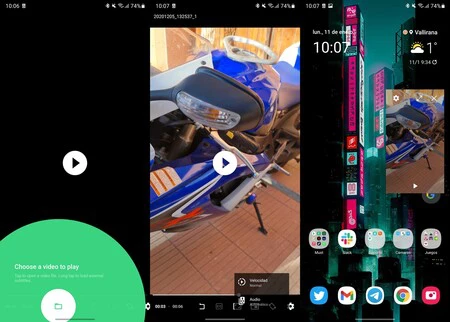
    現時点では Android Auto でビデオを再生することはできませんが、開発者は非公式にこの機能を導入することに成功しました。 YouTube ビデオを見るにはCartubeがあり、携帯電話に保存したビデオを Android Auto で見るには、非常に使いやすいアプリケーションであるLocal Video Playerがあります。

    Local Video Player は、 AA Mirror Plus 、 IPCarTV 、 Fermata Autoなどの非公式 Android Auto アプリケーションの 1 つで、これを使用すると、比較的単純な操作が可能です。つまり、Chromecast のようなものであるかのように、 Android Auto 画面にビデオを送信することができます。車が駐車されているときに行ってください。

    Android Auto にローカル ビデオ プレーヤーをインストールする

    まず最初に必要になるのはローカル ビデオ プレーヤーです。これは Google Play にはありません。インストールする最も簡単な方法は、Android Auto の非公式アプリケーション ストアであるAA ストアを使用することです。これにより、タスクが非常に簡単になります。 AA ストアは Telegram チャネルからダウンロードできます。

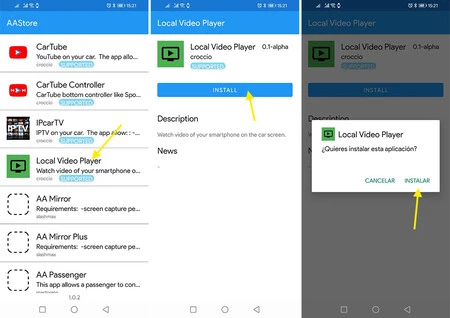
    AA Store をインストールした後、アプリケーションを開くと、ダウンロードできる非公式の Android Auto アプリケーションのリストが表示されます。 「ローカルビデオプレーヤー」をタップし、 「インストール」ボタンを押します。 AA Store を初めて使用する場合は、ストレージの使用とアプリのインストールをアプリに許可する必要があります。

    インストール1

    ローカル ビデオ プレーヤーは約 15 MB と非常に少量しか消費しないため、ダウンロードは高速です。ダウンロードが完了したら、 [インストール] を押して、モバイルへのローカル ビデオ プレーヤーのインストールを開始する必要があります。

    許可を与える

    許可

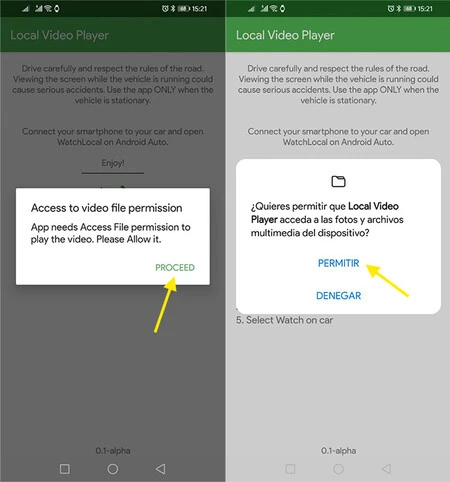
    モバイルでローカル ビデオ プレーヤーを初めて開きます。 [続行]を押して、写真とマルチメディア ファイルへのアクセスを許可する必要があります。そうしないと、ビデオを車の画面にストリーミングできなくなります。その場合は、アプリケーションを閉じてかまいません。

    ビデオを車に送信する

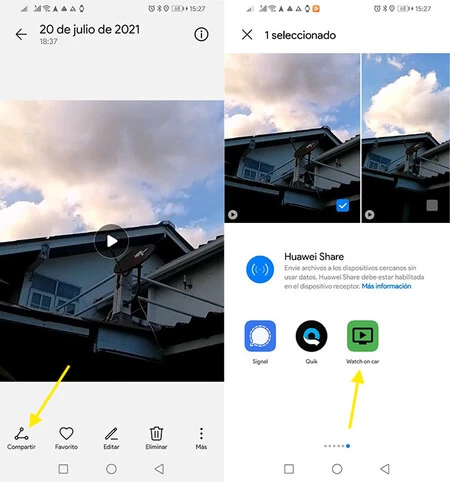
    ローカル ビデオ プレーヤーは Chromecast のように機能します。他の同様のアプリケーションのように車の画面でビデオを選択するのではなく、携帯電話から車にビデオを送信します。したがって、Android Auto でビデオを見たい場合は、モバイルのギャラリー アプリケーションなどでビデオを選択する必要があります。

    ウォッチンカー

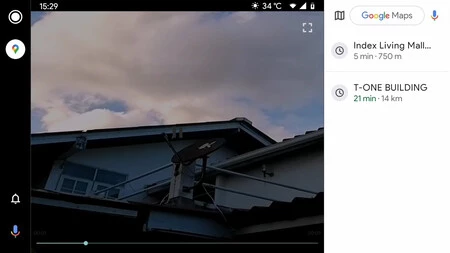
    携帯電話でビデオを開き、Android 共有メニューを使用して[車で見る]オプションを選択します。これにより、ローカル ビデオ プレーヤー アプリが使用され、ビデオが Android Auto 画面に自動的にストリーミングされます。

    代表者

    最良の点は、他に何もする必要がなく、Android Auto 画面にまったく触れる必要がないことです。再生が自動的に始まり、アプリケーションが自動的に切り替わります。もちろん、画面をタップしてビデオを特定の瞬間まで早送りまたは減速することもできます。

    Android Auto でローカル ビデオ プレーヤーを使用してモバイル ビデオを視聴する方法・関連動画

  • Android TV は、Amazon Prime Video の最も大幅なアップデートを受け取りました: 新しいインターフェース、プレビューなど

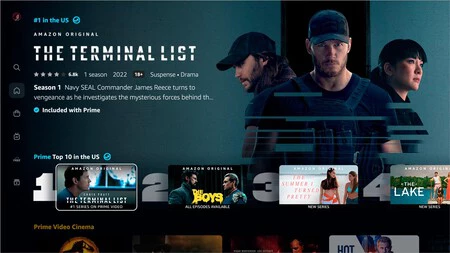
    Amazon は、テレビやマルチメディア プレーヤー向けのアプリケーションを携帯電話でも刷新することを決定しました。Prime Video は、新しいデザインと、映画やシリーズを選択する際のコンテンツの予告編など、要望の多かった機能で更新されました。このアップデートは、まずAndroid TVなどのデバイスに配信され、次に携帯電話やタブレットにも配信されます。

    最も人気のあるストリーミング プラットフォームを再生できるのは、Android TV を搭載したテレビの最大の利点の 1 つです。Google の大画面用オペレーティング システムにより、他のどのオペレーティング システムよりも簡単にエンターテイメントにアクセスできます。リモコンと、 そのリモコンでの使用に完全に適合したアプリケーションのすべて。ストリーミング界のスターの 1 つである Amazon Prime Video も同様です。また、そのデザインには現代的なひねりが必要だと思いましたか?さて、それはすでにここにあります。

    コンテンツに移動してトレーラーをプレビューします

    新しいAmazonプライムビデオ

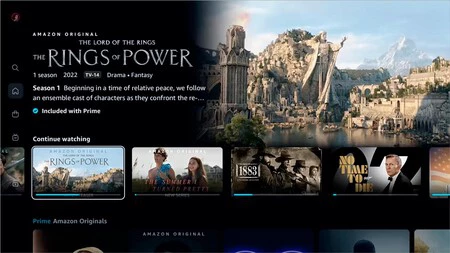
    Netflix はすべてのストリーミング アプリのナビゲーションにインスピレーションを与えており、それについては疑いの余地がありません。最後に見たもの、トレンド、コンテンツ カテゴリ、最後に再生したものに基づいた推奨順に並べられたグリッド…そして、不思議なことに、他の多くのプラットフォームが模倣していない機能、それは特定の映画またはシリーズを選択したときの予告編のプレビューです

    Netflix に続いて、Amazon Prime Video もついに、再生ボタンを押す前にコンテンツの内容を確認できるようになりました。これにより、発見が容易になり、その体験がより魅力的になります (コンテンツ自体よりも Netflix の予告編を見ることに多くの時間を費やしたことがない人はいないでしょうか?)。変化はそれだけではありません。

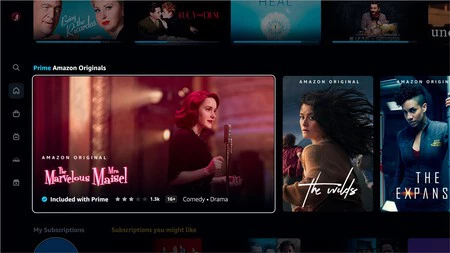
    Amazon Prime Video は、さまざまなアカウント プロファイルを維持し、ビデオ アプリケーションを完全に更新して最新化し、ナビゲーションをより快適にします。リモコンで移動すると、カードとアニメーションの再設計により、視覚的に顕著な改善が見られます。

    新しいAmazonプライムビデオ

    プロフィールアイコンは左上に残り、Amazon Prime Videoではすべてのタブが画面の左側に配置され、途中まで視聴されたコンテンツに進行状況バーが表示され、アプリでは非表示にする映画やシリーズをフィルタリングできますPrime サブスクリプションに属さないものはすべて、提案、カテゴリ、人気ランキングで完全に網羅されています。

    新しいAmazonプライムビデオ

    Amazon Prime Video のアップデートは、Android TV ( Kindle Fire TVも含む) を含むリビングルームのデバイスに最初に配信されます。 Androidスマートフォンやタブレットも同様です。そして、Amazonが確認したように、それは夏の終わりまでに行われる予定です。画像からわかるように、ビジュアルとユーザー エクスペリエンスが大幅に向上しました。

    Android TV は、Amazon Prime Video の最も大幅なアップデートを受け取りました: 新しいインターフェース、プレビューなど・関連動画

  • Android Auto で Google アシスタント コマンドへのショートカットを作成する方法

    待望のAndroid Auto バージョン 6.0 の優れた新機能の 1 つは、Google アシスタントをさらに活用できることです。今後は、ホーム画面にアプリを追加するだけでなく、 Google アシスタント コマンドへのショートカットも追加できるようになります。

    これは、Android Auto でタップするだけで Google アシスタント コマンドを起動する迅速かつ簡単な方法です。何よりも、WhatsApp の送信から帰宅ルートの開始、 その他思いつく限りのコマンドまで、あらゆるコマンドを使用できます。

    見てみると…
    Google マップで運転モードを有効にする方法 |ザタカの基本

    ウィザード コマンドへのショートカットを作成する

    Android Auto の使用時に同じコマンドを何度も Google に指示するのにうんざりしている場合は、アシスタント アクションへのショートカットを作成するという代替手段が用意されています。このショートカットは、あたかも声に出して言ったかのように、コマンドをアシスタントに直接送信します。

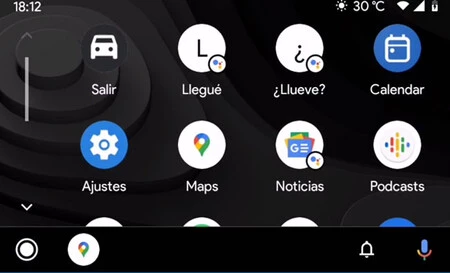
    送信するコマンドは、ルーチンの動作と同様の方法で完全にカスタマイズできるため、好みに応じて異なります。アクション ショートカットは、Android Auto コントロール パネルでは単なる別のアプリとして表示されます

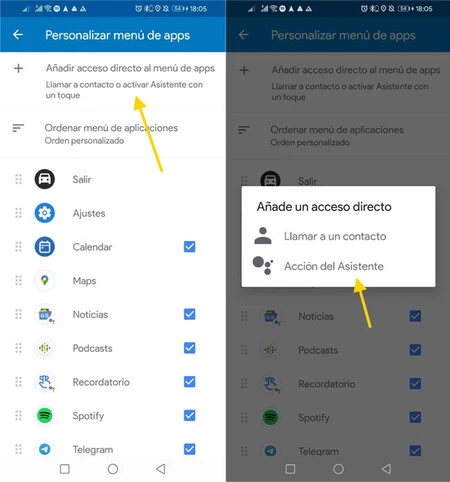
    Google アシスタント コマンドへのショートカットを作成するには、携帯電話から行う必要があります。まず、 [アプリ メニューのカスタマイズ]セクションに入り、次に[アプリ メニューにショートカットを追加]をタップし、最後に[アシスタント アクション] をタップする必要があります。

    アクション

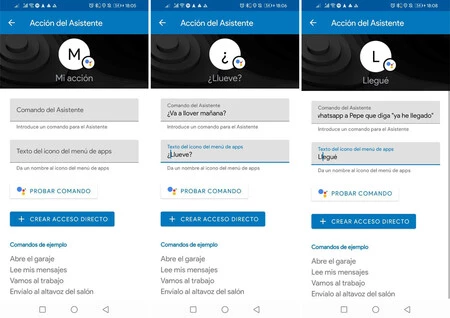
    次に、カスタム コマンドを作成するためのフォームが表示されます。最も重要なことは、最初のフィールドであるAssistant Commandです。これは、Google アシスタントに「伝えたい」内容に対応します。たとえば、「家に帰ろう」、「ペペに WhatsApp を送る」、「ガレージを開けて」などです。

    さらに、アイコン テキストを選択することもできます。これは、Android Auto アプリ ランチャーのアイコンに表示されるものです。選択できないのは、テキストの最初の文字とオーバーレイの Google アシスタント アイコンで構成されるアイコンです。

    補助株主

    ショートカットを車に追加する前に、テストして意図したとおりに動作することを確認できます。これを行うには、 「コマンドをテスト」をタップすると、コマンドが Android Auto に直接送信されます。すべてがうまくいった場合は、 「ショートカットの作成」をクリックしてアクセス権を追加します。

    車

    このショートカットは、アルファベット順に表示されるか、手動順序を設定している場合は配置した場所に表示されます。もちろん、新しいショートカットを表示するにはAndroid Auto を再起動する必要があります。

    Android Auto で Google アシスタント コマンドへのショートカットを作成する方法・関連動画

  • WhatsApp で送信する前にビデオをミュートする方法

    Android 用 WhatsApp のベータ版には、WhatsApp で誰かにビデオを送信する前にビデオをミュートできるという、小さいながらも便利な改善が加えられています。 WhatsApp がこの機能に取り組んでいることは11 月にわかりましたが、今ようやくユーザー向けに有効になりました。

    ビデオを録画する場合、音声が含まれるのが通常ですが、必ずしも重要であるわけではありません。さらに、バックグラウンドで会話が聞こえたり、ビデオ自体から気を散らすものが聞こえたりした場合は、ビデオをミュートしたい場合があります。追加のアプリケーションを使用せずに、 WhatsApp ビデオ エディターから直接ミュートするオプションが追加されました。

    見てみると…
    WHATSAPP 自分自身を最大限に隠し、プライバシーを維持するためのトリックとヒント

    送信する前にミュートする

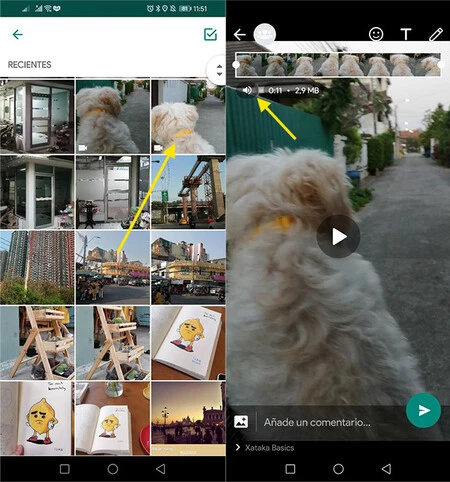
    WhatsApp には、ステッカー、テキスト、落書きを追加したり、ビデオの長さをトリミングしたり、 アニメーション GIF に変換したりできる小さなビデオ エディターが含まれています。このエディタでは、WhatsApp ベータ版で初めて、ミュート ボタンが追加されました。

    これを押すと、WhatsApp は、何もせずに、サウンドを含まないビデオのコピーをギャラリーから送信します。ミュートされたビデオを送信する方法は、他の種類のビデオを送信する場合と同じです。違いは、送信するビデオを選択した後、タイムライン プレビューのすぐ下にあるスピーカー アイコンをクリックする必要があることです。

    ミュート

    アイコンをタップすると、取り消し線付き (ミュート) と取り消し線なし (サウンド) のスピーカー アイコン が切り替わります。それ以外の場合は、通常と同じように機能するため、チャットまたはグループにコメントを添付する前にコメントを追加できます。

    ミュートされたビデオは区別なくチャットに表示され、ミュートを解除したのか、すでにミュートを解除したのかを誰にも知ることができません。先ほど述べたように、WhatsApp は現在、 Android 上の WhatsApp ベータ ユーザー向けにこの機能を有効にしていますが、近い将来、安定版ですべての人に提供されることが期待されています。

    WhatsApp で送信する前にビデオをミュートする方法・関連動画

  • Netflix は、視聴中の映画やシリーズの再生を停止するタイマーをテストします

    あなたがテレビを見ながら居眠りをする人なら、同社が Android 用プレーヤーでテストしている最新のイノベーションに興味があるかもしれません。それは、設定した時間が経過すると再生を停止するタイマーです。

    映画の再生中に左上隅からアクセスできるこのタイマーでは、見ている映画が終了したらすぐに加えて、その瞬間から数えて15 分、20 分、または 45 分の 3 つの時間枠から選択できます。

    Netflix が自動的にスリープ状態になる

    明らかに、Netflix は、 システム設定に関係なく、使用中はモバイル画面をオンにし続けます。これにより、バッテリーが大量に消費され、携帯電話が過熱しますが、現在起きていて問題のプログラムを楽しんでいる場合には、それほど問題はありません。寝坊してしまったらちょっともったいないです。

    それだけでなく、Netflix セッション中に眠ってしまった場合、後で映画のどこで意識を失ったのかを知ることは不可能になり、システムは警告メッセージが表示されるまで、長時間にわたって次の再生を続けますまだ見ていますか…? 」この解決策は往年のテレビと同じようです。それはタイマーであり、Android 版 Netflix の一部のユーザー向けにすでにテストされています。

    このタイマーを使用すると、再生を自動的に停止するタイミングを選択できます: なし (オフ)、15 分、20 分、45 分、または映画やシリーズの終了時 (複数の章があるシリーズの場合)。一定の期間。

    タイマーを設定すると、その時間が来るまでタイマーからの音声は聞こえなくなります。数秒前に、 Netflix がもうすぐスリープに入ることを知らせる通知が表示され、アラームのようにスヌーズを行うことができます。何もしないと再生が停止し、モバイル画面がオフになります。

    経由 | ザ・ヴァージ

    Netflix は、視聴中の映画やシリーズの再生を停止するタイマーをテストします・関連動画

  • Just (Video) Player、ほとんどの形式との互換性を提供する新しいビデオ プレーヤー

    Android デバイスで映画やシリーズを再生するには、新しいアプリ Just (Video) Player を使用します。このプレーヤーには、膨大な数のビデオとオーディオ形式のサポートが含まれています。これを使用すると、コンテンツを再生できなくなることは非常に困難になります。そしてそれはオープンソースで開発されています

    おそらくストリーミング プラットフォームは、携帯電話やタブレットでの映画やシリーズの再生の大部分を占めていますが、このタイプのオーディオビジュアル コンテンツを楽しむ唯一の方法ではありません。ファイルを直接アップロードすることで、特定のストリーミング コンテンツが見つからないという不便さを解決できます。私たちがすでに購入していたもの。 Google Play ストアには、注目に値する数のビデオ プレーヤーがあり、非常に人気のあるタイプのアプリケーションです。そして最近、特に形式の互換性に重点を置いた新しいオプションが追加されました。

    Just (Video) Player は、コンテンツが確実に表示されることをほぼ保証します

    ジャストプレーヤービデオプレーヤー

    モバイルやタブレットで映画やシリーズを視聴することが複雑ではなくなって久しいです。前述のストリーミング プラットフォームだけでなく、再生アプリが膨大な形式の融合を小さな画面に転送することに成功したためでもあります。 Android 用の VLC は非常によく知られており、たとえばMX Playerなどのプレーヤーでも知られています。そして、Just (Video) Player は、オープンソース開発、最大限のフォーマット互換性、Bluetooth ヘッドフォンを使用したオーディオ同期に賭けて、独自のニッチ市場を切り開くようになりました。

    新しいプレーヤーは、ほとんどすべての一般的な再生形式のサポートを含むオープン ソース ライブラリのセットであるExoPlayerに基づいているため、オーディオとビデオの大きな互換性を提供します。実際、携帯電話の画面がサポートしている場合、 Just (Video) Player は HDR10 および HDR10+ の再生もサポートします。ドルビービジョンのサポートも提供します。

    Just (Video) Player の最も優れた機能を以下に示します。

    • Vorbis、Opus、FLAC、ALAC、PCM/WAVE (μ-law、A-law)、MP1、MP2、MP3、AMR (NB、WB)、AAC (LC、ELD、HE、Android では xHE) のオーディオをサポート9 +)、AC-3、E-AC-3、DTS、DTS-HD、および TrueHD。
    • H.263、H.264 AVC (ベースライン プロファイル、Android 6 以降のメイン プロファイル)、H.265 HEVC、MPEG-4 SP、VP8、VP9、および AV1 のビデオをサポートします。
    • サポートされているファイル形式: MP4、MOV、WebM、MKV、Ogg、MPEG-TS、MPEG-PS、FLV。
    • SRT、SSA、ASS、TTML、VTT の字幕をサポートします。
    • フローティング ウィンドウまたは PIP 再生が含まれます
    • Bluetooth ヘッドフォンとビデオ トラック間のオーディオ同期。
    • インターネット接続は必要ありません。

    Just (Video) Player は優れたビデオ プレーヤーで、広告が含まれていないことを除けば、動作するためにインターネット接続は必要ありません。Google Play からアプリケーションをインストールするだけで、携帯電話にあるすべてのコンテンツに適したプレーヤーが得られます。非常に完成度が高く、使いやすく、期待通りに動作します。

    ただの(ビデオ)プレーヤー

    ただの(ビデオ)プレーヤー

    Just (Video) Player、ほとんどの形式との互換性を提供する新しいビデオ プレーヤー・関連動画

  • Android モバイルでビデオを壁紙として設定する方法

    壁紙は写真でなければならないなんて誰が言ったのでしょう? Android のライブ壁紙やアニメーション背景のおかげで、すぐに使えるわけではありませんが、 Android でビデオを壁紙として使用することもできます。アプリケーションをインストールする必要があります。

    モバイルにさらにアニメーション感を加えたいが、気に入ったアニメーション背景が見つからない場合は、アプリケーションを使用してビデオの 1 つを背景として使用するオプションが常にあります。 Android の壁紙としてビデオを非常に簡単に配置する方法を説明します。

    携帯電話の背景としてビデオを配置する方法

    Android では、ビデオを単独で壁紙として設定することはできませんが、サードパーティのアプリを使用してビデオに基づいてアニメーション背景を作成することはできます。つまり、最初のステップは、そのためのアプリケーションをインストールすることです。

    Google Play には、自分のビデオを壁紙として使用するためのアプリケーションがいくつかあります。いくつか試した結果、 ビデオ ライブ壁紙に落ち着きました。これは最も美しいわけではありませんが、無料で、モバイルに合わせてビデオをトリミングできます。これは、類似したすべてのアプリが行うわけではなく、結果の品質が大きく変わります。

    ビデオライブ壁紙

    ビデオライブ壁紙

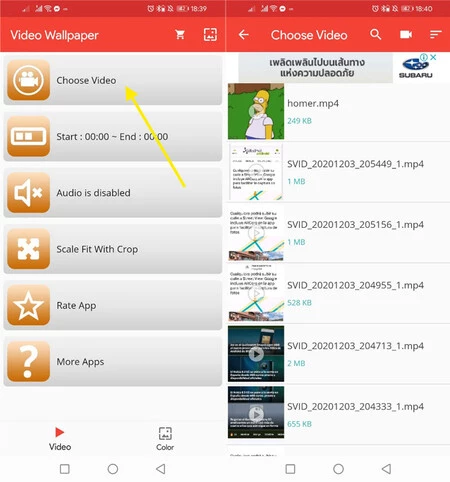
    このアプリケーションは非常にシンプルですが、ビデオを壁紙として設定するために必要なものがすべて揃っています。開いたらすぐに、 「ビデオの選択」を押して、携帯電話にすでに保存されているビデオを選択する必要があります。それでも携帯電話にビデオがない場合は、 ダウンロードするか、別のデバイスから携帯電話に転送する必要があります。

    WPS

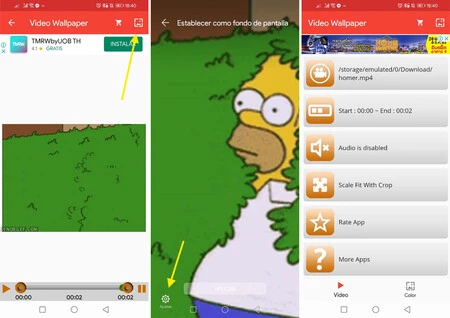
    動画を選択すると動画が表示されるので、動画全体ではない場合は壁紙として使用したい部分を切り取ることができます。カットを行った後、上部のバーにある画像のボタンを押すと、ビデオの壁紙が準備されます。

    これにより、Android の壁紙のプレビューが表示され、実際のビデオを確認できます。すべてが正しい場合は、 「適用」を押して完了です。ただし、追加の設定を変更したい場合は、 「設定」を押すと、アプリケーションに戻ります。

    編集

    アプリには、ビデオの表示方法に関するいくつかの設定があります。ビデオ クリップを選択し、サウンドを有効または無効にし、ビデオを画面に合わせるかアスペクト比を維持するかを選択できます。これは結果の例です。

    後で気が変わって設定を変更したくなった場合でも、プロセス全体を繰り返す必要はありません。代わりに、ビデオ ライブ壁紙を開くと、加えた変更がバックグラウンドで即座に適用されます

    Android モバイルでビデオを壁紙として設定する方法・関連動画

  • Google がファイル エクスプローラーに PDF リーダーを追加: ファイルがより完全になりました

    Google のファイル エクスプローラーは、再生速度制御とアプリケーションに統合された PDF リーダーという2 つの新しいツールによって多機能性を高めています。最新の Google ファイル アップデートで利用可能になります。

    Google ファイルアプリケーションは、時間の経過と継続的なアップデートにより強化されてきたファイル エクスプローラーです。インターネットを使用せずにファイルを送信し、携帯電話をクリーンアップしてスペースを大幅に節約できます。 Google は、アプリの使用をより簡単かつ完全なものにする 2 つの新機能を追加したばかりなので、これで終わりではありません。ブラウザを終了せずに PDF ファイルを読むオプションがあるのはどうでしょうか?

    見てみると…
    成功した可能性のある 10 の Google アプリ

    Google Files 1.0.33: PDF リーダーと再生速度

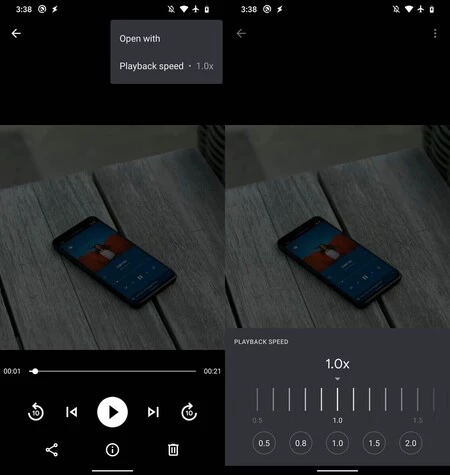
    動画再生時の速度制御。 XDA 開発者からのスクリーンショット

    Google がファイル マネージャーに導入した 2 つの新機能は、ビデオの再生とドキュメントの読み取りを改善することを目的としています。一方では、ファイルを使用すると、好みに応じて再生速度を変更して、速くしたり遅くしたりできます。また、Google Files 自体が処理するため、PDF を読み取る別のアプリケーションは必要なくなります。

    ファイルを使用すると、デバイス上でビデオを再生できます。これまで、インターフェイスには 2 つのボタンを備えた再生コントロールがあり、10 秒単位で早送りまたは巻き戻しを行うことができました。また、バージョン 1.0.33 では、Google は3 つのメニュー ポイント (画面右上) からアクティブ化される速度セレクターを導入しました。 XDA Developers のスクリーンショットが示すように、セレクターを使用すると速度を 0.5 倍から 2 倍まで調整できます。

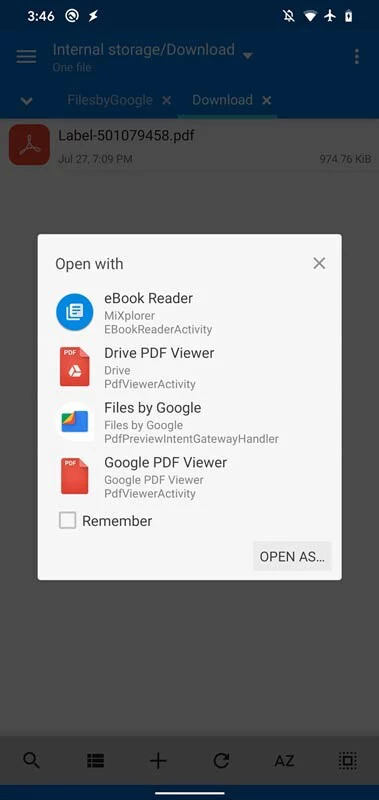
    内蔵のファイル リーダーを使用して PDF ファイルを開きます。 XDA 開発者からのキャプチャ

    さらに、統合された PDF ファイル リーダーを使用すると、これらの種類のドキュメントをファイルから直接開くことができます。 Google Files 自体で実行されるドキュメントと他のアプリから実行されるドキュメントの両方で、エクスプローラーは Google Drive のような PDF リーダーになりました。すべては、アプリケーションをさらに完全なツール セットにするためです。

    Google によって導入された変更は、アプリのバージョン 1.0.33 で適用されます。これは Play ストアで入手できるようになりました。それでも、インストールしても新しいオプションが表示されない場合があります。Googleはサーバー側からオプションを有効にします

    1.0.217251024

    経由 | XDA開発者

    Google がファイル エクスプローラーに PDF リーダーを追加: ファイルがより完全になりました・関連動画

  • Dailymotion は Huawei Video に統合されます: YouTube や Netflix と競合するためのより多くのコンテンツと優れたプレーヤー

    Dailymotion は、 YouTube や Netflix に代わる中国企業のプラットフォームであるHuawei Videoに統合するというHuawei との世界的な合意を発表したばかりです。この動きは、Googleモバイルサービスの利用が妨げられ、ファーウェイがこのアプリケーションエコシステムの外で解決策を探さざるを得なくなるというシナリオでは理にかなっている。

    この動きにより、Huawei Video プラットフォームはより大量のコンテンツを保持できるようになり、 Dailymotion 独自の API のおかげでアプリケーションにコンテンツが届くようになります。同様に、声明で示されているように、この戦略は収益化レベルでファーウェイに利益をもたらすだろう。

    見てみると…
    HarmonyOS ファーストインプレッション – HUAWEI の復活

    YouTube コンテンツやその他のプラットフォームの代替としての Dailymotion

    画像 2020 05 28 10 46 21

    Huawei Video は、YouTube と VOD (ビデオ オン デマンド) プラットフォームのハイブリッドです。このサービスには、Rakuten TVやFilminなどの大手企業のコンテンツがすでに統合されており、新たにDailymotionも加わった。コンテキストで言えば、Dailymotion は同社によれば3 億人のユーザー基盤を持ち、スポーツ、時事問題、ファッション、ビデオゲーム放送などあらゆる種類のコンテンツに関連したコンテンツを配信しています。

    Dailymotion テクノロジーは Huawei Video に統合されます。これは、より多くのコンテンツ、プレーヤーレベルでの改善、および Huawei プラットフォームの収益化の利点を意味します。

    DailymotionはどのようにHuawei端末に統合されるのでしょうか? Huaweiビデオプラットフォームを通じて、すでに存在し、中国企業のデバイスに統合されているアプリケーション。プラットフォームからのコンテンツを含めることとは別に、Dailymotion との契約は、ビデオプレーヤー自体のレベルでの改善を意味します。つまり、この動きはコンテンツレベルだけでなく、Huaweiのアプリケーション内にDailymotionの独自技術を統合するということでもある。

    「私たちは、世界中の人々がいつでも、どこでも、Dailymotionを含む当社のパートナーから入手できる何千ものビデオや映画を簡単に探索できるように、Huaweiビデオサービスを提供できることを嬉しく思います。私たちは、消費者により多くの選択肢を提供することに全力で取り組んでいます。また、それを願っています」現時点では、皆さんの生活に何らかの喜びをもたらします。」

    この契約には、この技術をHuawei Videoに統合することに関する具体的な日付は記載されていない。しかし、大手企業との提携を通じてGoogleアプリケーションの代替ソリューションを改善したいというファーウェイの関心を示すものであるため、この動きは重要になる。

    Dailymotion は Huawei Video に統合されます: YouTube や Netflix と競合するためのより多くのコンテンツと優れたプレーヤー・関連動画