次の出口を出てガソリン スタンドに直接到着することは、道路の反対側に行き、そこから元の線に戻るまでに 1,000 回も曲がらなければならないような遠回りをしなければならないことと同じではありません。 Android Auto では、Google マップと Waze がこれに役立ちます。
ガソリンスタンドまたはサービスステーションは道路のこちら側にありますか、それとも反対側にありますか?この疑問は通常、私たちが立ち止まる場所を見つけようと必死になっているときに襲いかかりますが、真実は、答えは本当に私たちの目の前にあり、私たちがそれを「解釈」するのを待っているということです。
Googleマップで
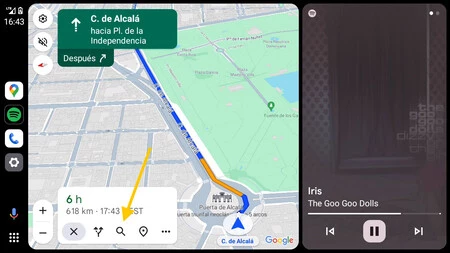
まず、当然のことですが、運転中に車のコンソールをいじって住所やガソリンスタンドを探してはいけません。これが、Android Auto では音声コマンドで検索できるにもかかわらず、車を走らせながら書くことさえできない理由です。それか、可能であれば副操縦士の助けを借りて。
Google マップでは、現在のルートに関する情報がパネルに表示される虫眼鏡アイコンをタップすると、ルート上の停留所を検索できます。これはルートの前または途中で行うことができますが、前述したように、ルート上ではガソリン スタンド、カフェ、休憩所などの検索カテゴリを選択することしかできず、具体的なことは何も書き込めません。ほとんどの場合、これで十分です。
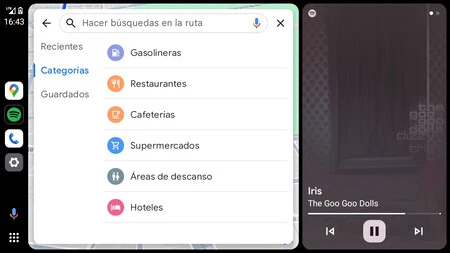
ここで重要なのは、Google マップが表示する結果リストの中で迷子になり、最初に表示された結果やお気に入りの「ブランド」の結果を選択してしまいがちであるということです。 Google マップでは、結果が地図上に数字で表示されますが、当然ながら、運転中にその場所が簡単にアクセスできるかどうかを確認するために地図を拡大するつもりはありません。
代わりに、その名前のすぐ下に「Quick Detour」が含まれているかどうかを確認するだけで、わざわざ出かける必要がなく、基本的に通り過ぎるだけの場所が強調表示されます。つまり、ルートに追加の時間が追加されることはありません(もちろん、停車時間を超えて)。
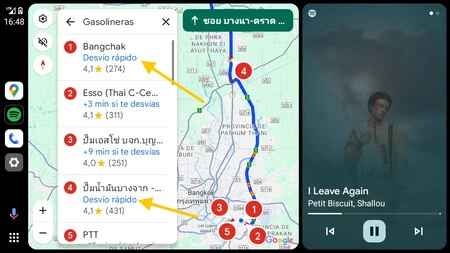
対照的に、一部の結果には、迂回すると +X 分のデータが含まれていることがわかります。これは、道路の反対側または同じ側にある可能性が高いですが、不必要に迂回する必要があります。
オン・ウェイズ
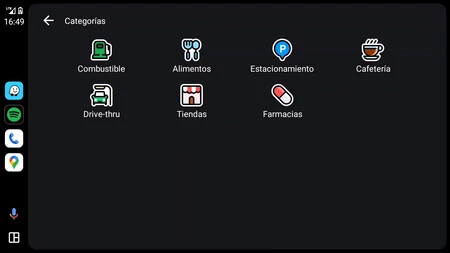
ルートで Waze を使用したい場合は、表示方法が少し異なるものの、このアプリでは基本的に同じことができます。 Waze のカテゴリ検索を使用すると、ガソリン スタンド、食べ物、コーヒー ショップ、駐車場、その他の目的地を途中で見つけることができます。
Google マップと同様に、Waze は、方法は異なりますが、各場所が通り過ぎるのに気になるかどうかを教えてくれます。 Waze では常に分単位で表示されるため、最良の場合は、寄り道することなく、途中で停車することを示す0 分以上の表示が表示されます。
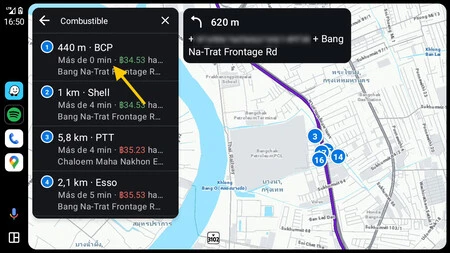
このトリックは、寄り道せずに立ち寄りたいが後回しになる可能性がある場合に役立ちます。 Waze と Google マップはどちらも、これらの種類の停留所を最初に優先しようとしますが、近くに停留所がない場合 (迂回路がある場合)、2 番目、3 番目、または 4 番目の位置に表示されることがあります。